
SolidWorks2020软件安装教程
2026-10-04机械设计
软件下载
SolidWorks2020
类型:压缩文件|已下载:14|下载方式:免费下载
选择下载方式
下载必看
软件介绍
SolidWorks 2020是由达索系统公司最新推出的一款十分强大的三维机械设计软件,也是一款集3D CAD设计软件、分析软件和产品数据管理等功能于一身的系统,由于功能过于丰富和好用,经常被人们用于工业设备零件、钣金与焊接设计、工程制图建模、机械模型设计等行业领域,用户通过它可以很快速的设计出所需要的产品模型。
安装步骤
安装环境:win10及以上
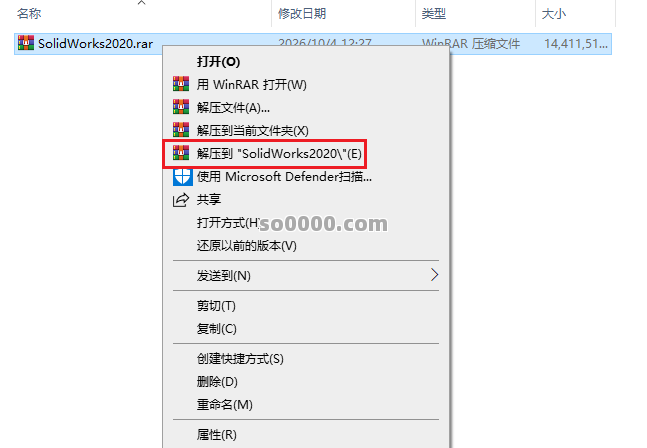
1、下载压缩包,右键解压缩
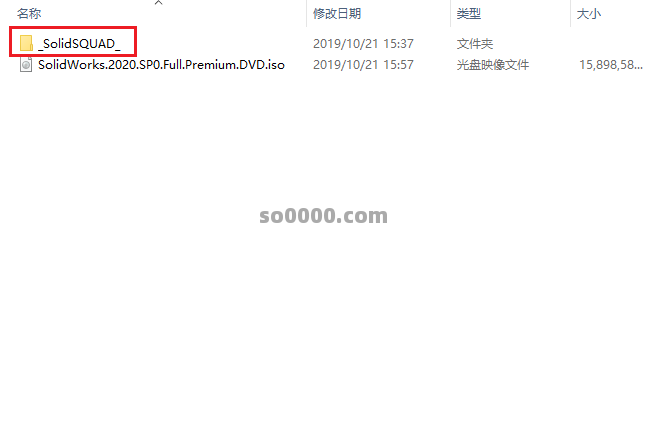
2、解压后,打开 SolidSQUAD 文件夹
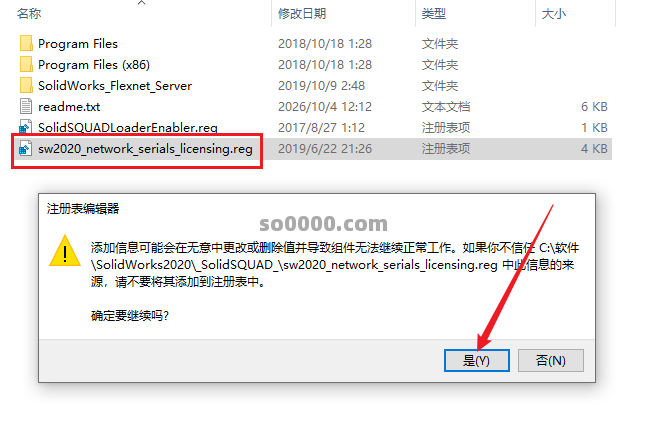
3、双击运行图示文件,点击是
4、点击确定
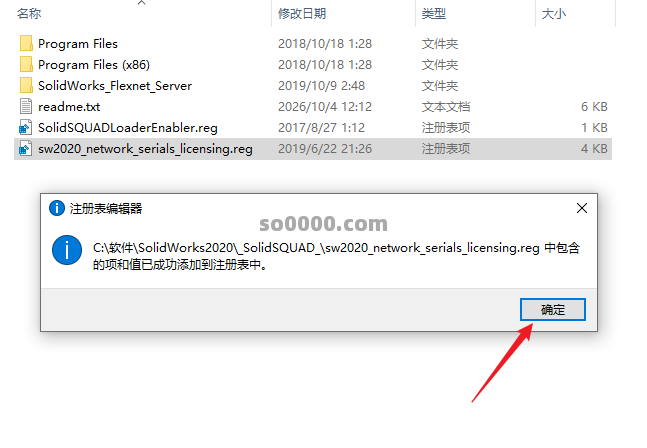
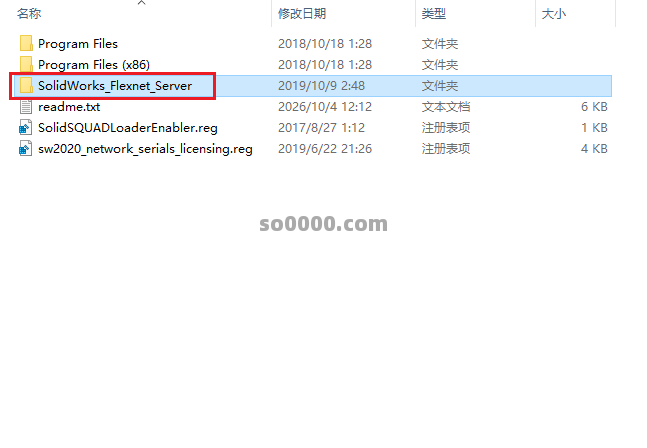
5、复制 SolidWorks_Flexnet_Server 文件夹
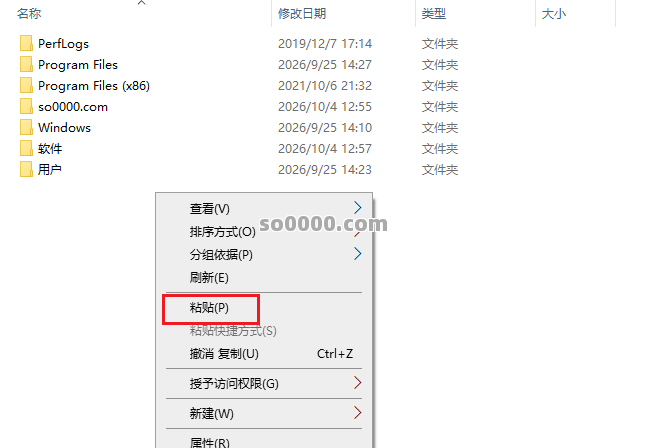
6、粘贴到C盘根目录
7、打开粘贴后的文件夹,右键以管理员身份运行 server_install
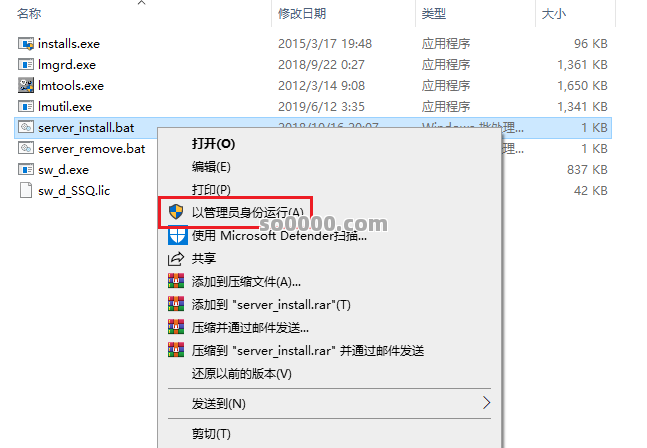
8、启动成功后,关闭窗口
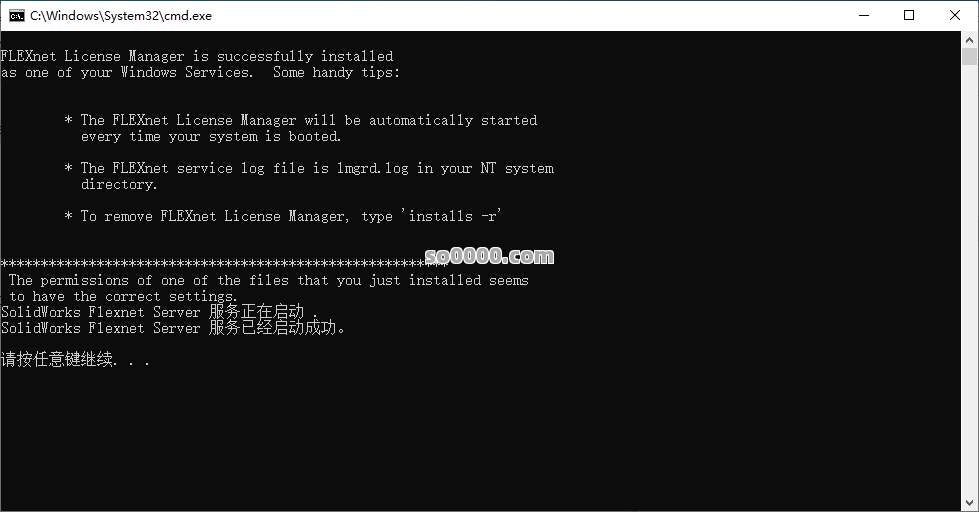
9、关闭网络

10、返回解压后的文件夹,解压镜像文件
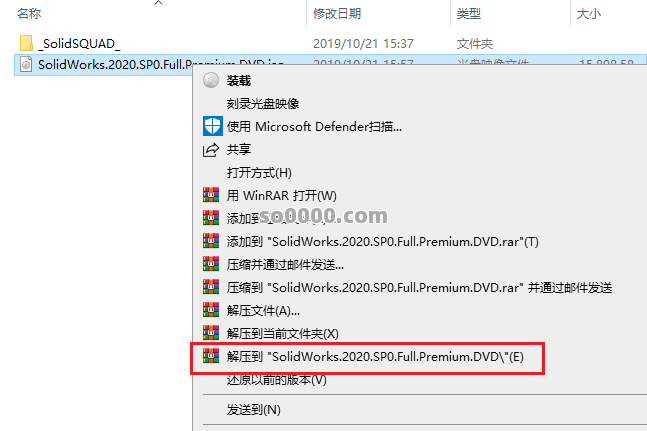
11、打开解压后的文件夹,右键以管理员身份运行setup安装
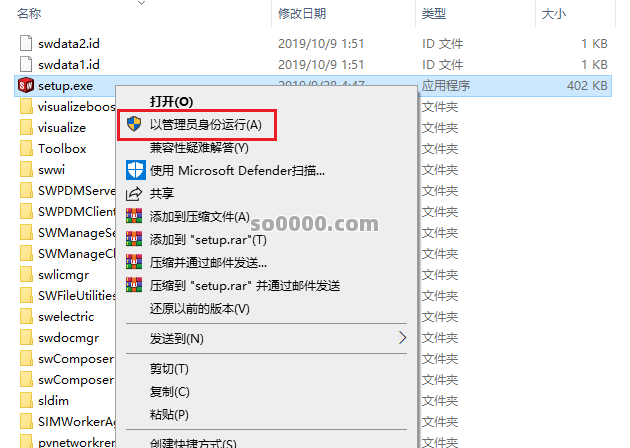
12、如有提示,点击确定
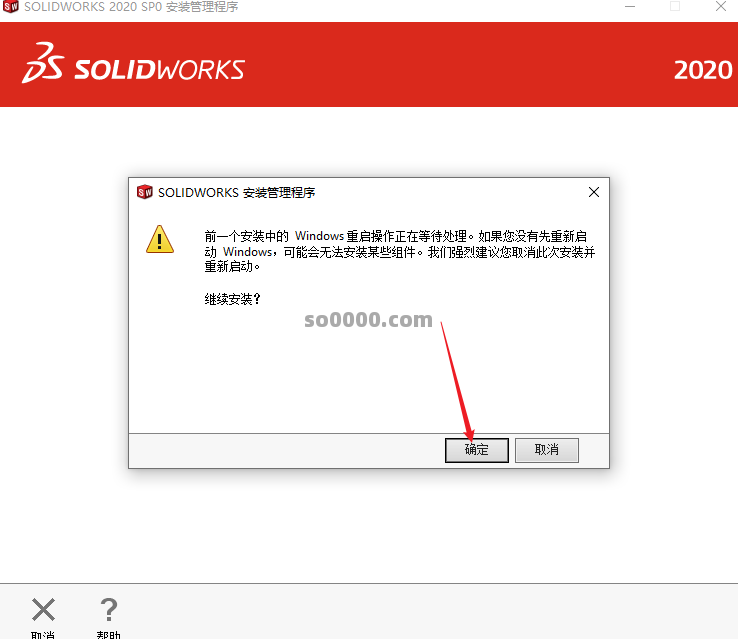
13、点击下一步
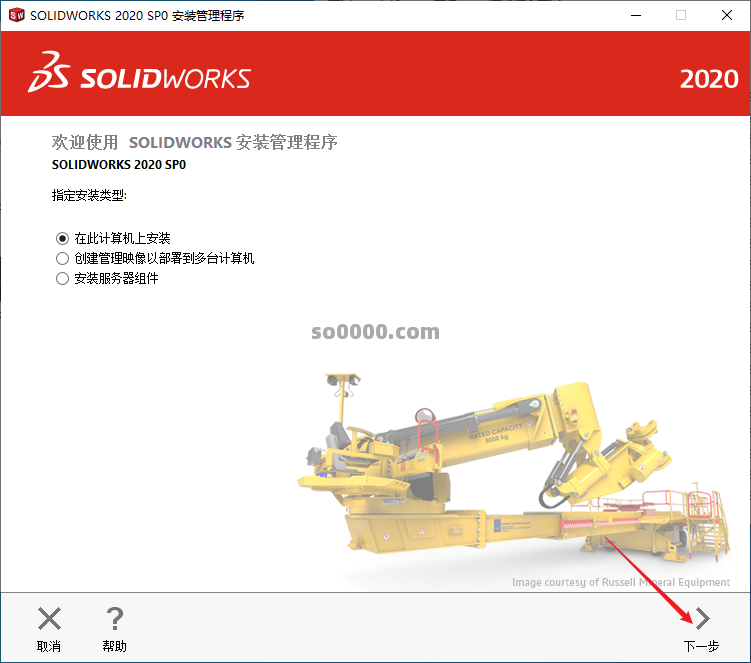
14、点击下一步
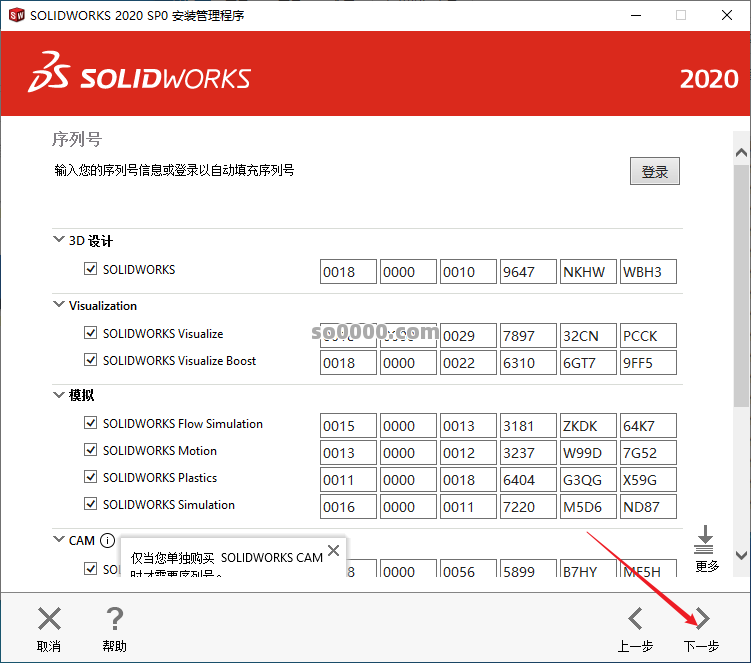
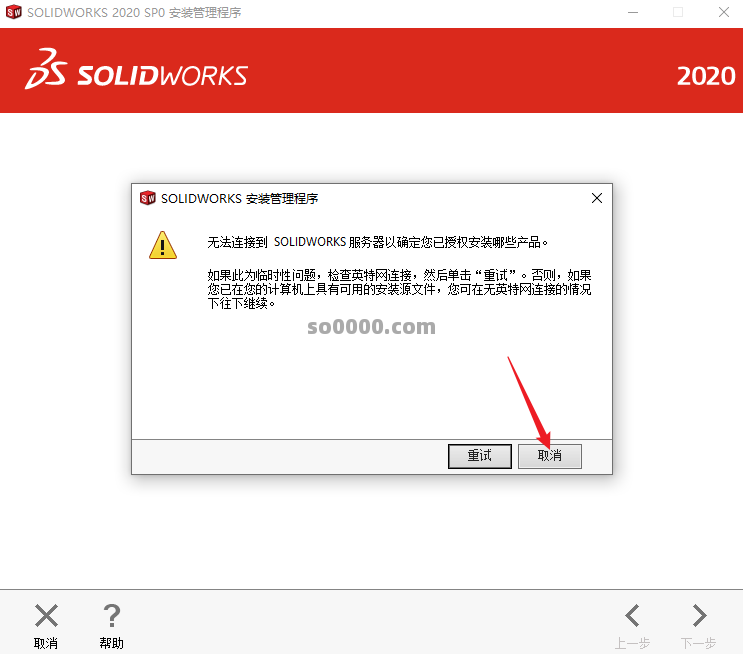
15、点击取消
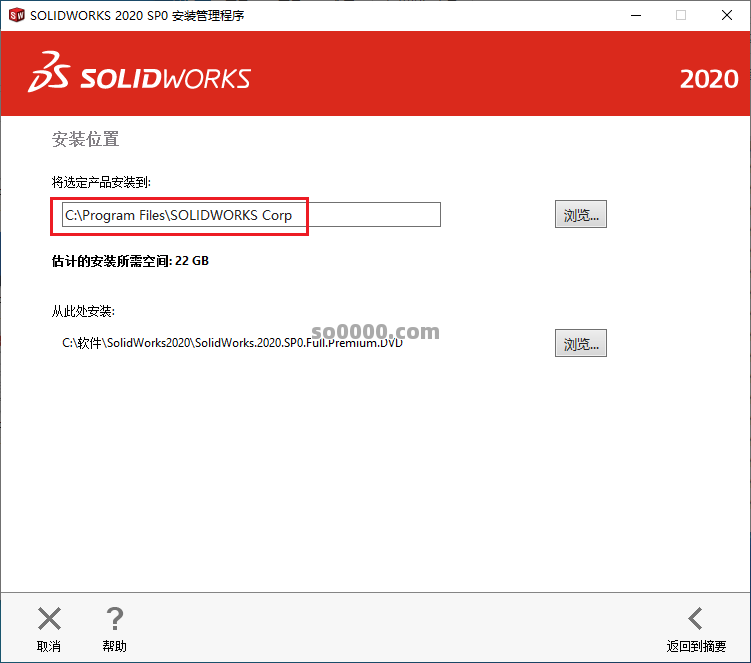
16、点击更改,自定义软件的安装路径
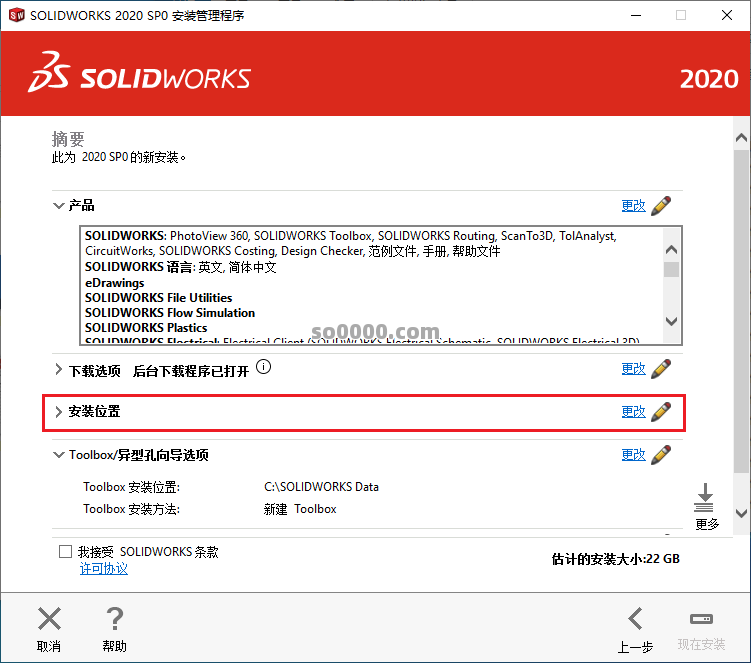
17、记住自己的安装路径,后面会用到,然后返回
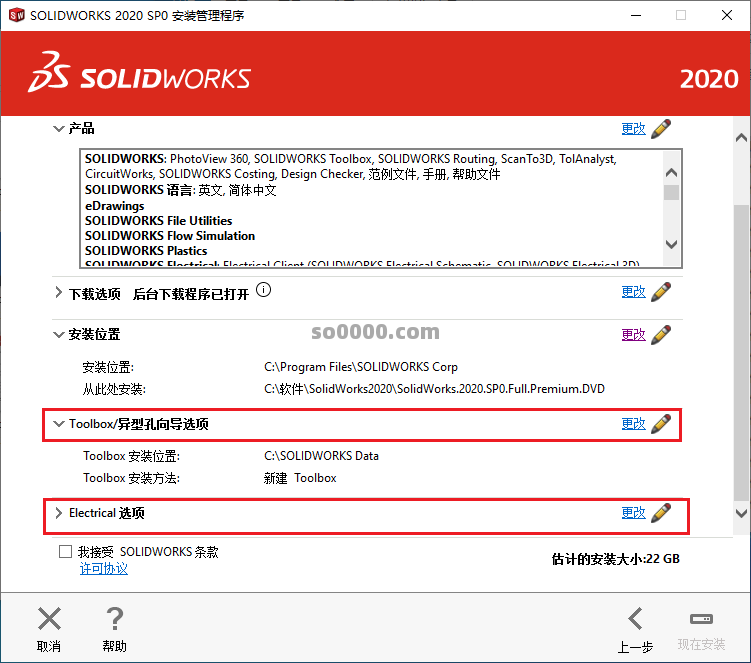
18、同上可更改 Toolbox 与Electrical 安装路径
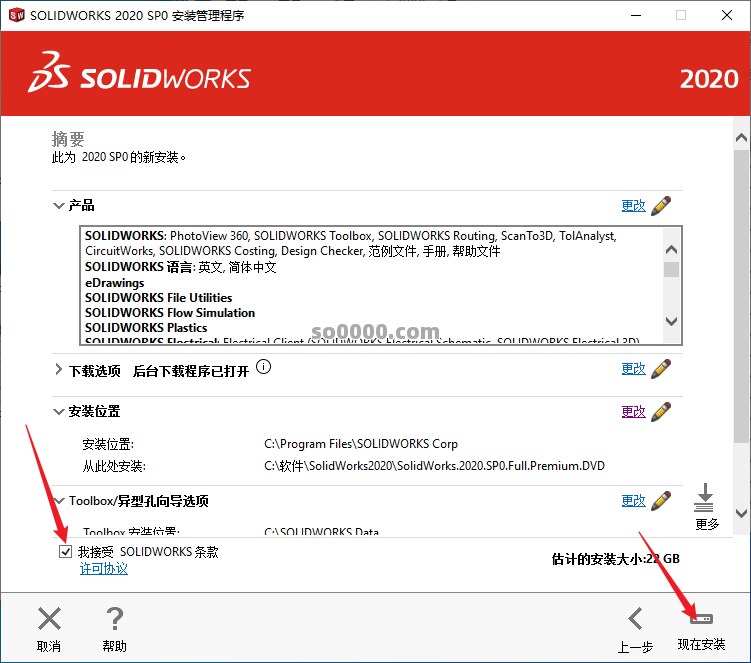
19、勾选我接受,点击安装
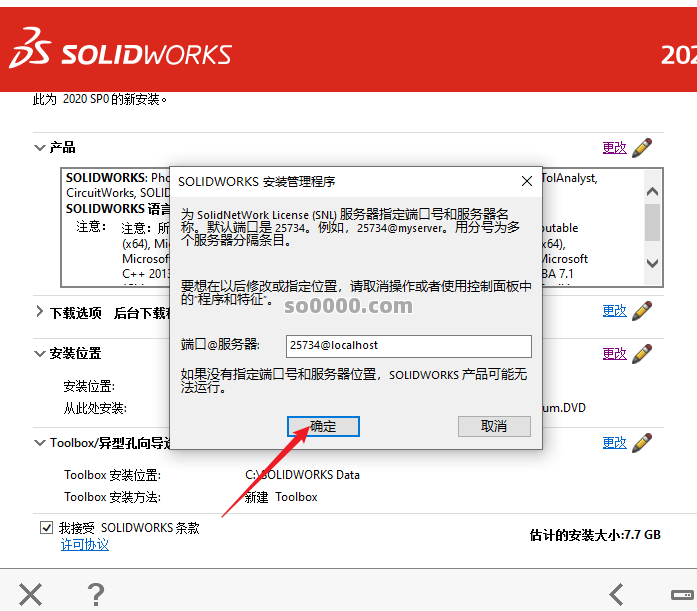
20、点击确定
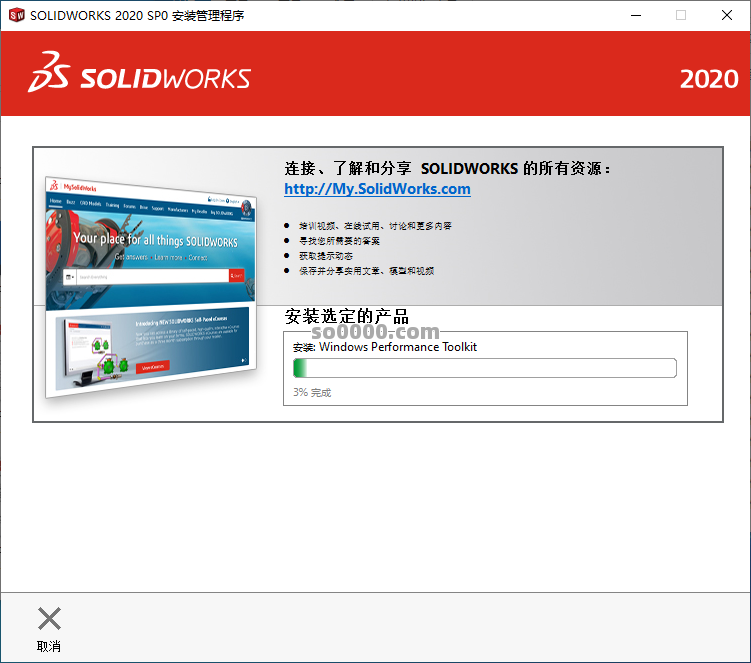
21、软件安装中
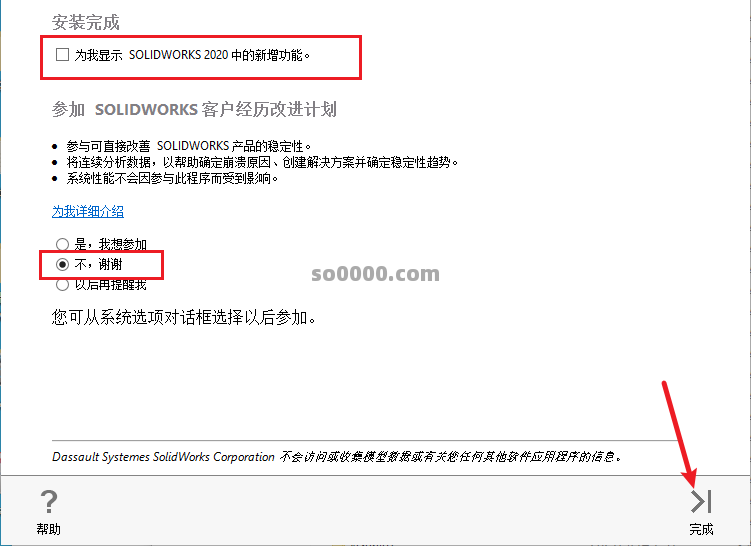
22、取消勾选,点击 不,谢谢,点击完成
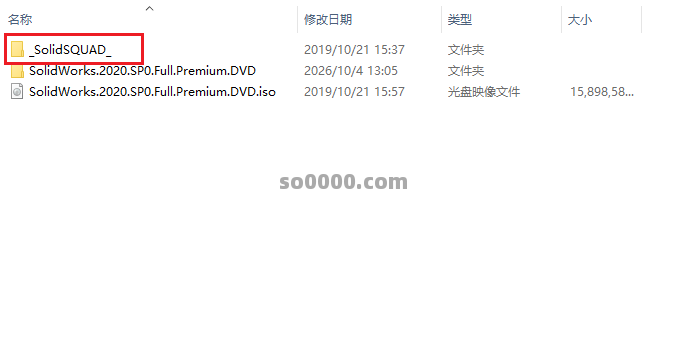
23、返回解压后的文件夹,打开 SolidSQUAD文件夹
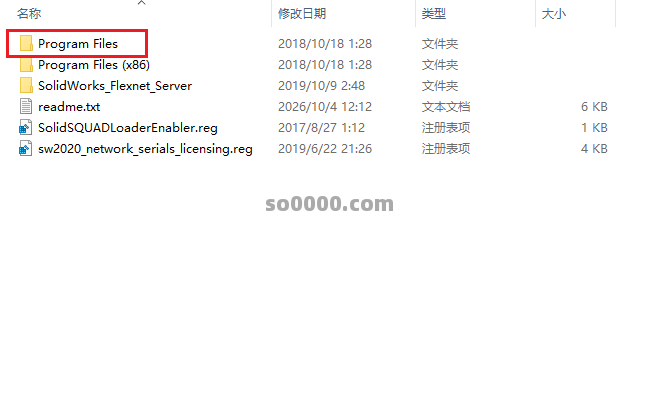
24、打开 Program Files 文件夹
25、打开 SOLIDWORKS Crop 文件夹
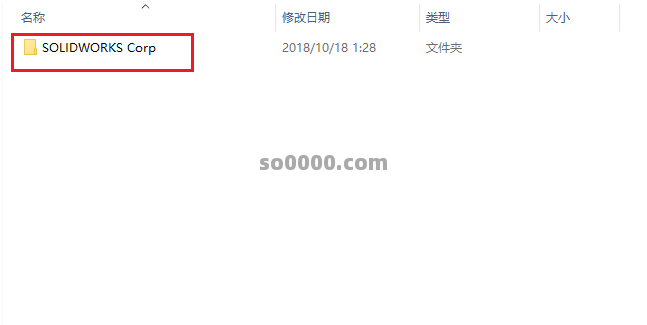
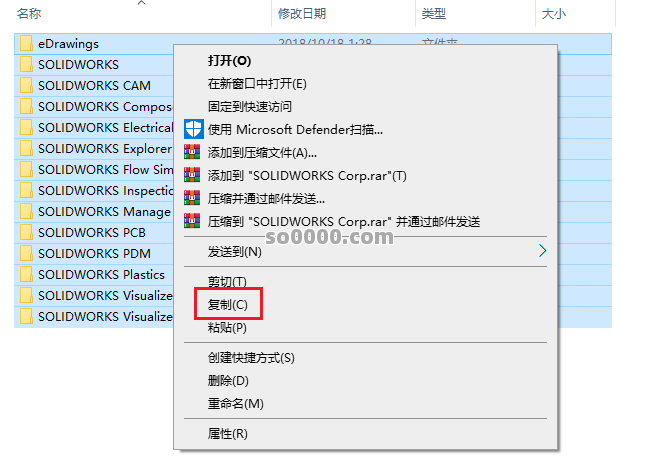
26、复制里面全部文件夹
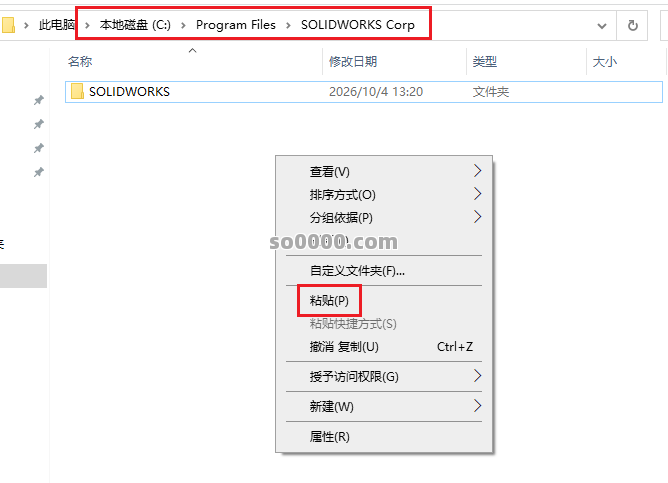
27、粘贴到自己第17步的安装路径文件夹,我这里是默认文件夹
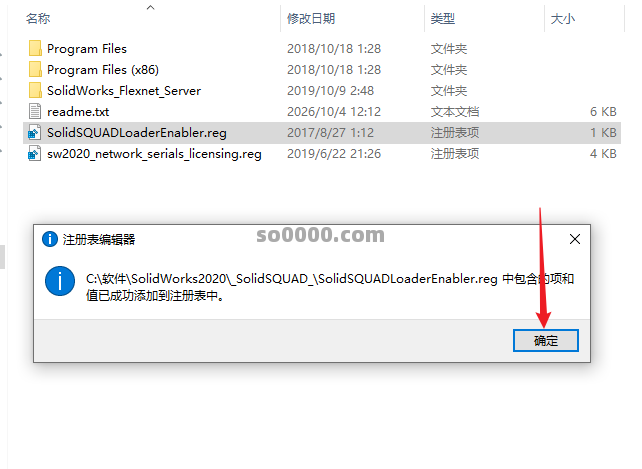
28、返回 SolidSQUAD 文件夹,双击运行图示文件
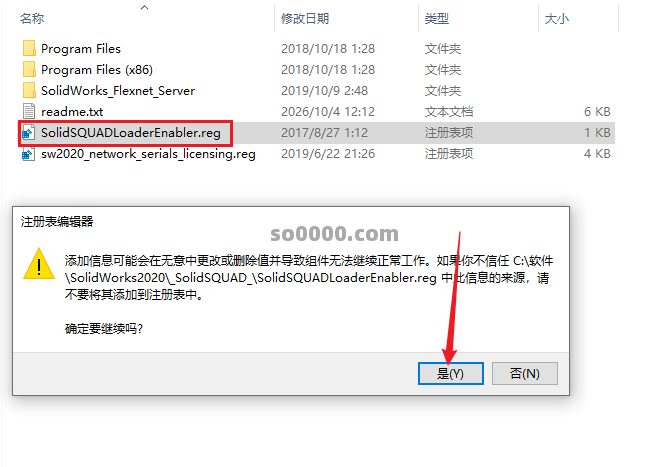
29、点击确定
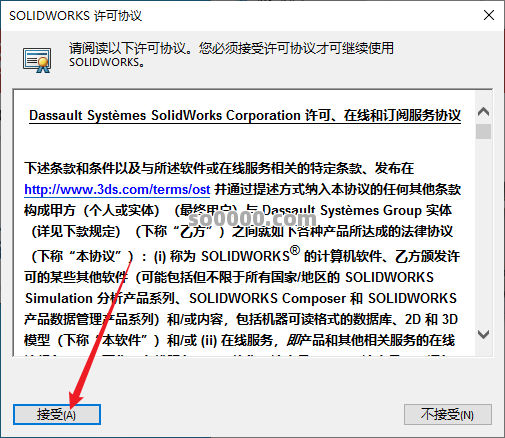
30、打开软件

31、点击接受
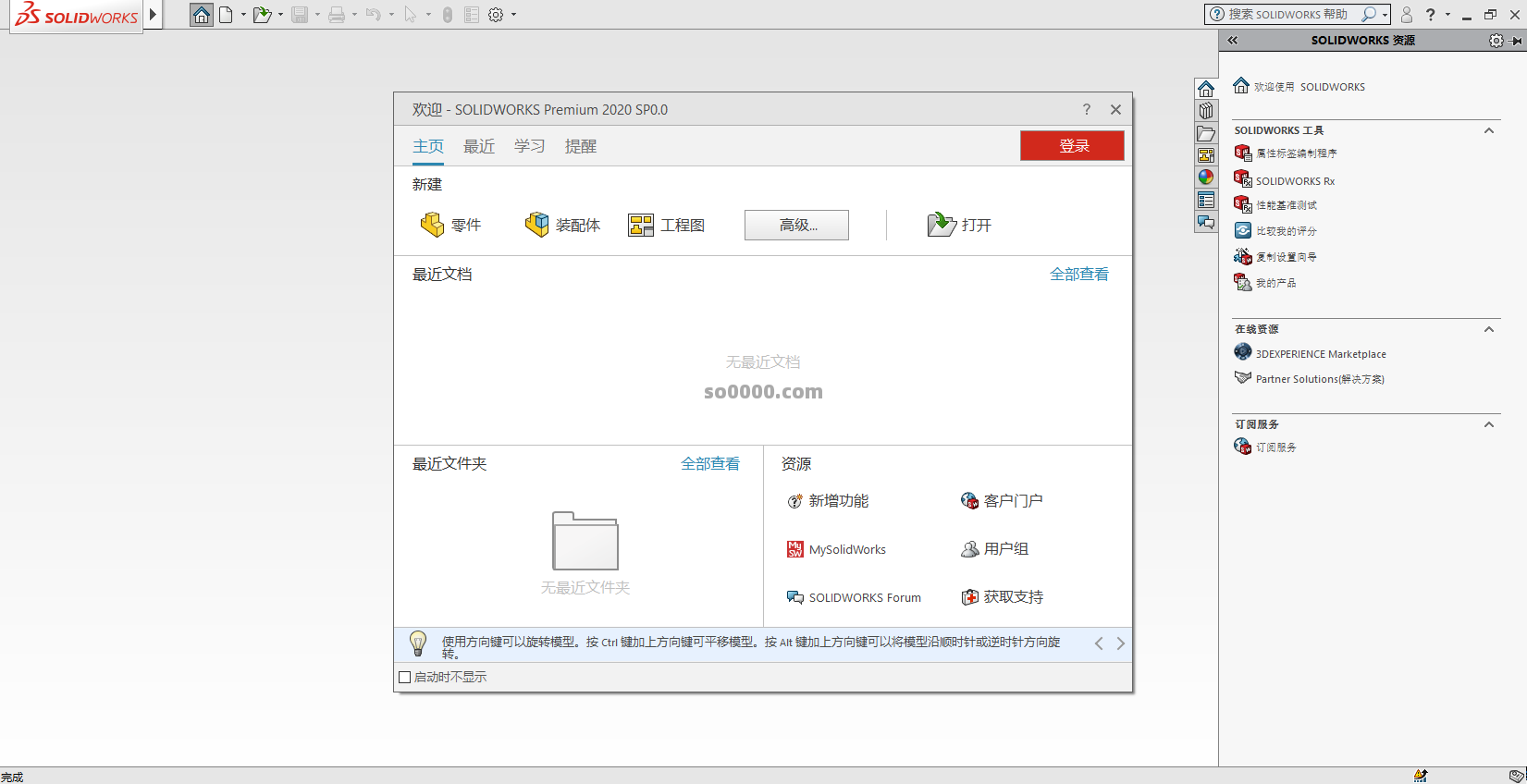
32、软件安装完成,运行界面如下