
DaVinci Resolve 20.0 下载激活安装教程
2026-01-14影视动画
软件下载
DaVinci Resolve 20.0
类型:压缩文件|已下载:32|下载方式:免费下载
选择下载方式
下载必看
软件介绍
DaVinci Resolve Studio 是一款专业的影视后期制作软件,集剪辑、调色、视觉特效、动态图形和音频后期制作融于一身的解决方案。有了达芬奇,您无需学习使用多款软件工具,也不用在多款软件之间切换来完成不同的任务,从而以更快的速度制作出更优质的作品,适合电影制作、电视节目后期、广告剪辑等专业领域。
安装步骤-达芬奇
安装环境:win10及以上
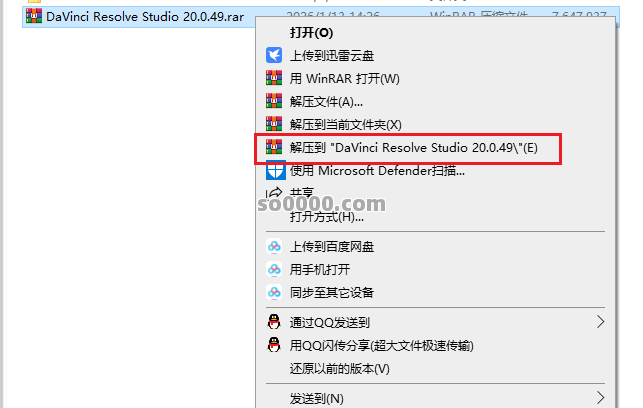
下载压缩包,右键解压缩
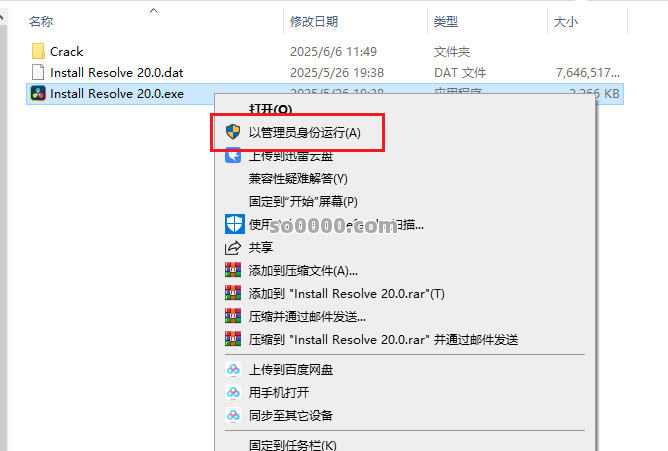
右键以管理员身份运行安装程序
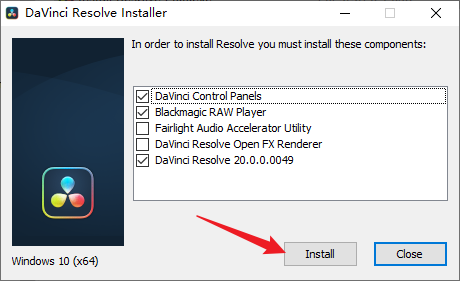
点击install
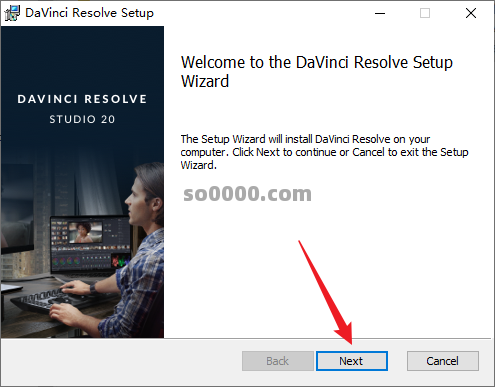
点击next
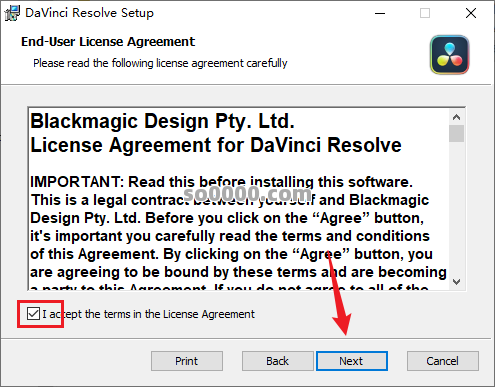
选择我接受,点击next
自定义安装位置,点击next

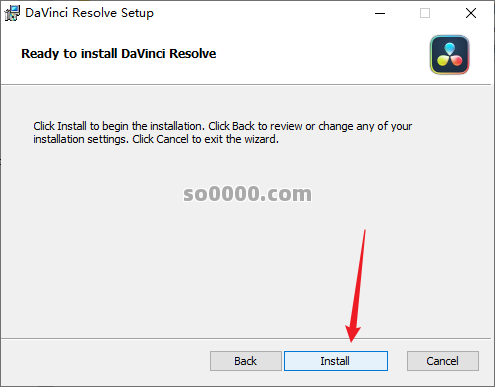
点击install
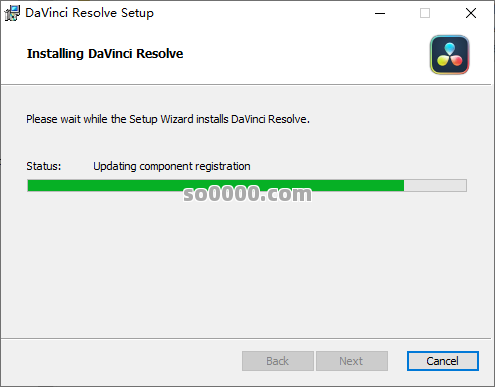
软件安装中
点击完成
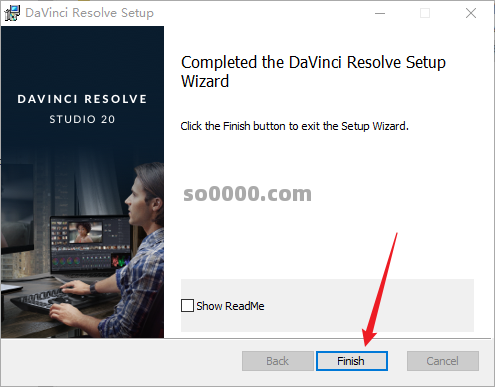
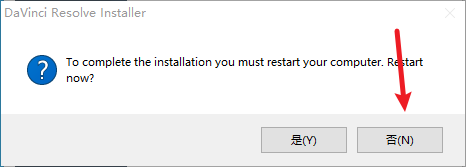
若提示,点击否
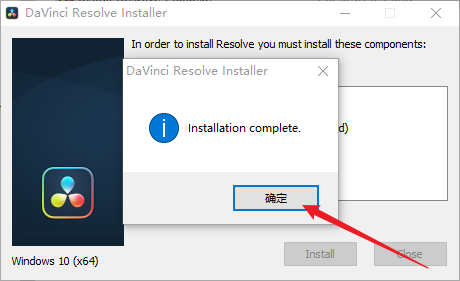
点击确定
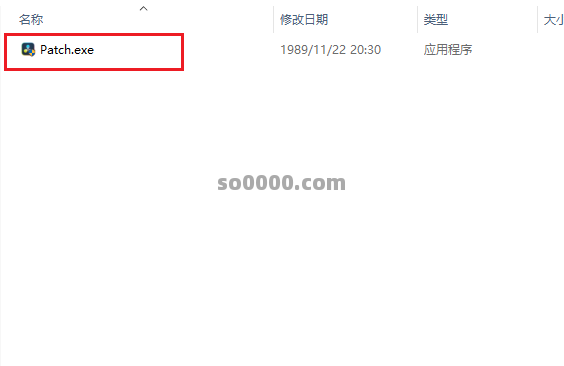
打开crack文件夹

复制这个文件,如果没有就是被杀毒删除了,关闭杀毒重新解压
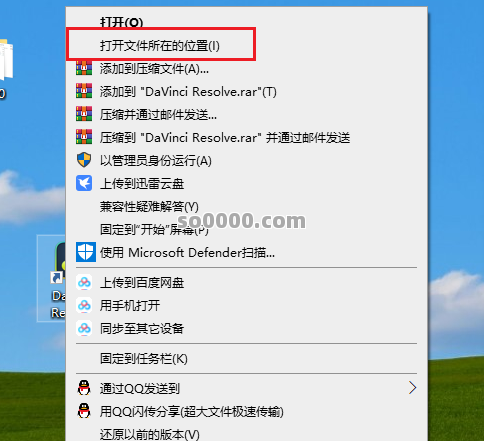
右键打开快捷方式的文件所在位置
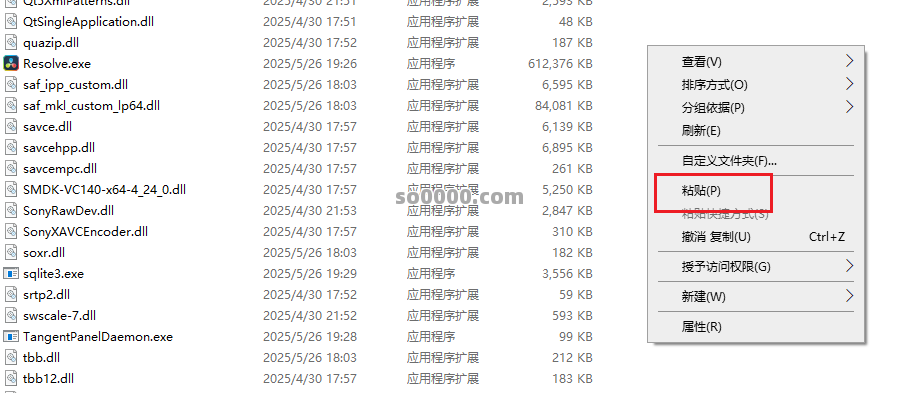
粘贴刚刚复制的文件
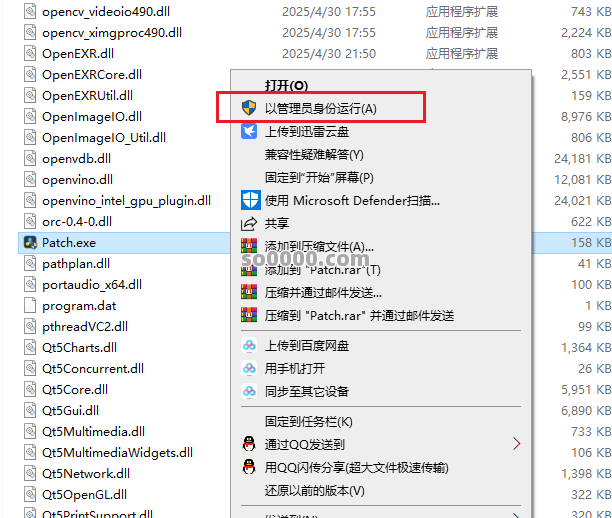
在粘贴后的文件夹,找到它,右键以管理员身份运行
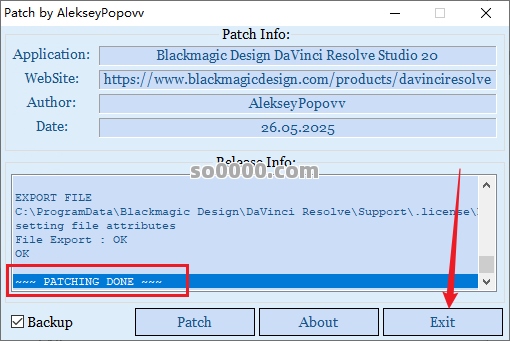
点击patch
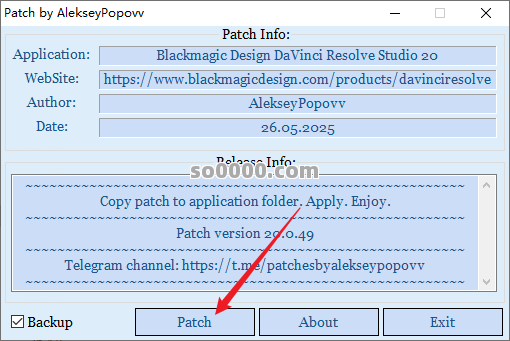
提示PATCHING DONE 点击Exit退出
打开软件
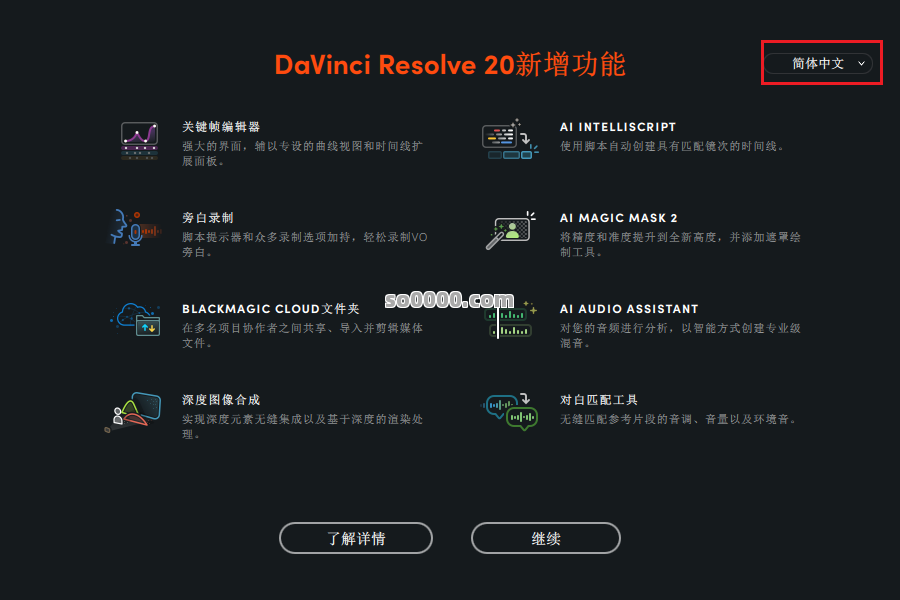
选择简体中文,点击继续
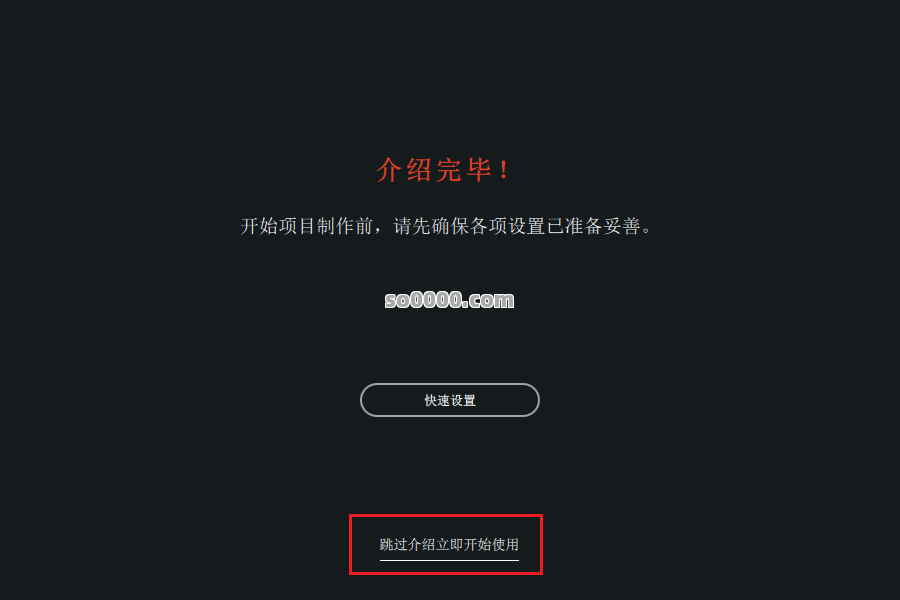
点击跳过
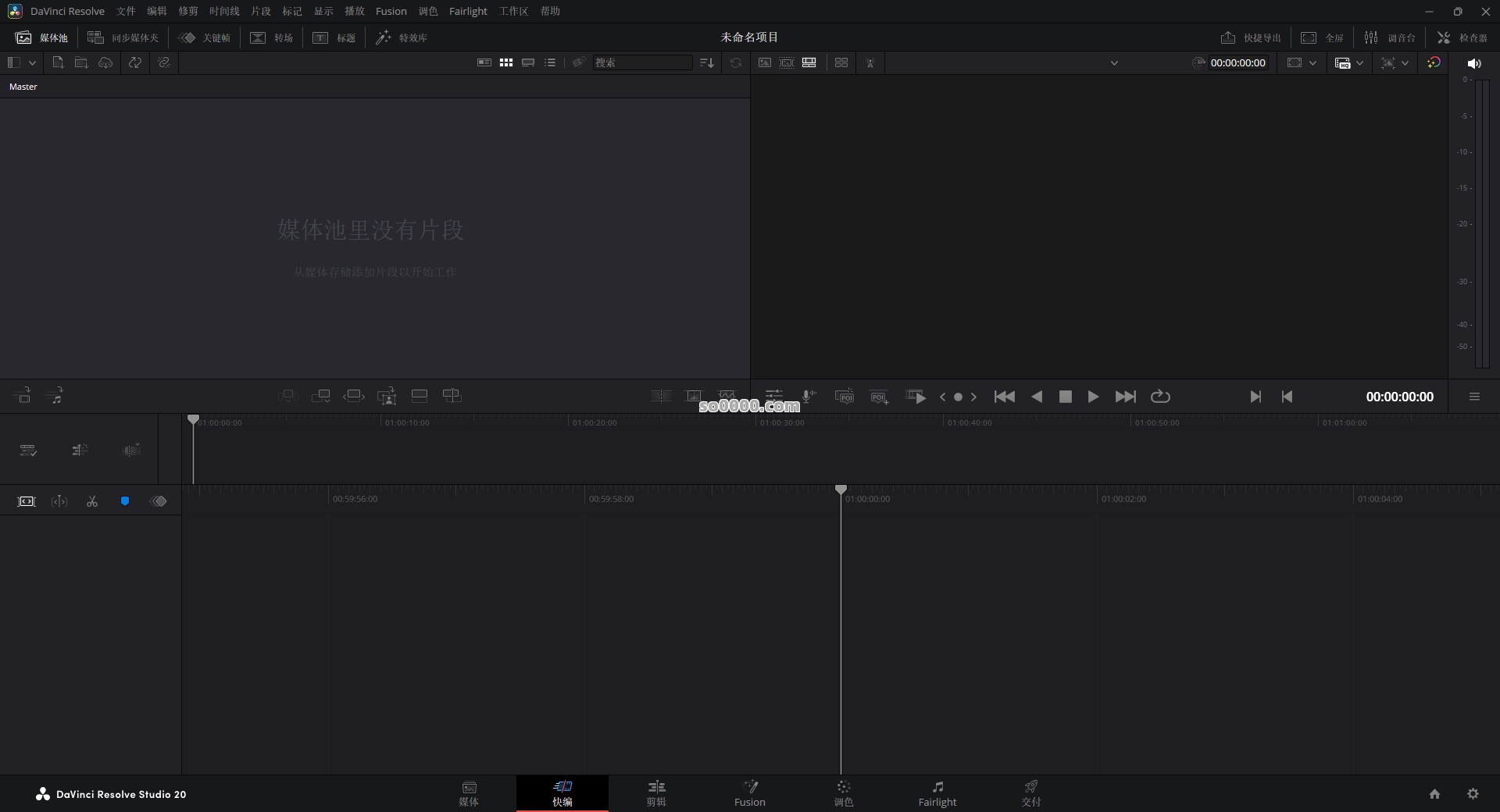
软件安装完成,运行界面如下