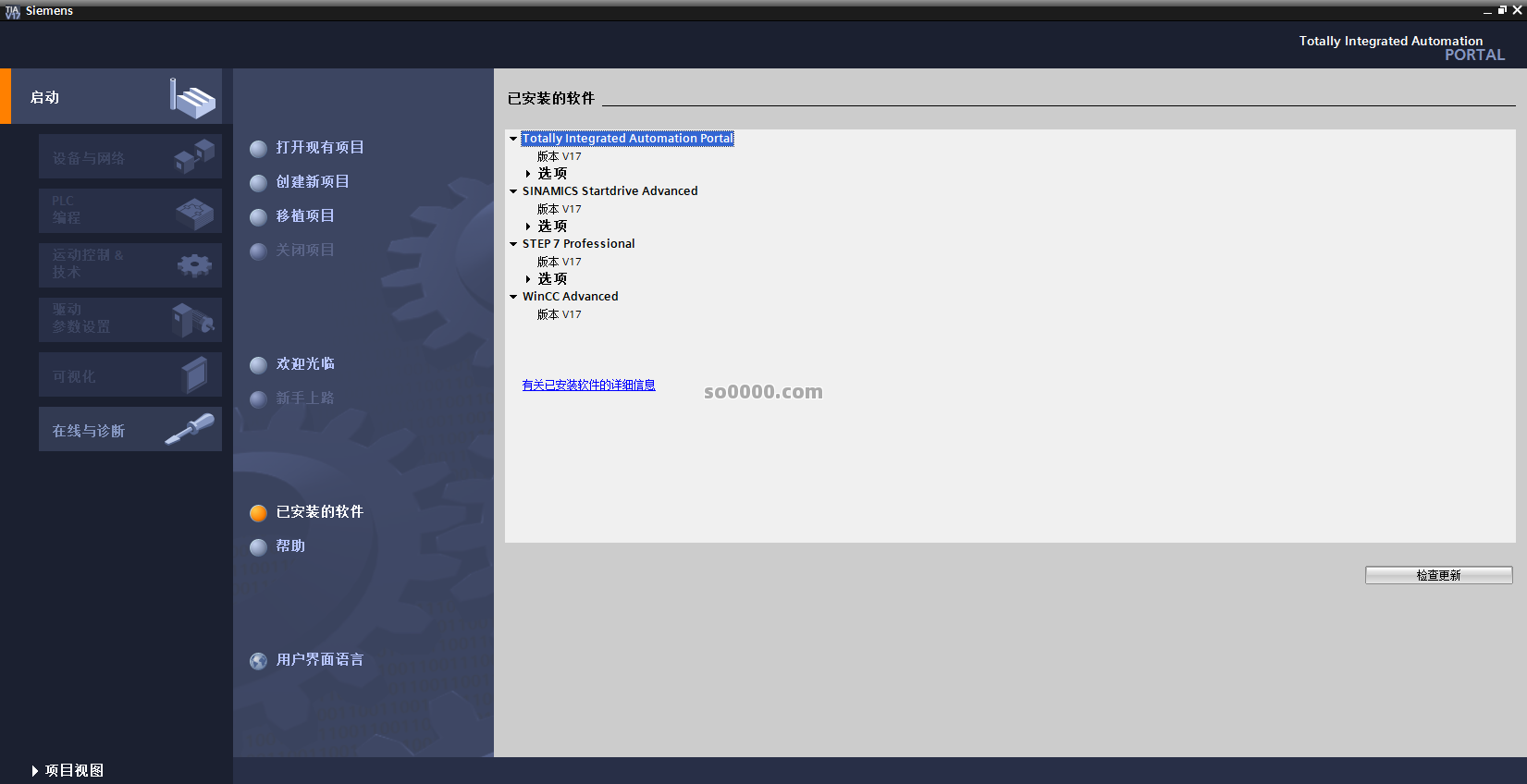

TIA Portal V17 软件安装教程
软件下载
下载必看
软件介绍
TIA Portal 中文名博途是西门子发布的一款自动化编程软件,有着全集成自动化的功能,多用于PLC编程与仿真操作。本次分享的软件含STEP 7、S7-PLCSIM、WINCC、STARTDRIVE,可对西门子全集成自动化中所涉及的所有自动化和驱动产品进行组态、编程和调试。
安装步骤
安装环境:win7及以上
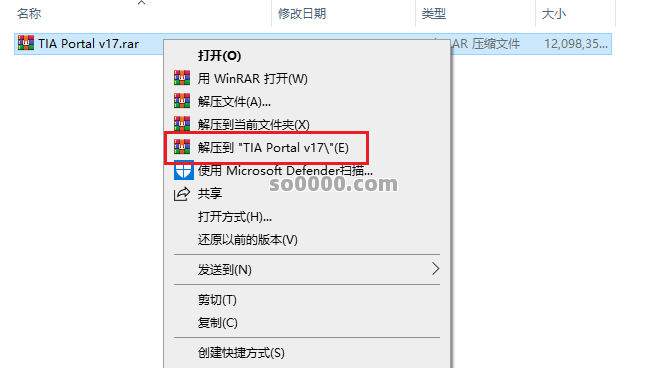
1、下载压缩包,右键解压缩
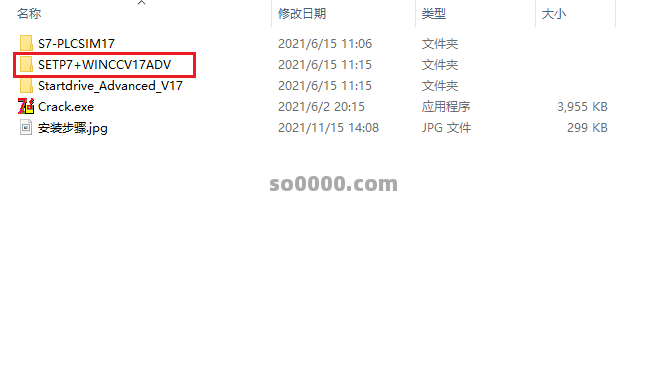
2、解压后,进入【SETP7+WINCCV17ADV】文件夹
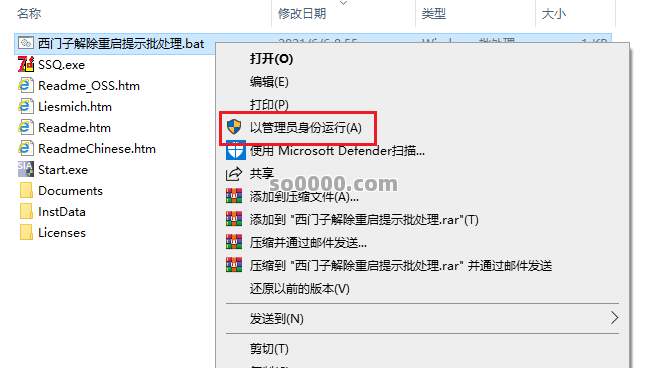
3、右键以管理员身份运行 西门子解除重启提示批处理
4、点击下一步
温馨提示:若出现需要开启SP3.5,打开控制面板,点击程序,点击启用或关闭Windows功能,勾选.NET Framework(包括.NET2.0和3.0)
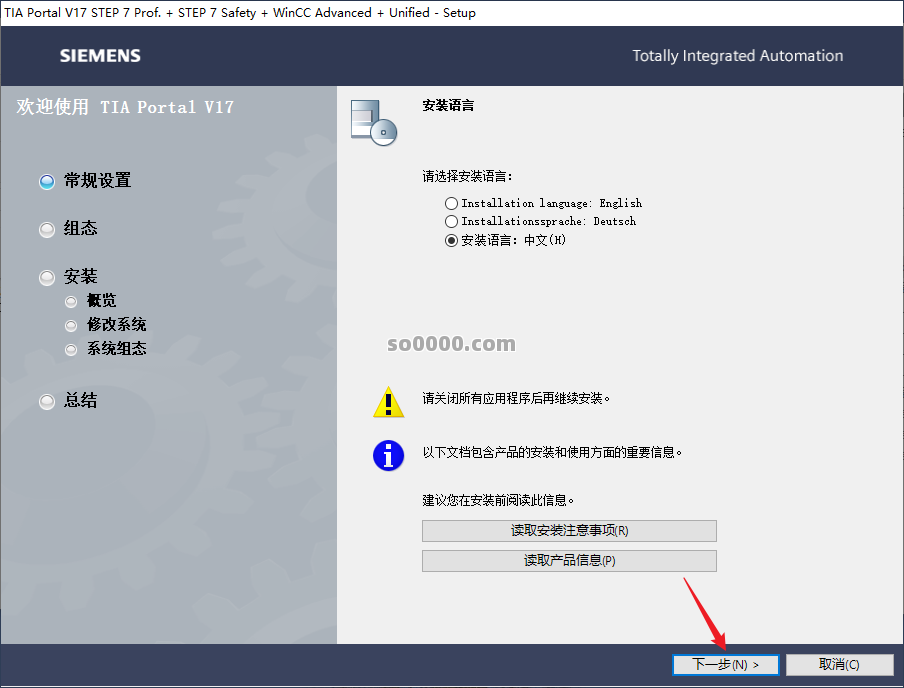
5、点击下一步
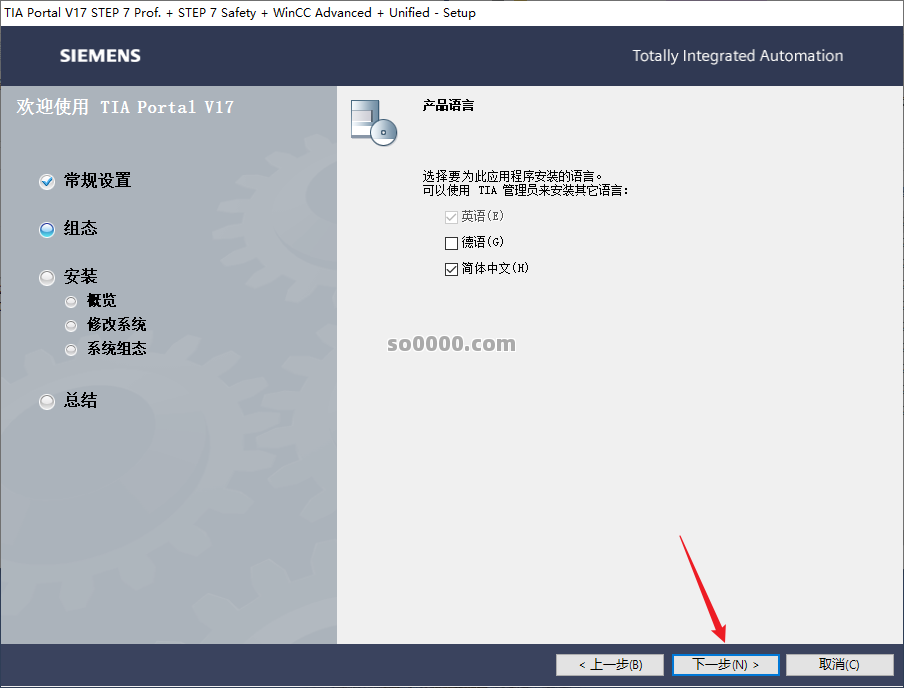
6、自定义软件的安装路径,点击下一步
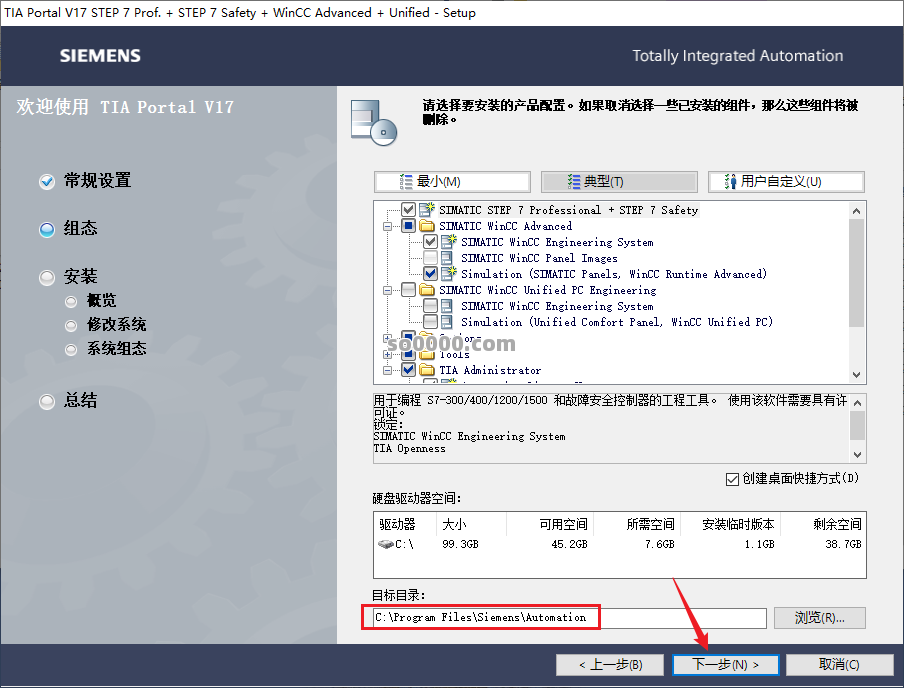
7、勾选,点击下一步
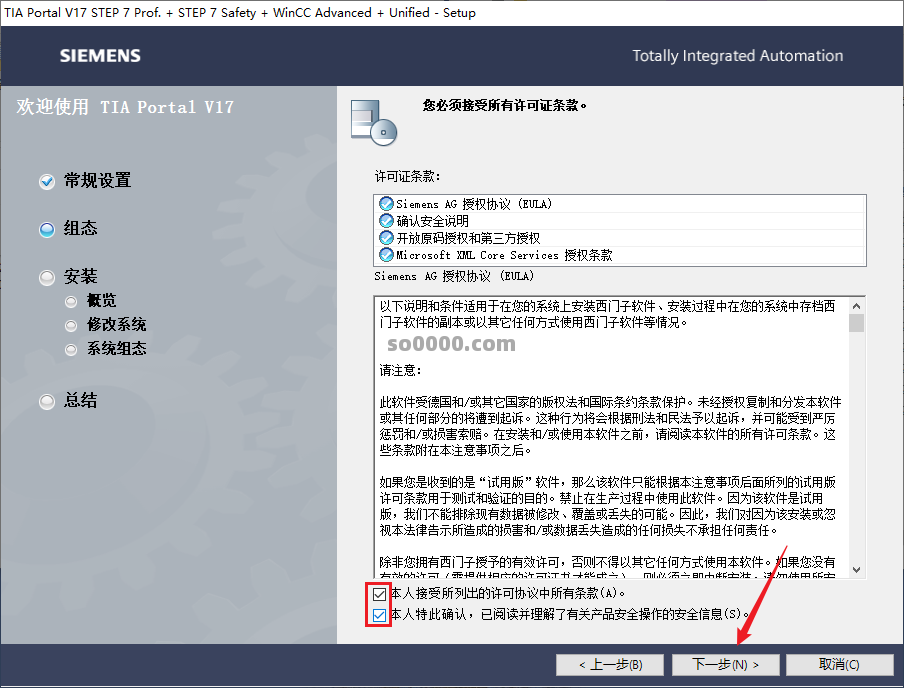
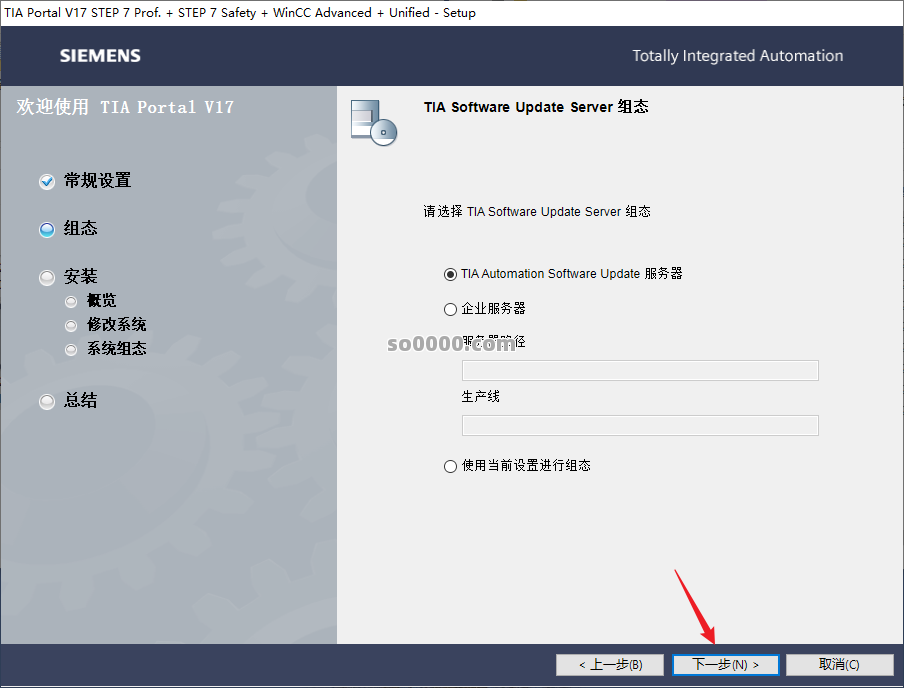
8、点击下一步
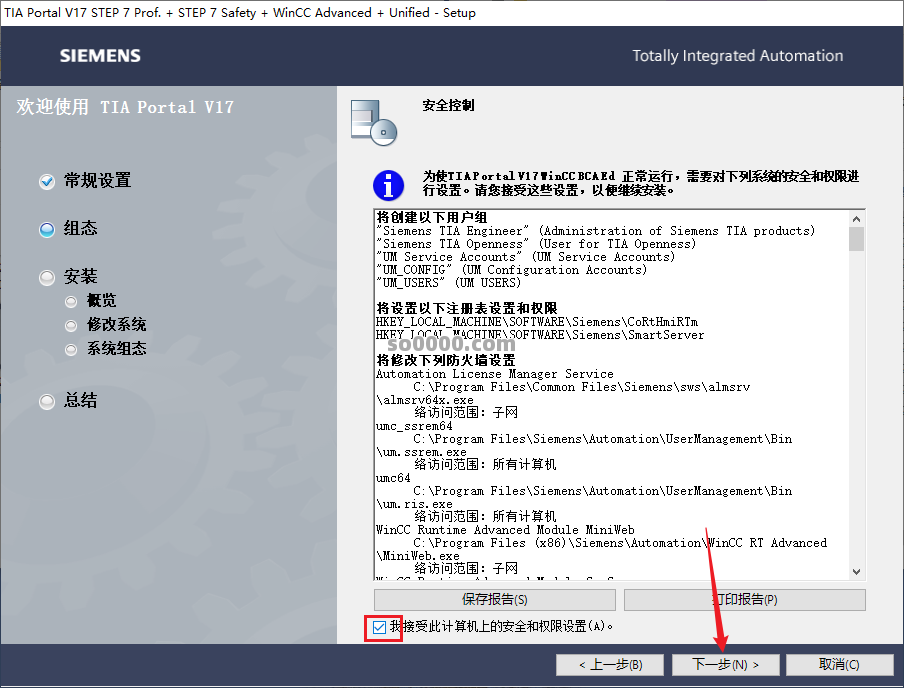
9、勾选,我接受 点击下一步
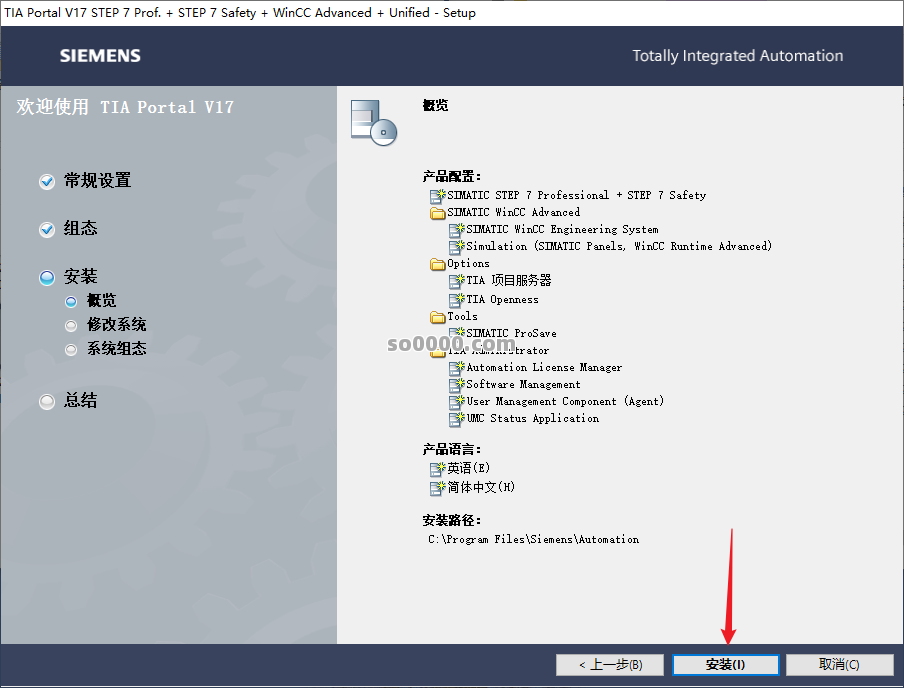
10、点击安装
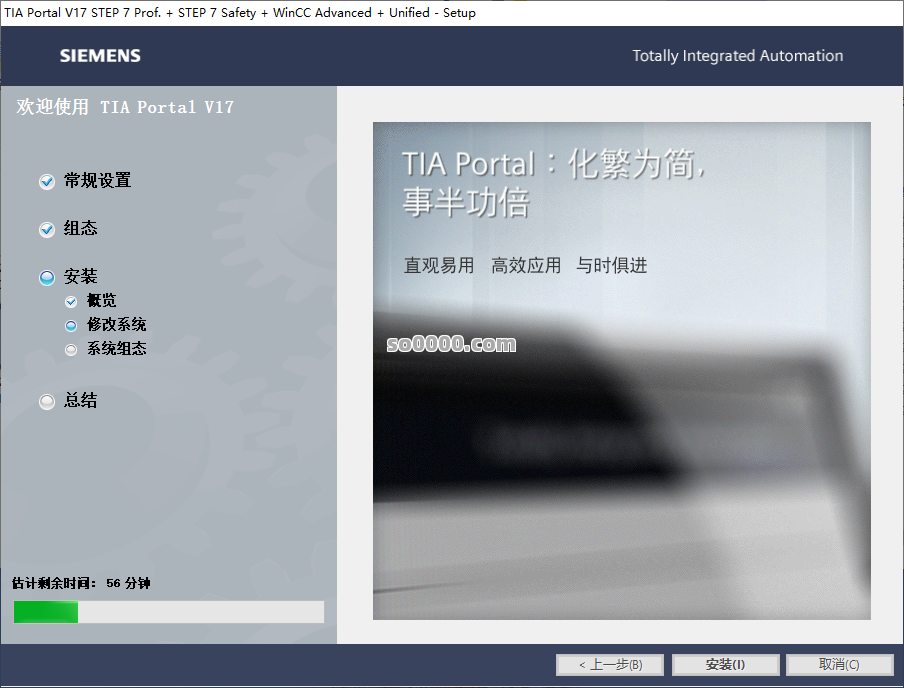
11、软件安装中
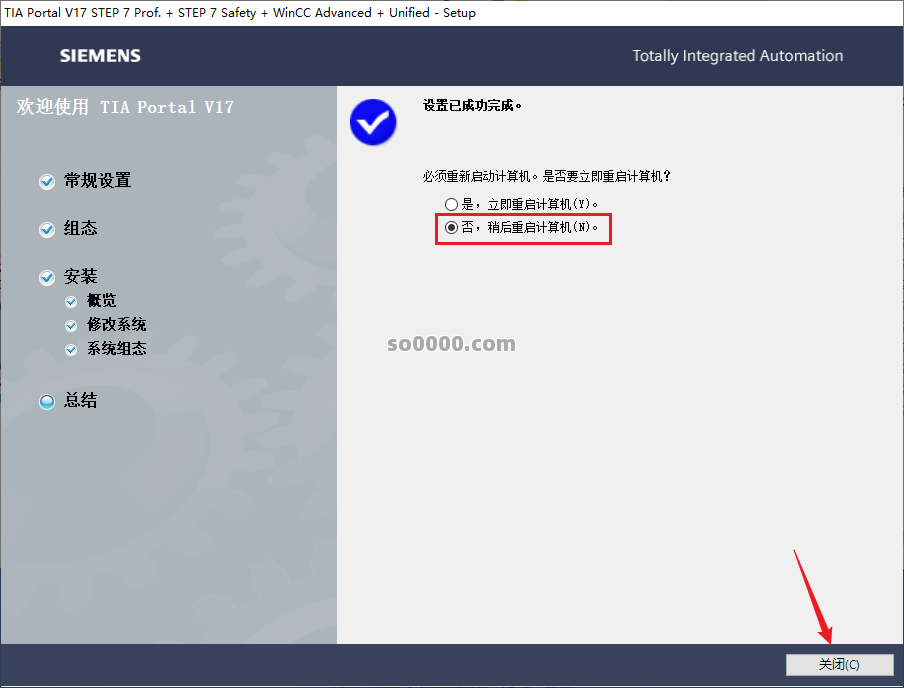
12、选择 否,稍后重启计算机,然后点击关闭
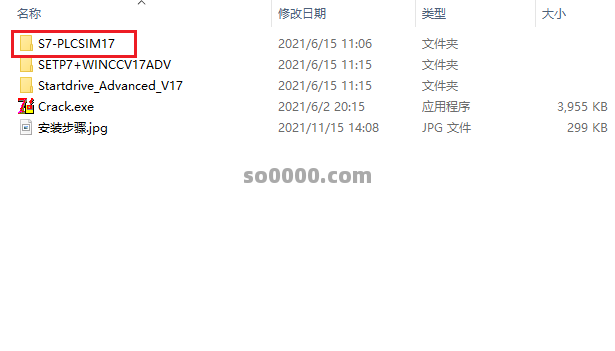
13、返回解压后的文件夹,打开【S7-PLCSIM17】文件夹
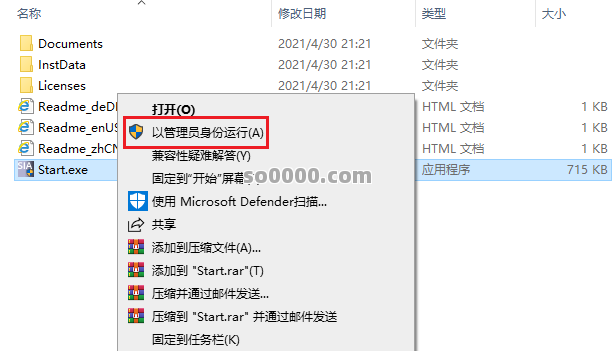
14、右键以管理员身份运行Start安装程序
温馨提示:此安装若有提示重启,可以运行第3步的批处理工具,关闭第4布窗口后,再运行Start,就不会提示重启再安装了。
15、点击下一步
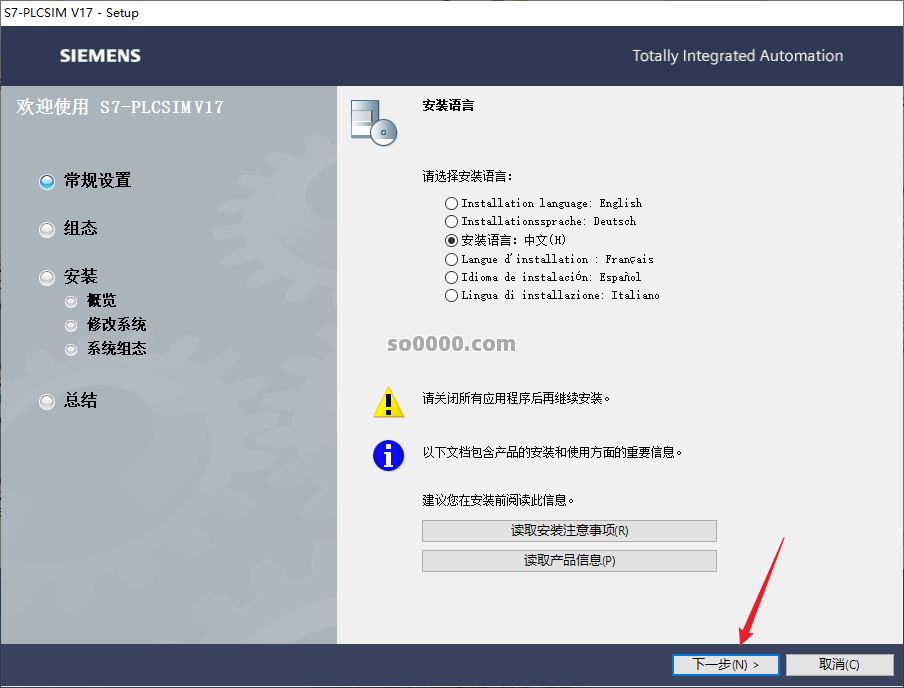
16、点击下一步
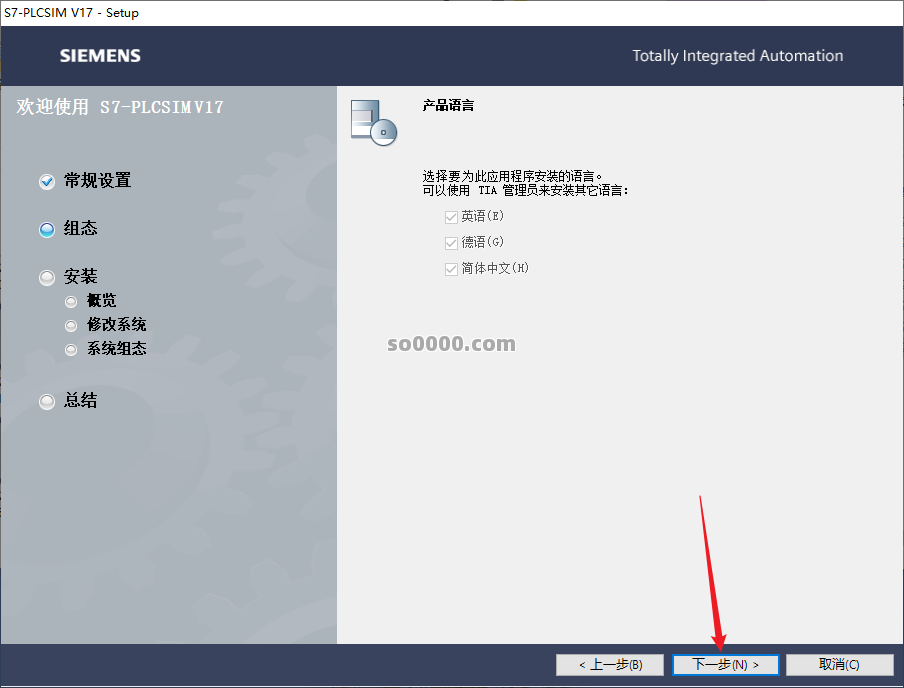
17、自定义软件的安装路径,点击下一步
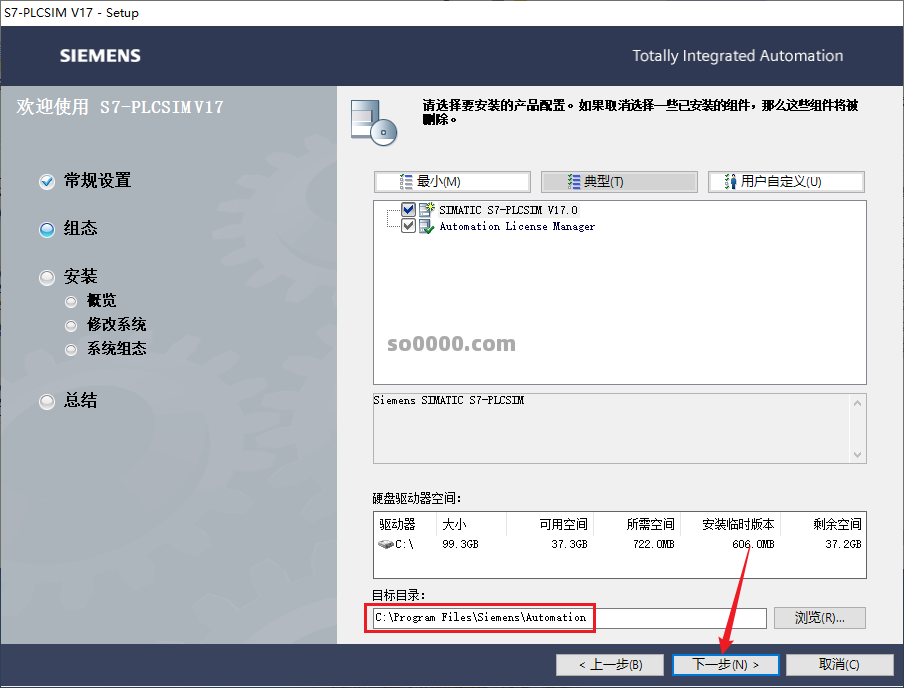
18、勾选,点击下一步
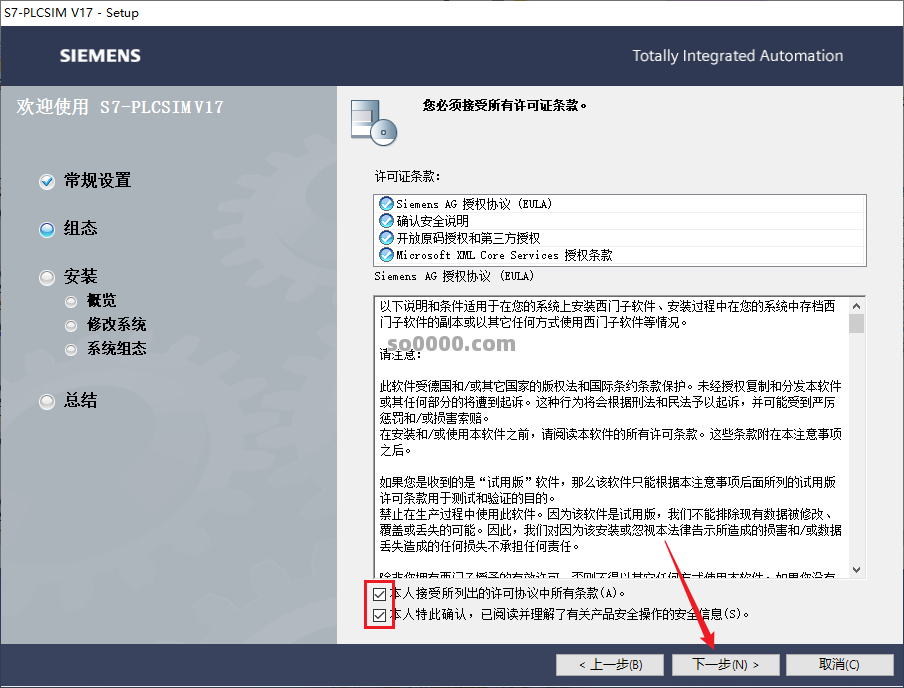
19、勾选,我接受,点击下一步
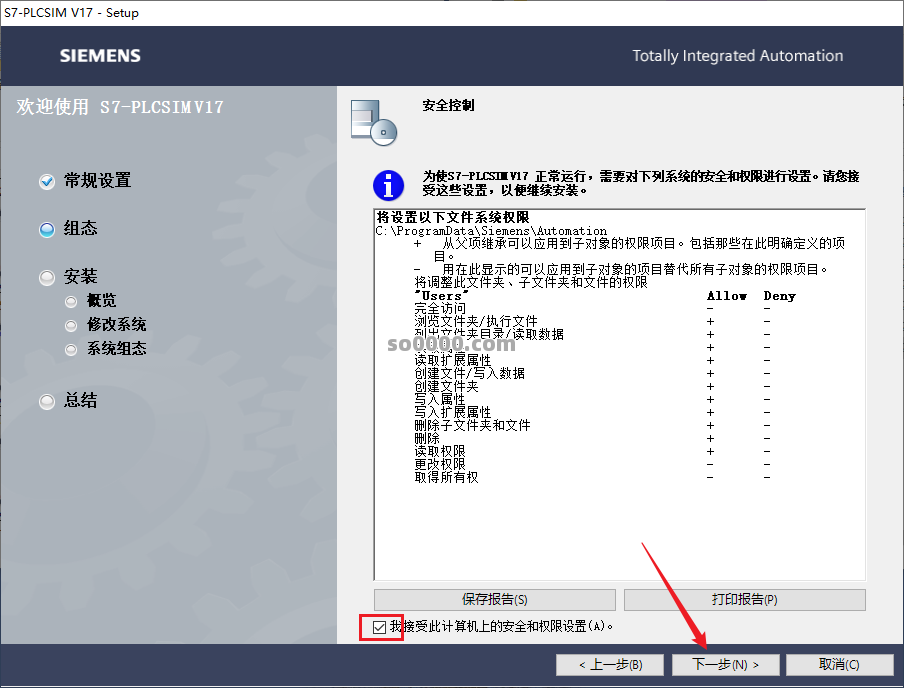
20、点击安装
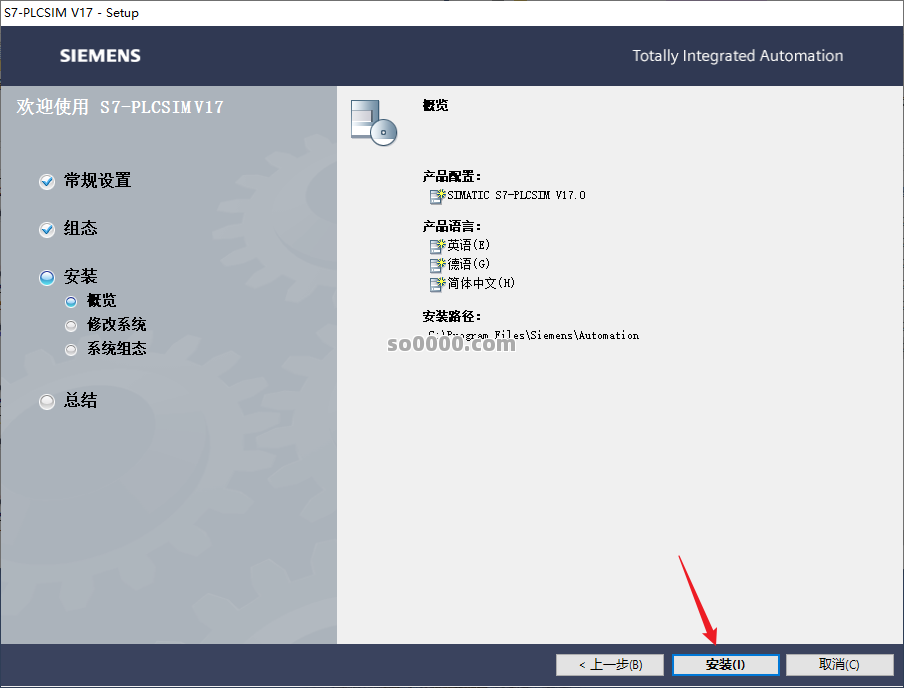
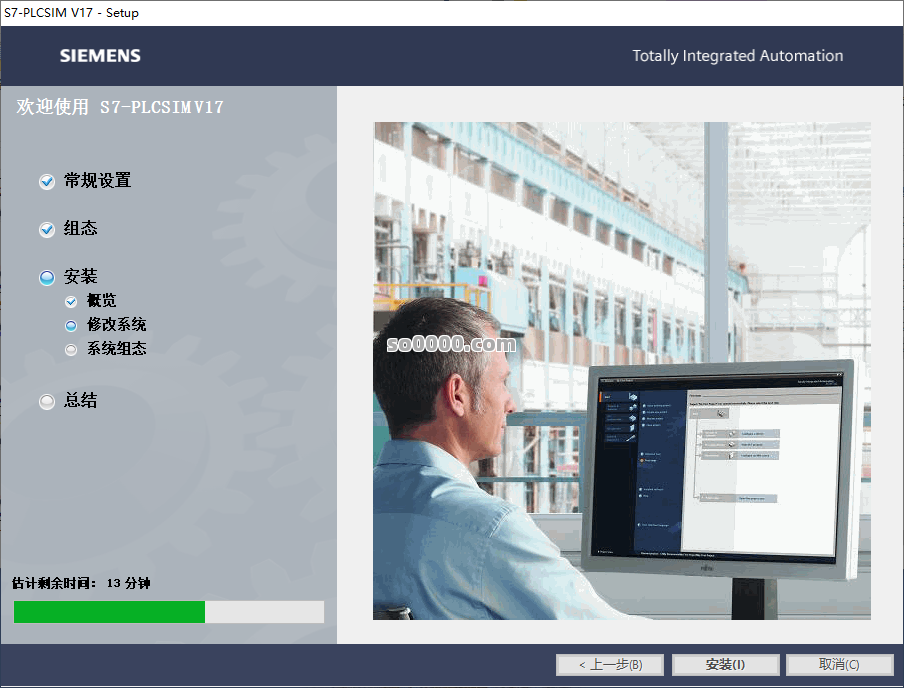
21、软件安装中
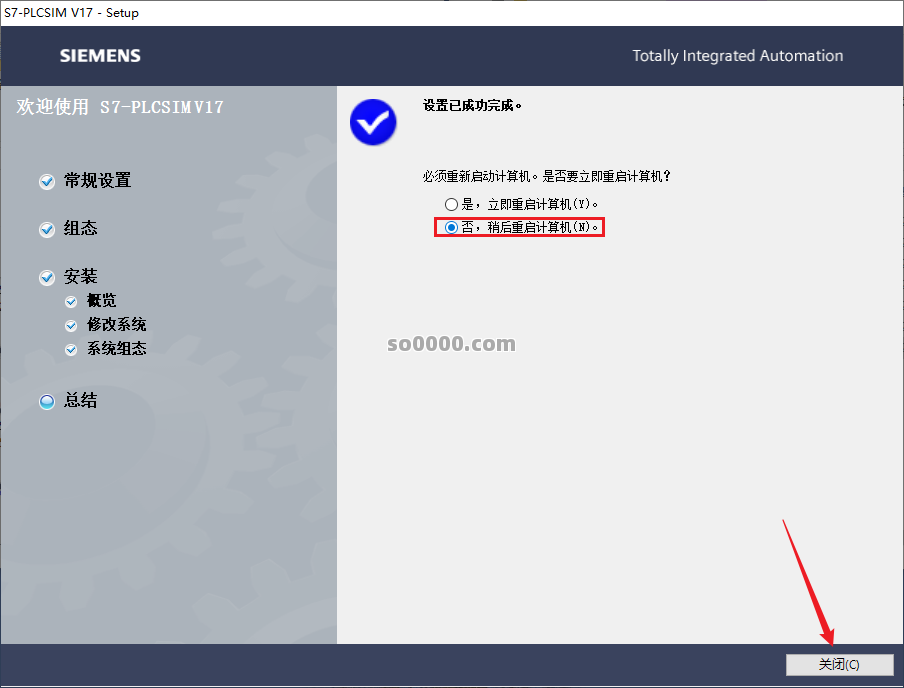
22、选择 否,稍后重启计算机,然后点击关闭
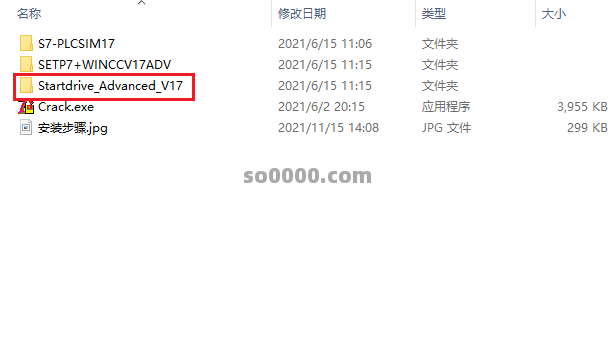
23、返回解压后的文件夹,打开【Startdrive_Advanced_V17】文件夹
24、右键以管理员身份运行Start安装程序
温馨提示:此安装若有提示重启,可以运行第3步的批处理工具,关闭第4布窗口后,再运行Start,就不会提示重启再安装了。
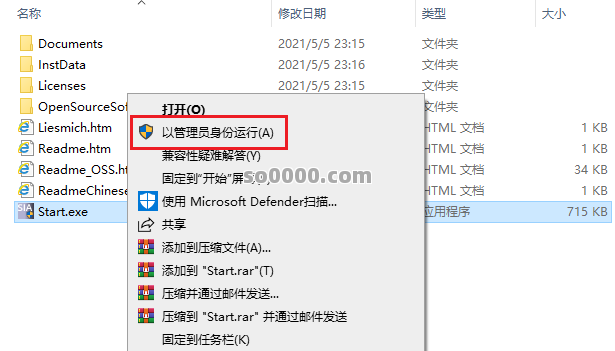
25、点击下一步
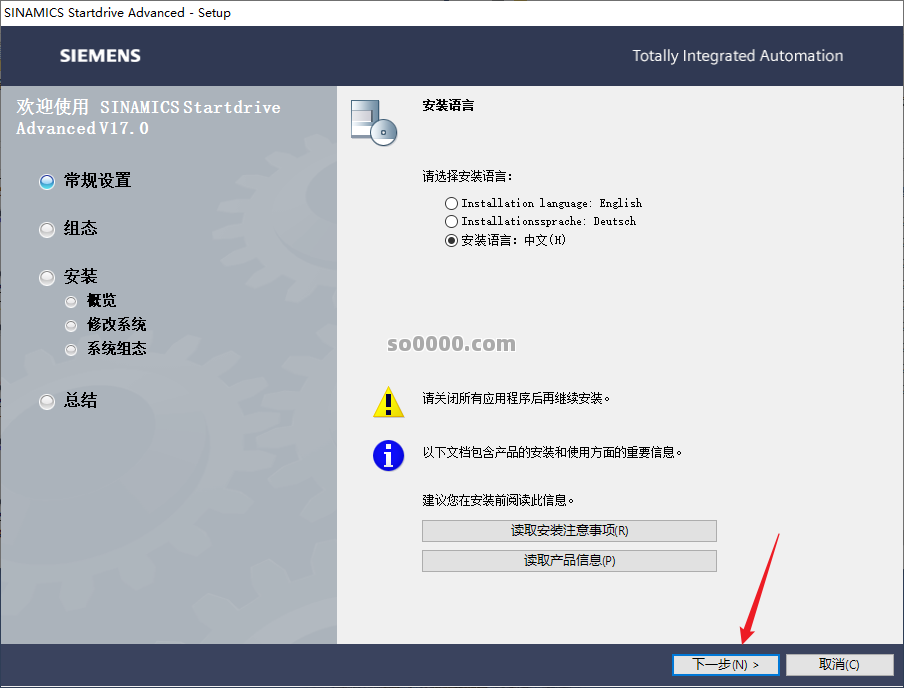
26、点击下一步
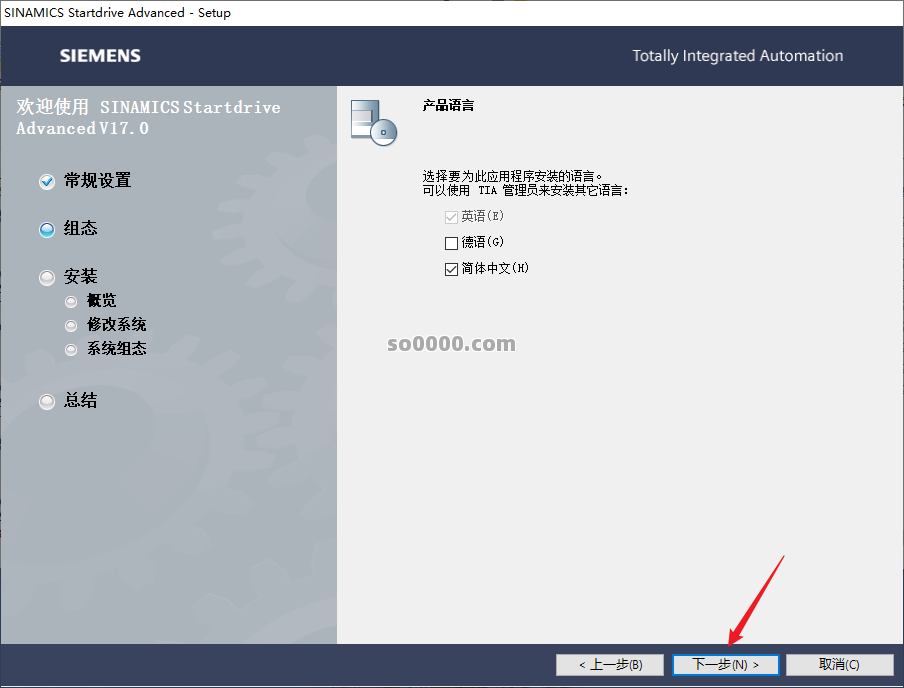
27、点击下一步
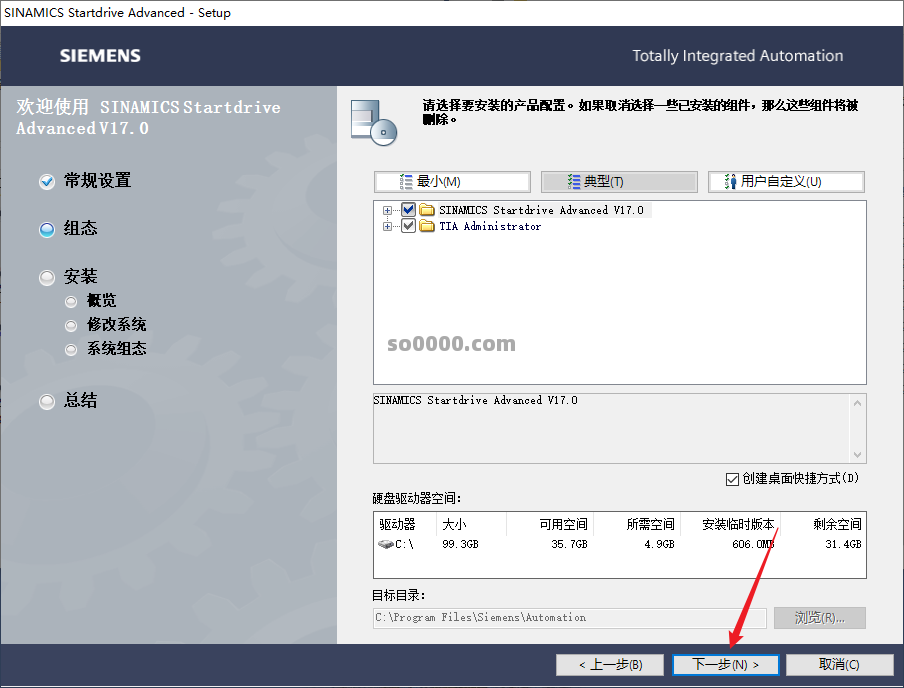
28、勾选,点击下一步
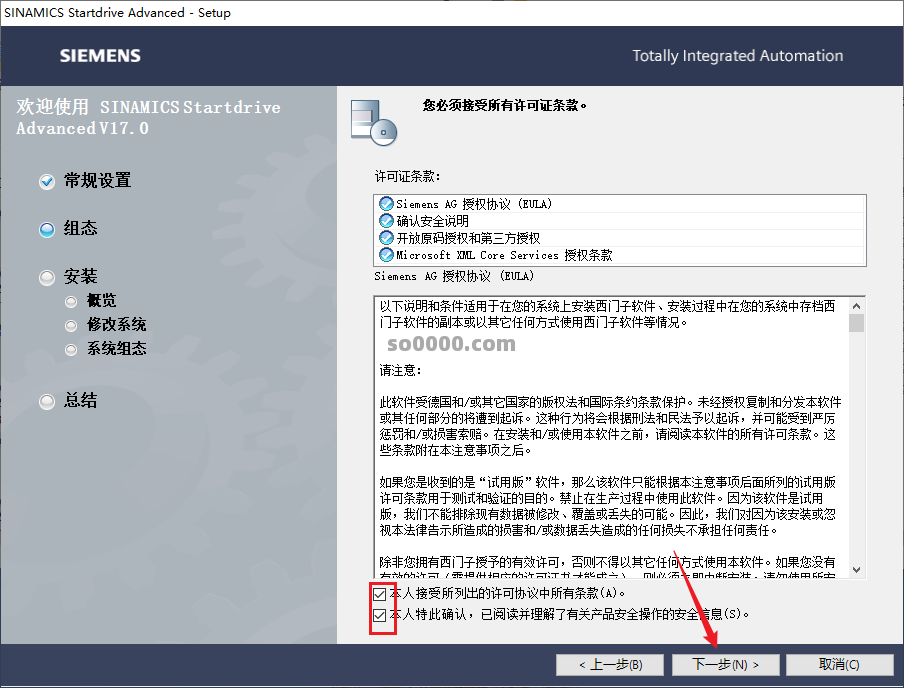
29、点击安装
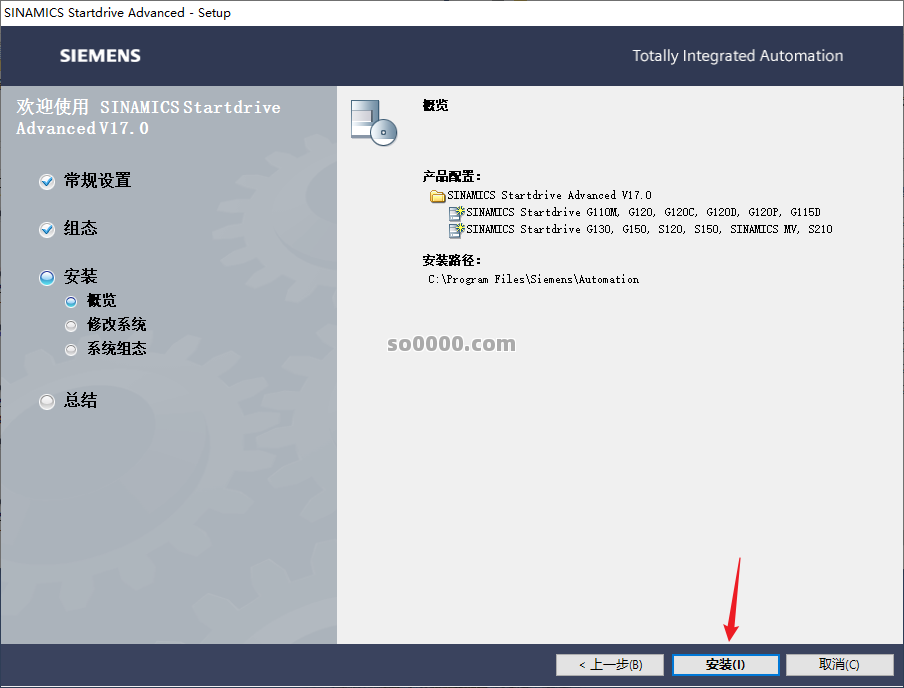
30、软件安装中
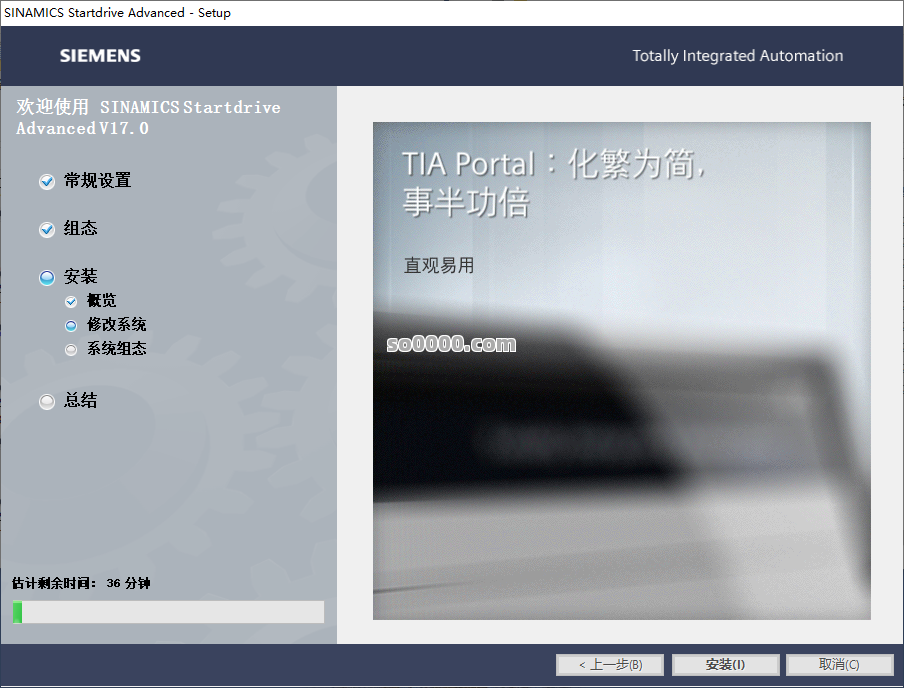
31、去掉勾选,点击关闭
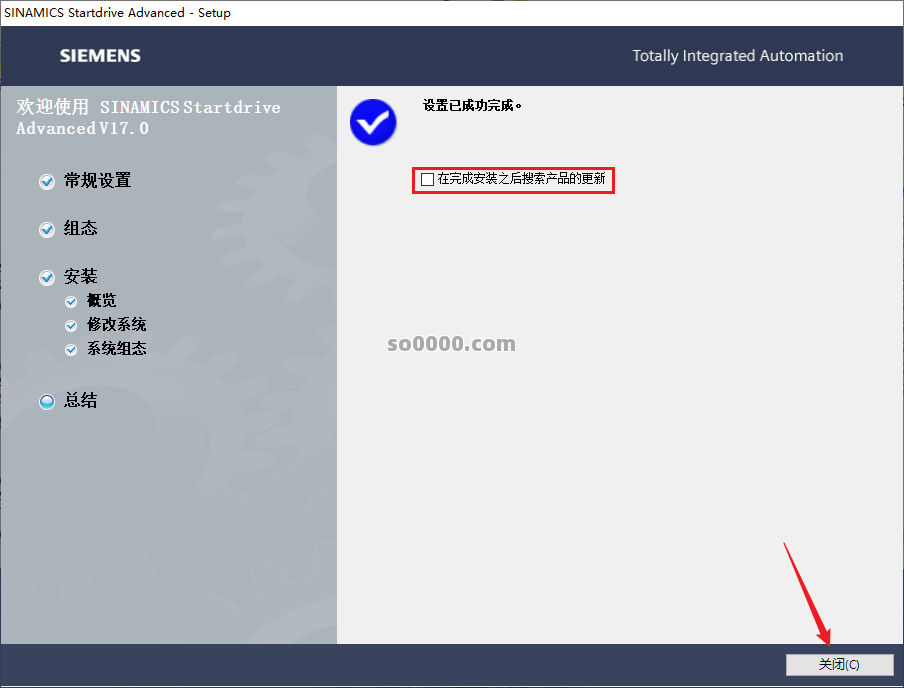
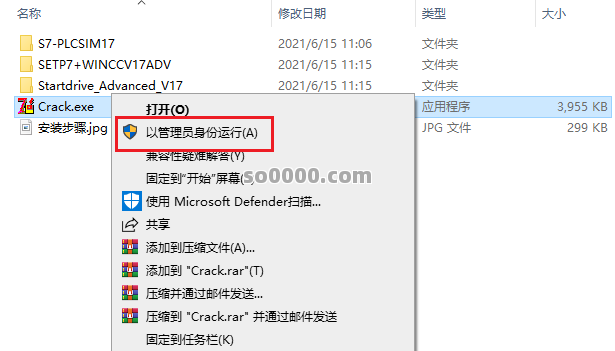
32、返回解压后的文件夹,右键以管理员身份运行 Crack 文件
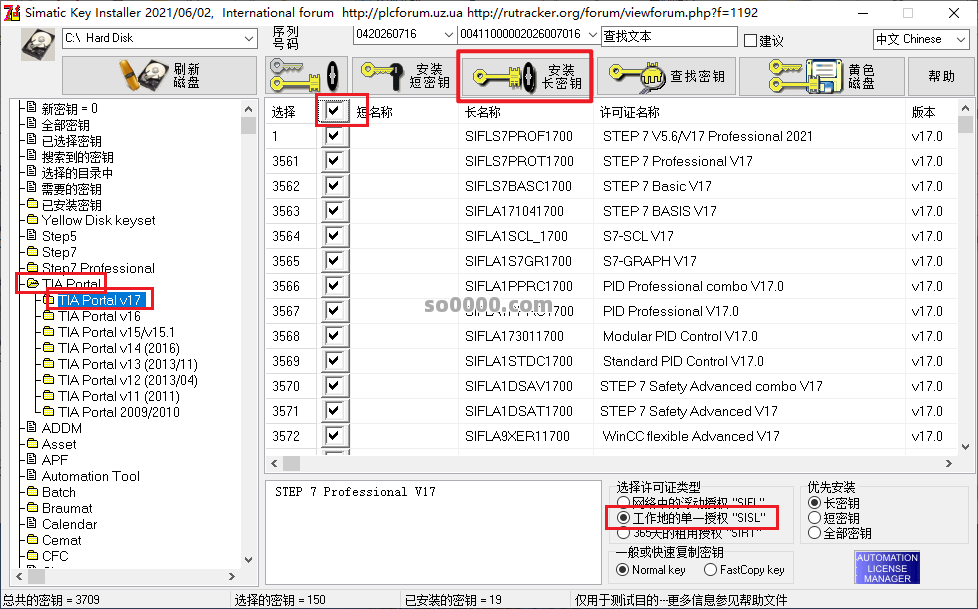
33、双击【TIA Portal】,点击【TIA Portal V17】,选择【工作地单一授权】,勾选(图中所示标注全选),点击【安装长密钥】
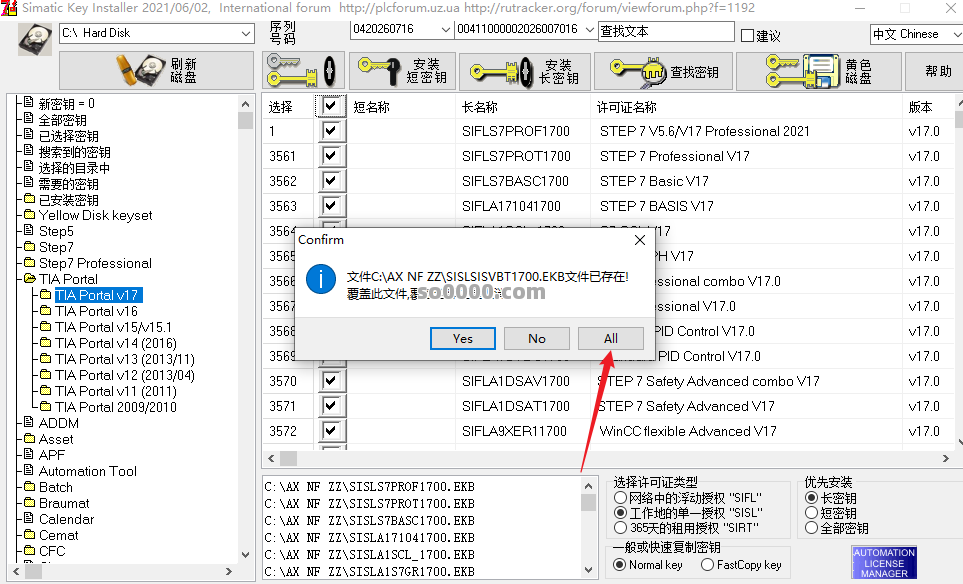
34、若有提示,点击All
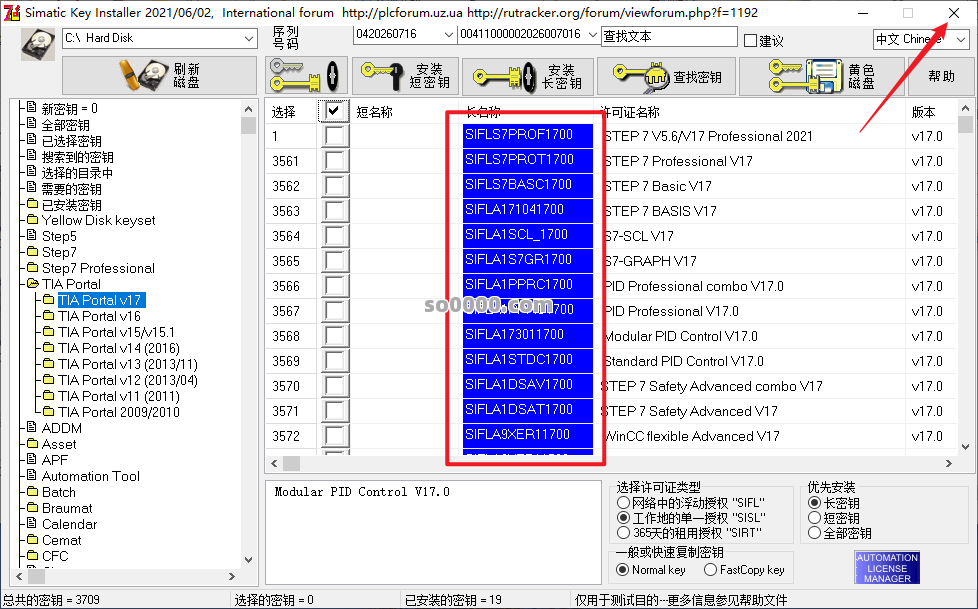
35、当图中出现蓝色提示(如下图所示),点击右上角关闭
36、打开软件
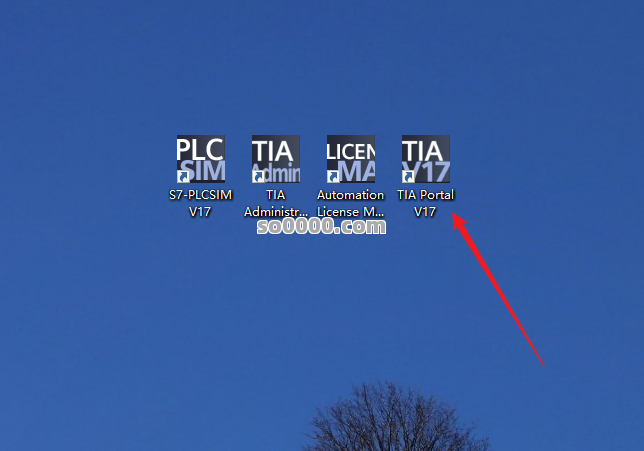
37、软件安装完成,运行界面如下