
solidworks2026软件安装教程

2026-08-04机械设计

软件下载

solidworks2026
类型:压缩文件|已下载:0|下载方式:免费下载
立即下载

下载必看

解压缩方法-小白必看

软件介绍

SolidWorks 2026是由达索系统公司最新推出的一款十分强大的三维机械设计软件,也是一款集3D CAD设计软件、分析软件和产品数据管理等功能于一身的系统,由于功能过于丰富和好用,经常被人们用于工业设备零件、钣金与焊接设计、工程制图建模、机械模型设计等行业领域,用户通过它可以很快速的设计出所需要的产品模型。

安装步骤

安装环境:win10及以上

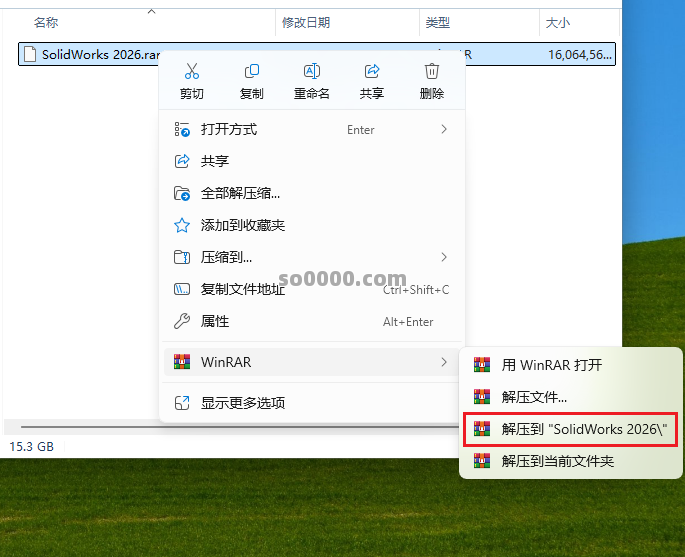
1、下载压缩包,右键解压缩
Clip_20260804_150008.png

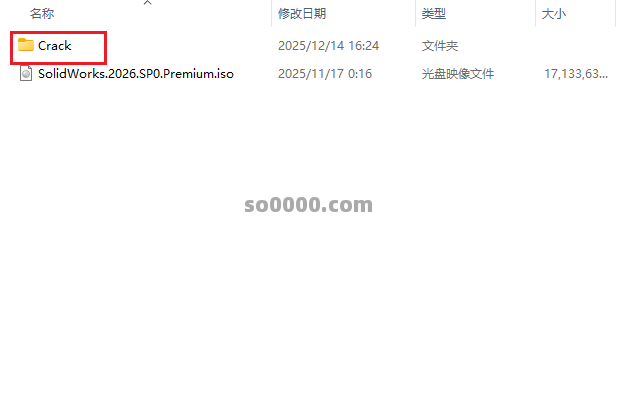
2、解压后进入 crack 文件夹

Clip_20260804_150220.png

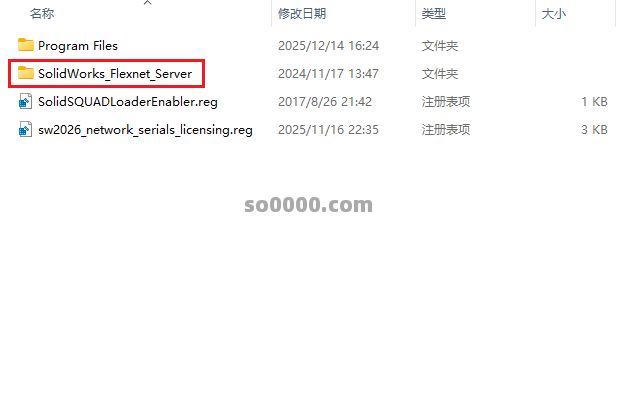
3、复制 Solidworks_Flexnet_Server 文件夹

Clip_20260804_150236.png

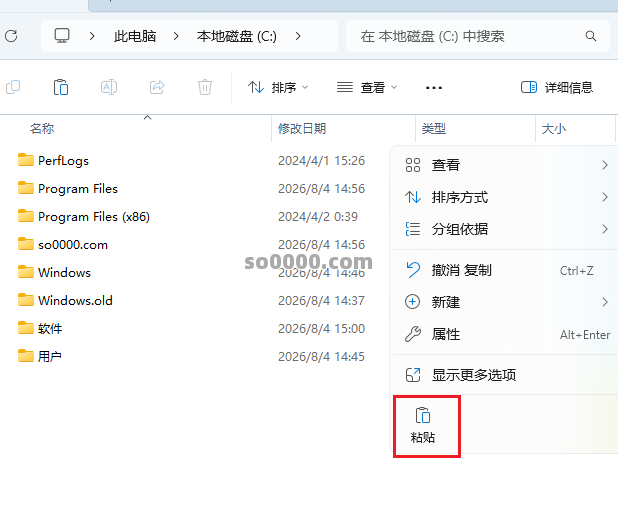
4、粘贴到C盘根目录

Clip_20260804_150312.png

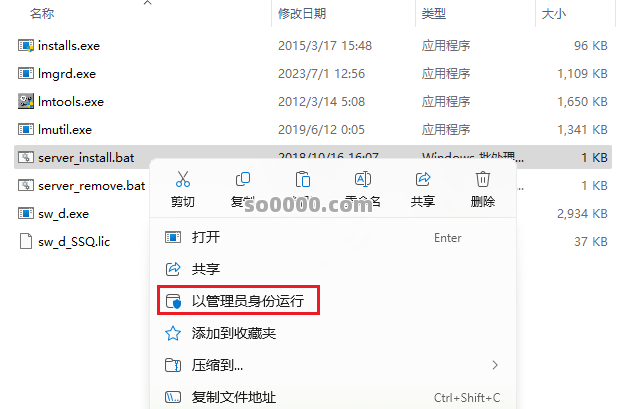
5、进入C盘刚刚粘贴的文件夹,右键以管理员身份运行 server_install 程序
Clip_20260804_150407.png

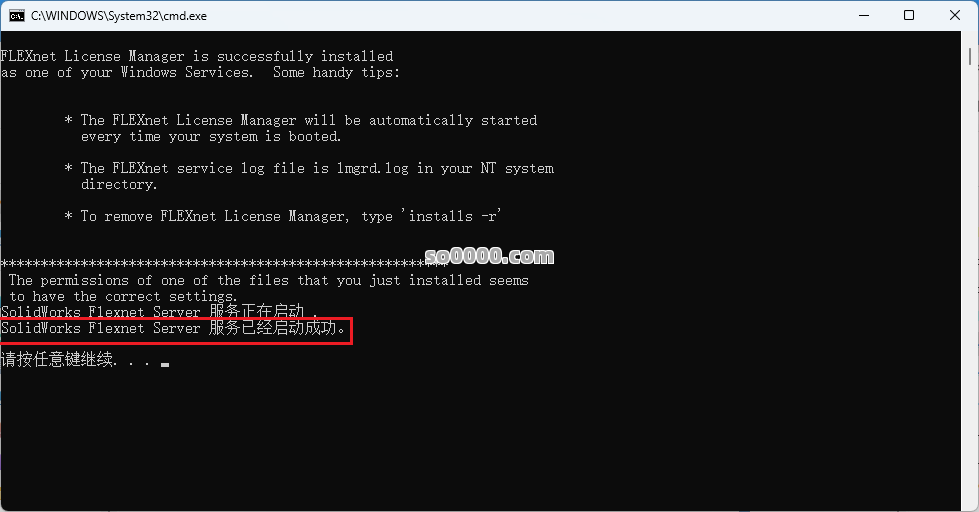
6、服务启动成功,点击右上角关闭

Clip_20260804_150426.png

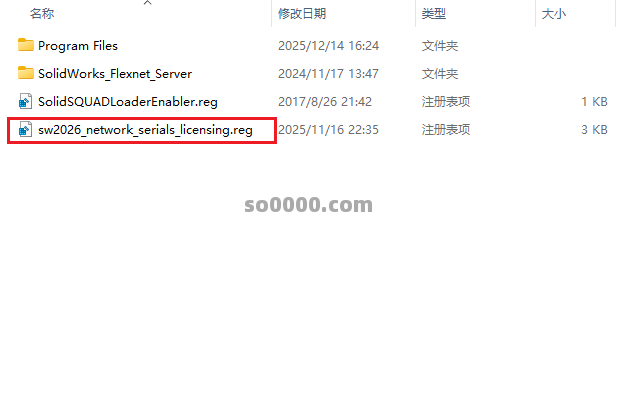
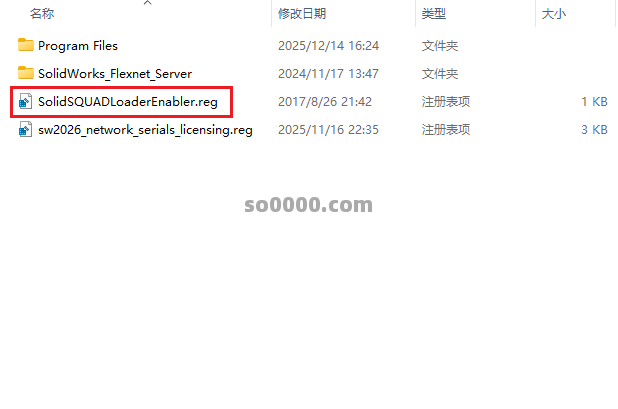
7、返回解压后的文件夹,打开 crack 文件夹 双击运行图示文件

Clip_20260804_150454.png

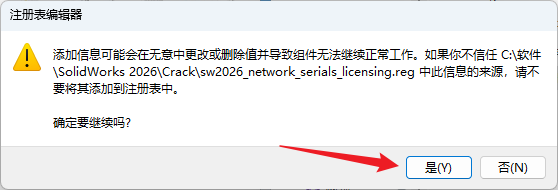
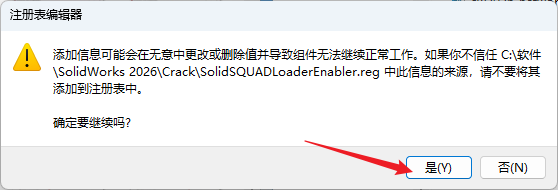
8、点击是

Clip_20260804_150510.png

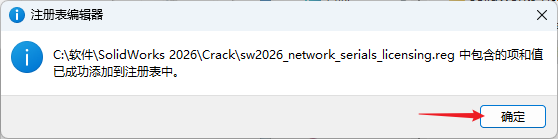
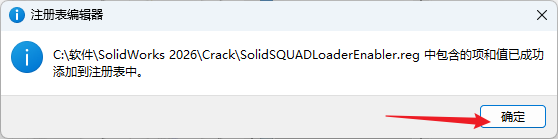
9、点击确定

Clip_20260804_150518.png

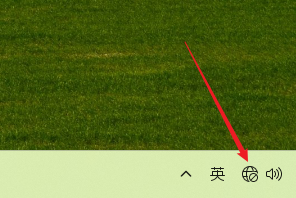
10、断开网络连接

Clip_20260804_150537.png

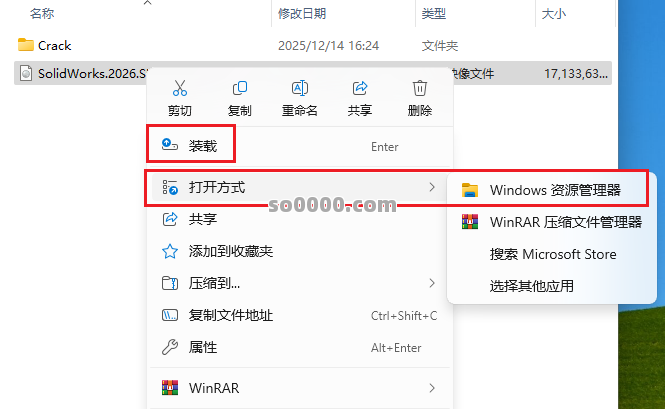
11、返回解压后的文件夹,右键选择装载,若无装载可以选择打开方式为以Windows资源管理器打开
Clip_20260804_150601.png

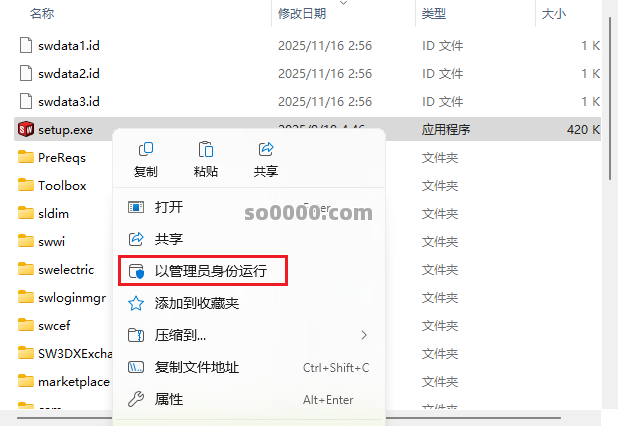
12、右键以管理员身份运行setup安装程序

Clip_20260804_150617.png

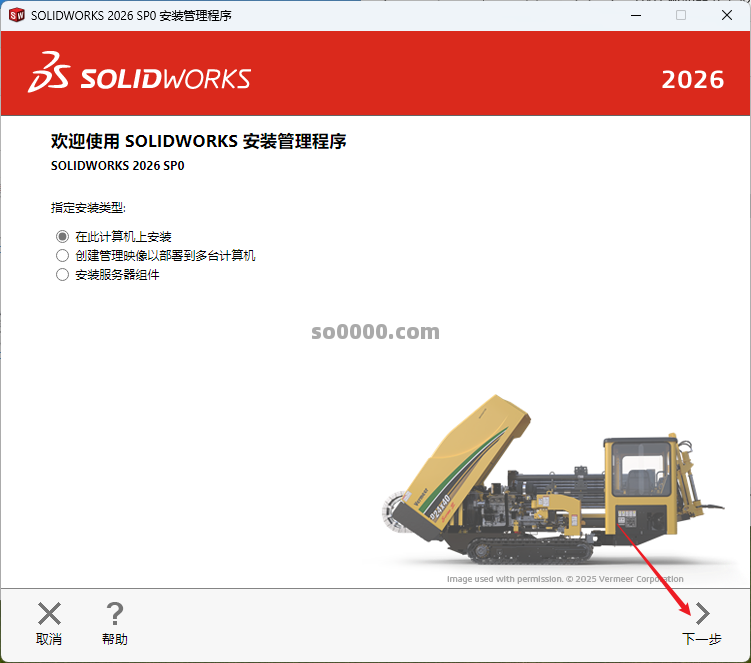
13、点击下一步

Clip_20260804_150708.png

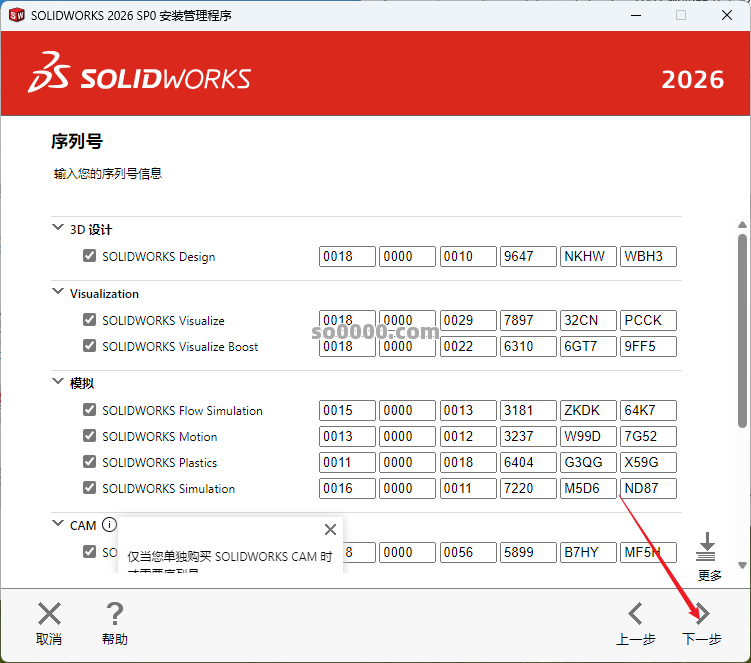
14、点击下一步

Clip_20260804_150723.png

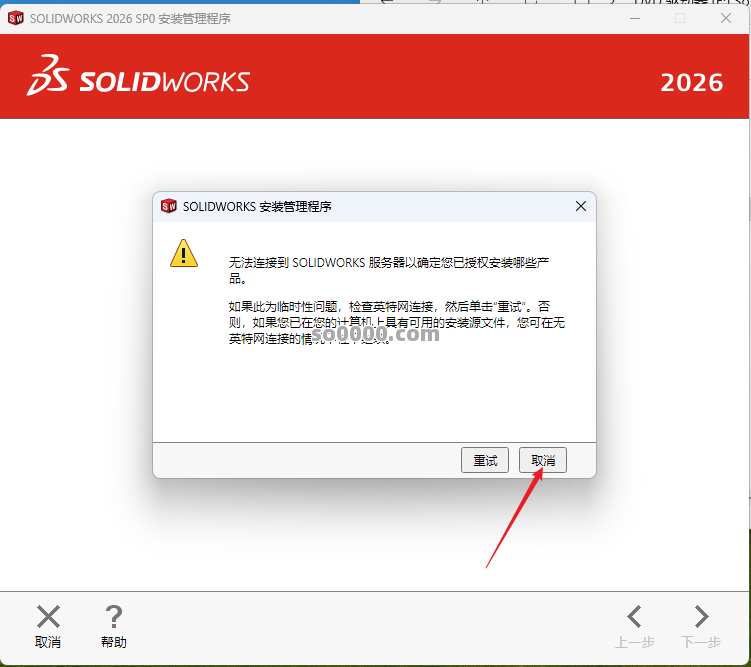
15、点击取消

Clip_20260804_150737.png

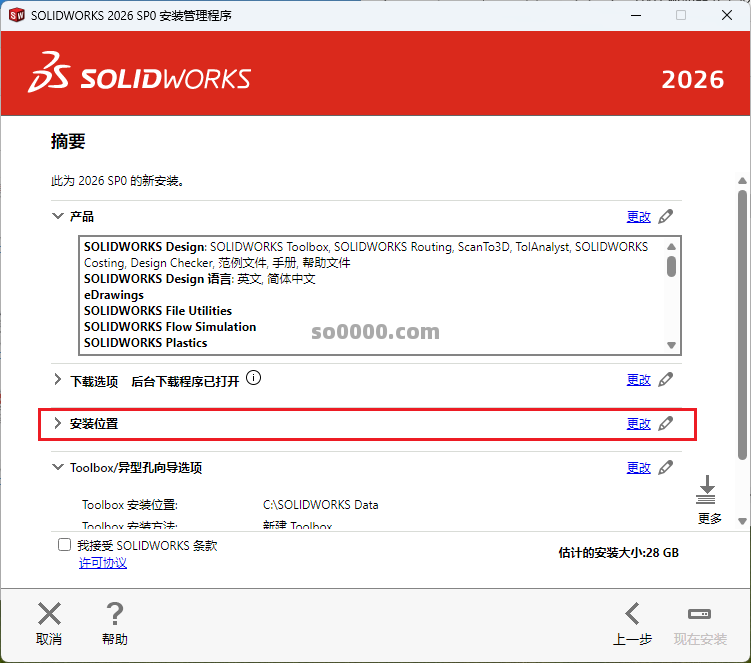
16、点击更改安装位置

Clip_20260804_150758.png

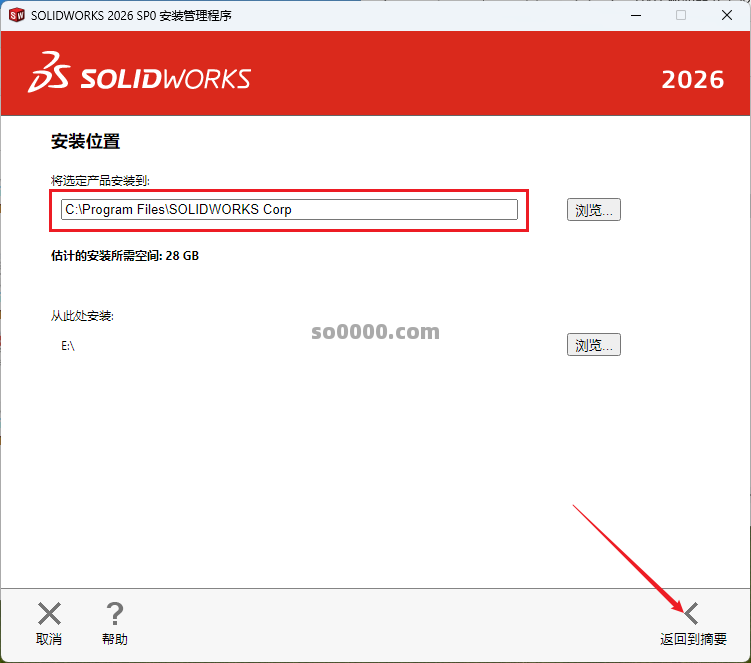
17、自定义软件的安装位置,记住安装位置

Clip_20260804_150810.png

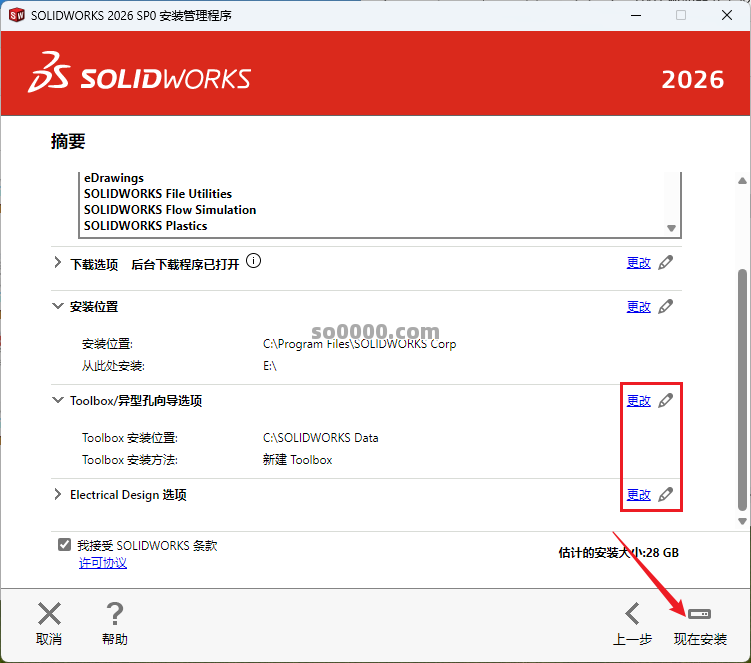
18、同上可更改其他安装安装路径,选择我接受,点击安装

Clip_20260804_150838.png

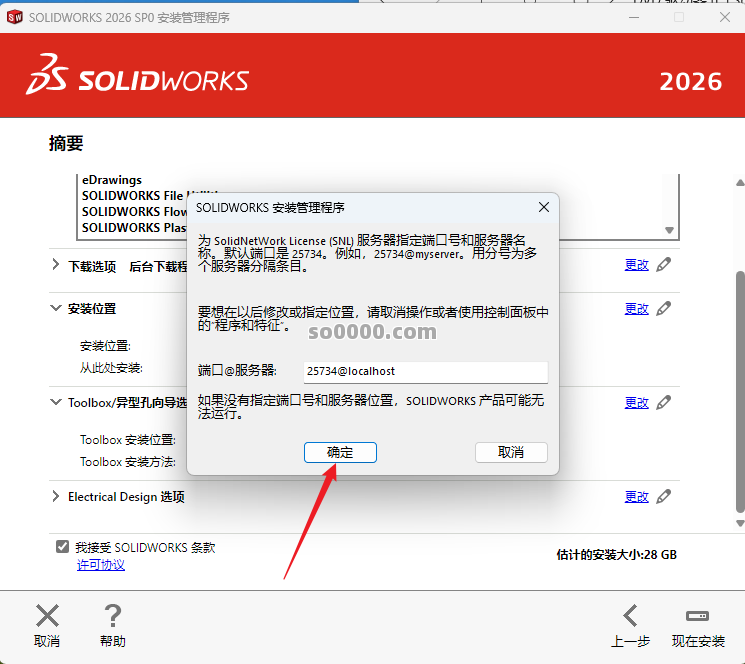
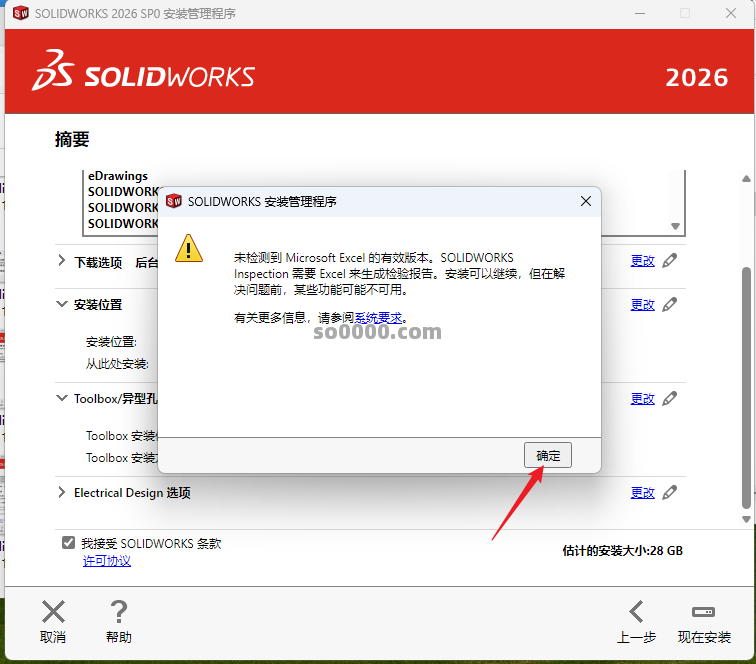
19、点击确定

Clip_20260804_150918.png

20、若有提示,点击确定

Clip_20260804_150932.png

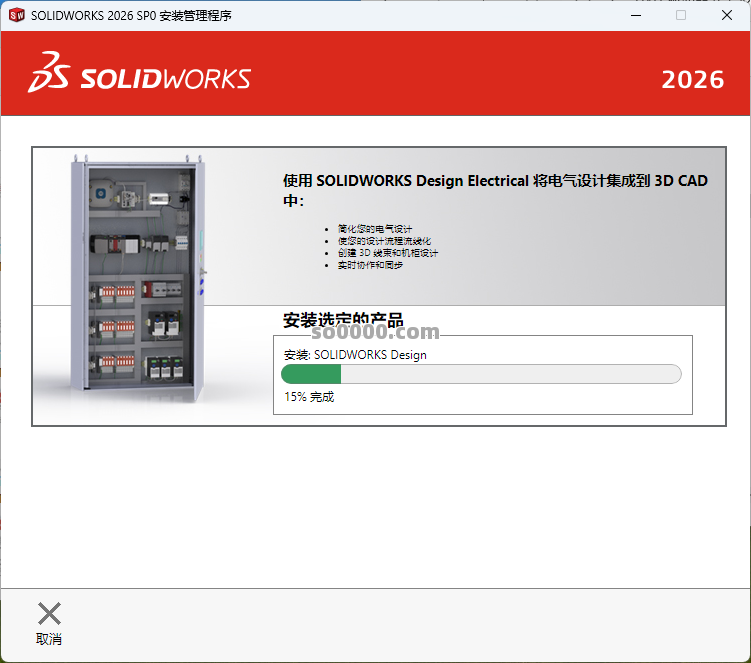
21、软件安装中

Clip_20260804_151634.png

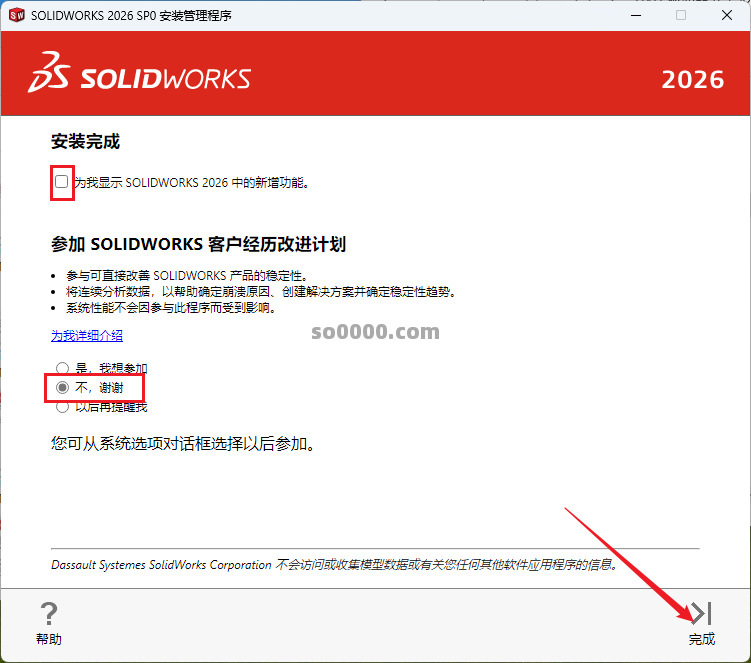
22、取消勾选 为我显示,选择 不,谢谢,点击完成

Clip_20260804_155732.png

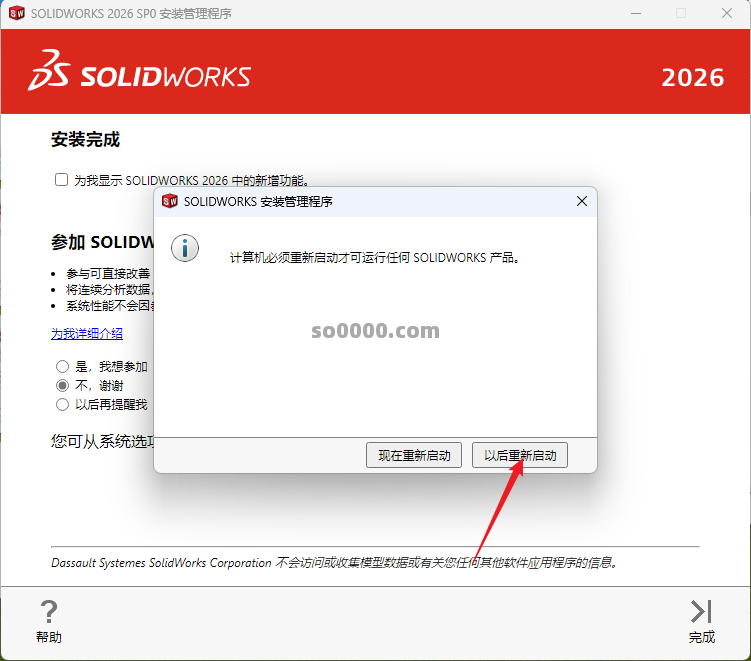
23、若有提示,点击以后重启

Clip_20260804_155750.png

24、打开crack文件夹,双击运行图示文件

Clip_20260804_155825.png

25、点击是,点击确定

Clip_20260804_155845.png

Clip_20260804_155854.png

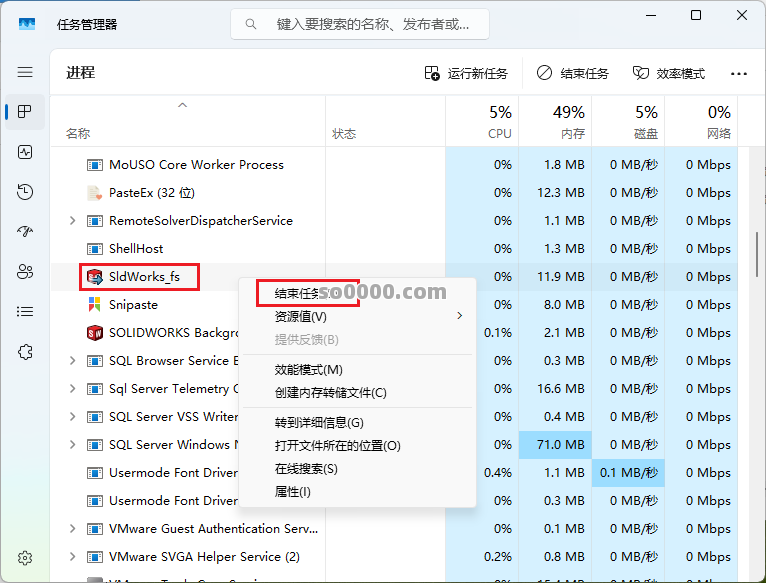
26、在键盘上按快捷键"Shift+Ctrl+Esc"打开任务管理器,下滑找到【SldWorks_fs】,右键选择【结束任务】
Clip_20260804_160047.png

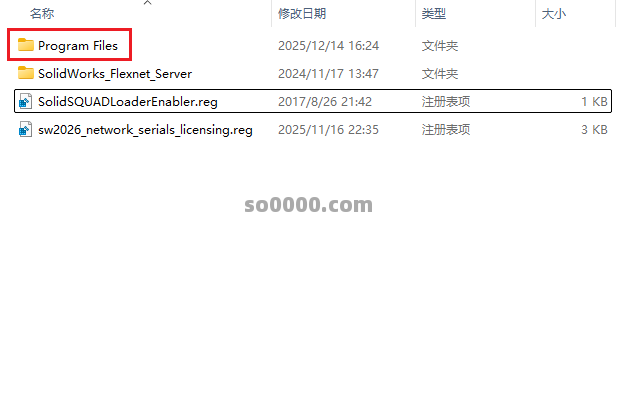
27、返回 crack 文件夹,复制【Program Files】文件夹

Clip_20260804_155939.png

28、粘贴到根目录,第17步的路径,第17步安装到D盘就粘贴到D盘根目录,装到C盘就C盘根目录
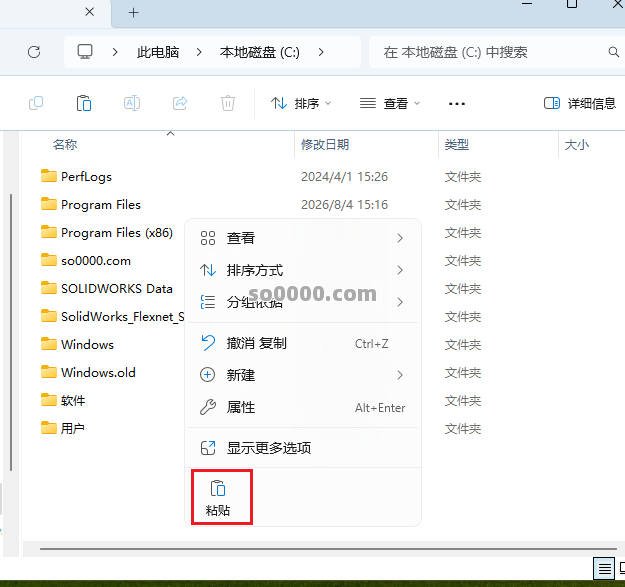
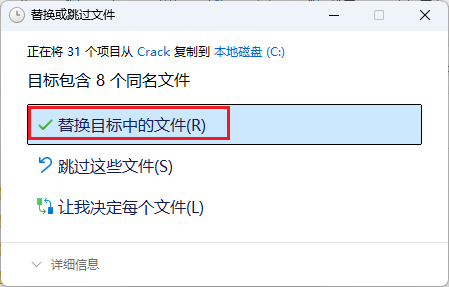
Clip_20260804_160159.png

29、点击替换

Clip_20260804_160229.png

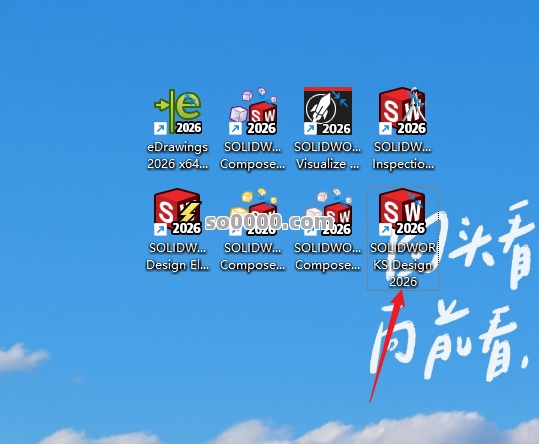
30、打开软件

Clip_20260804_160435.png

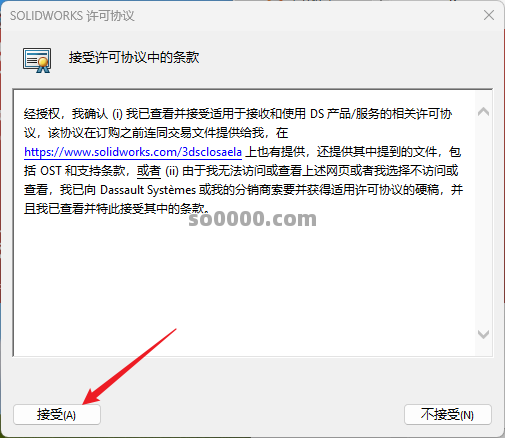
31、点击接受

Clip_20260804_160510.png

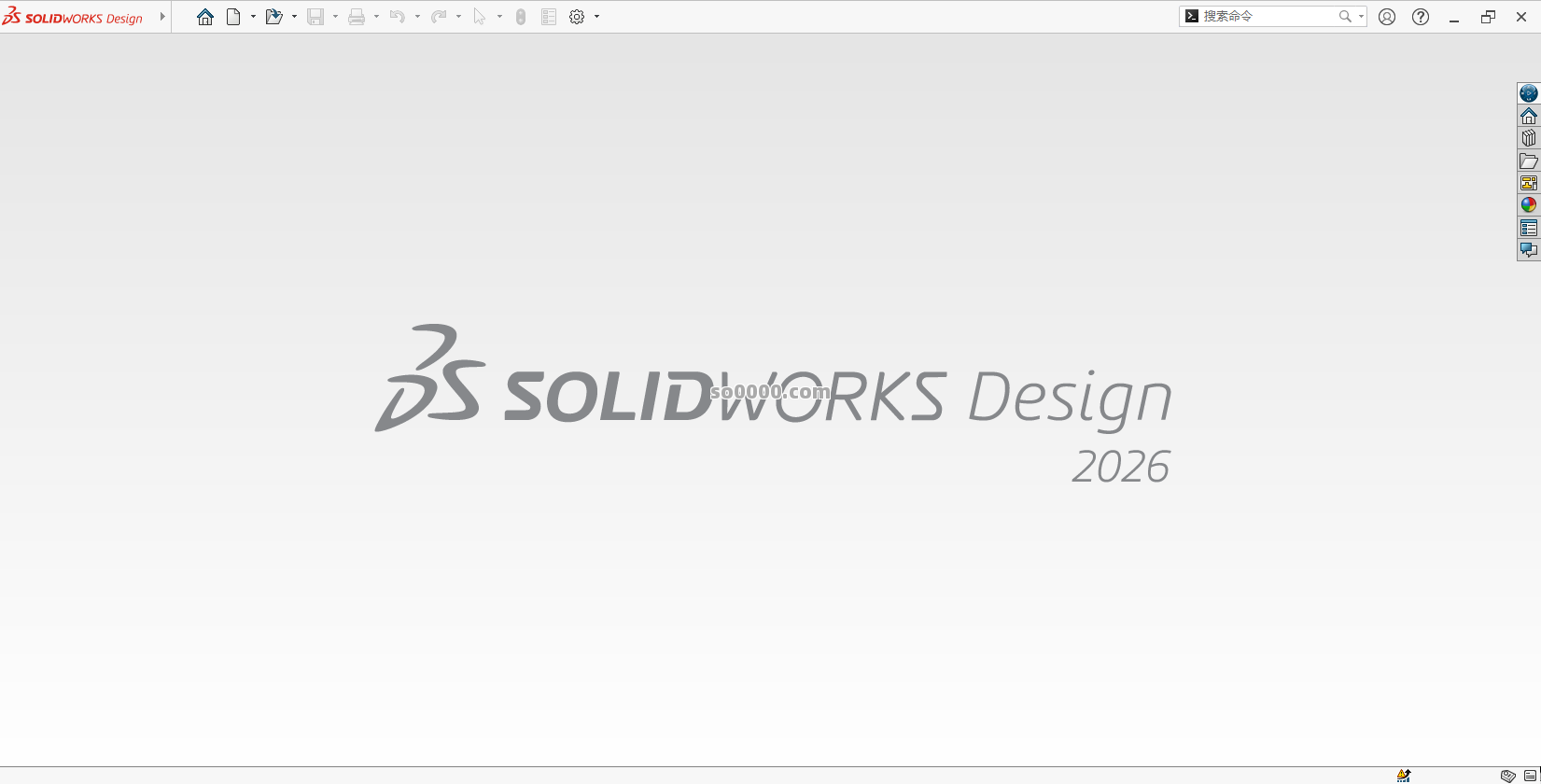
32、软件安装完成,运行界面如下

Clip_20260804_160646.png