
虚拟机安装windows10系统下载激活详细图文安装教程
2026-04-09常用精选
镜像下载
Win10 镜像
类型:压缩文件|已下载:76|下载方式:免费下载
选择下载方式
安装步骤
演示环境:VMware Workstation Pro 17
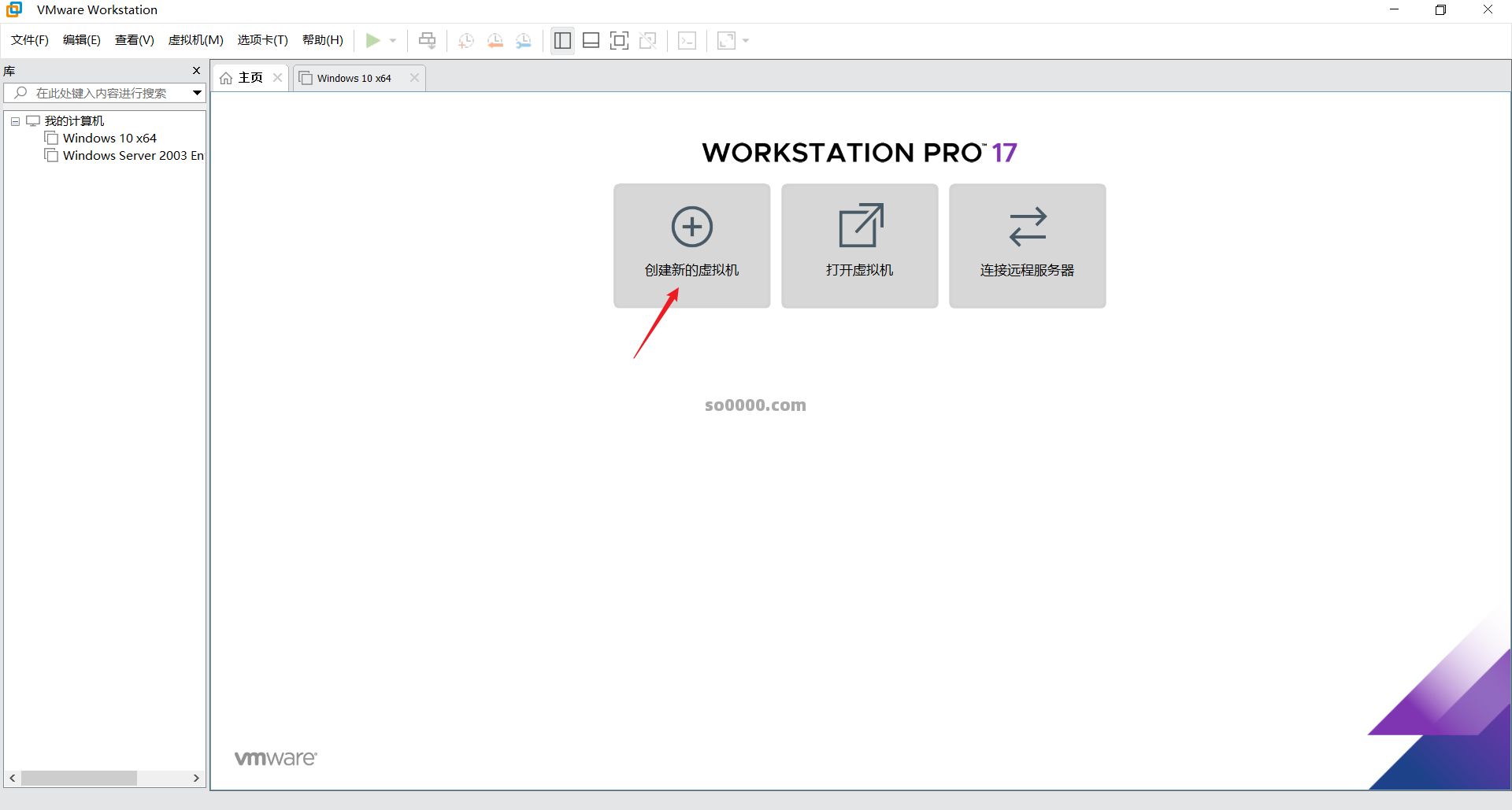
点击创建虚拟机
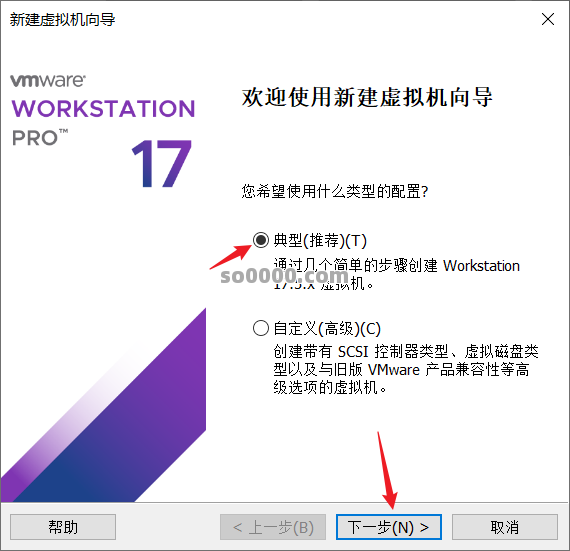
选择推荐,点击下一步
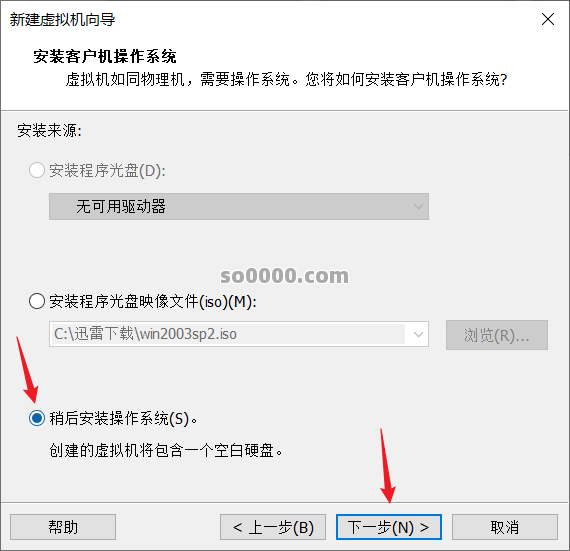
选择稍后安装操作系统,点击下一步
选择版本,点击下一步
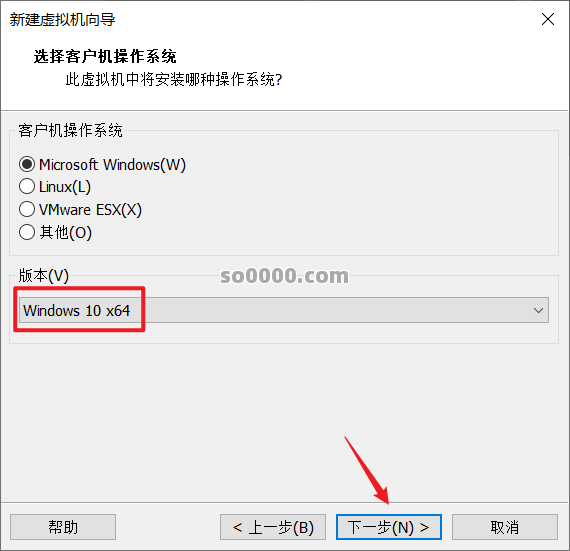
自定义位置,点击下一步
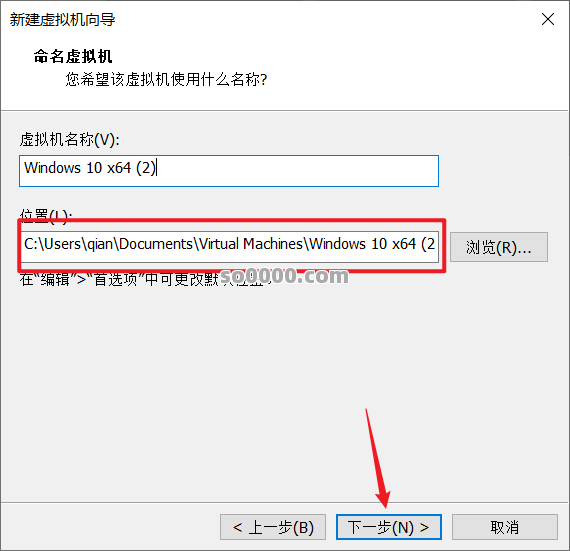
设置磁盘容量,点击下一步
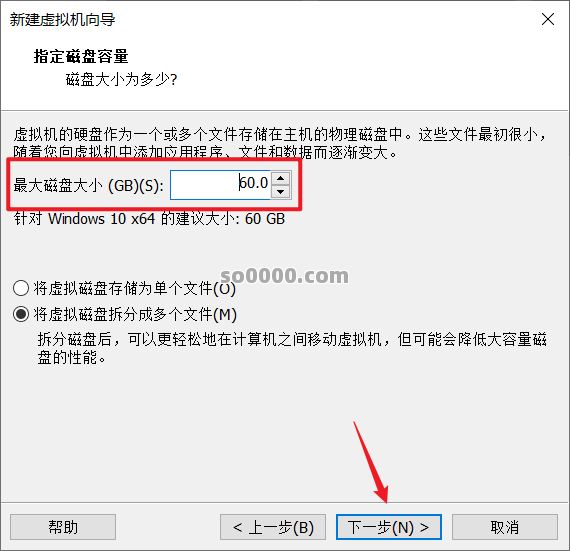
选择自定义硬件
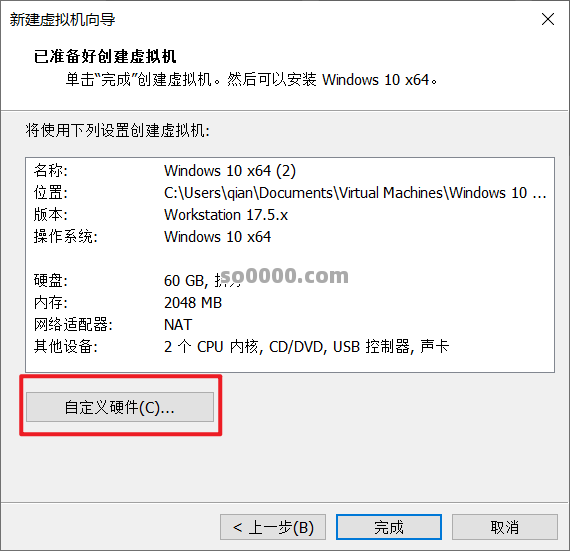
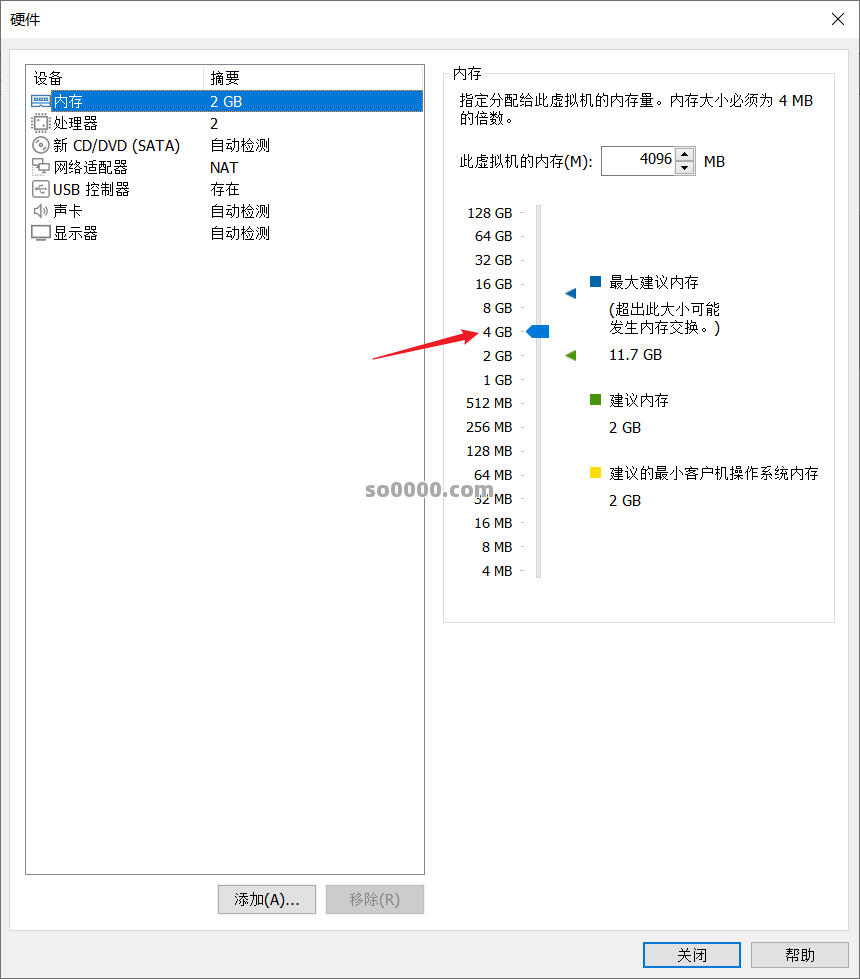
选择内存 4G一般就够了
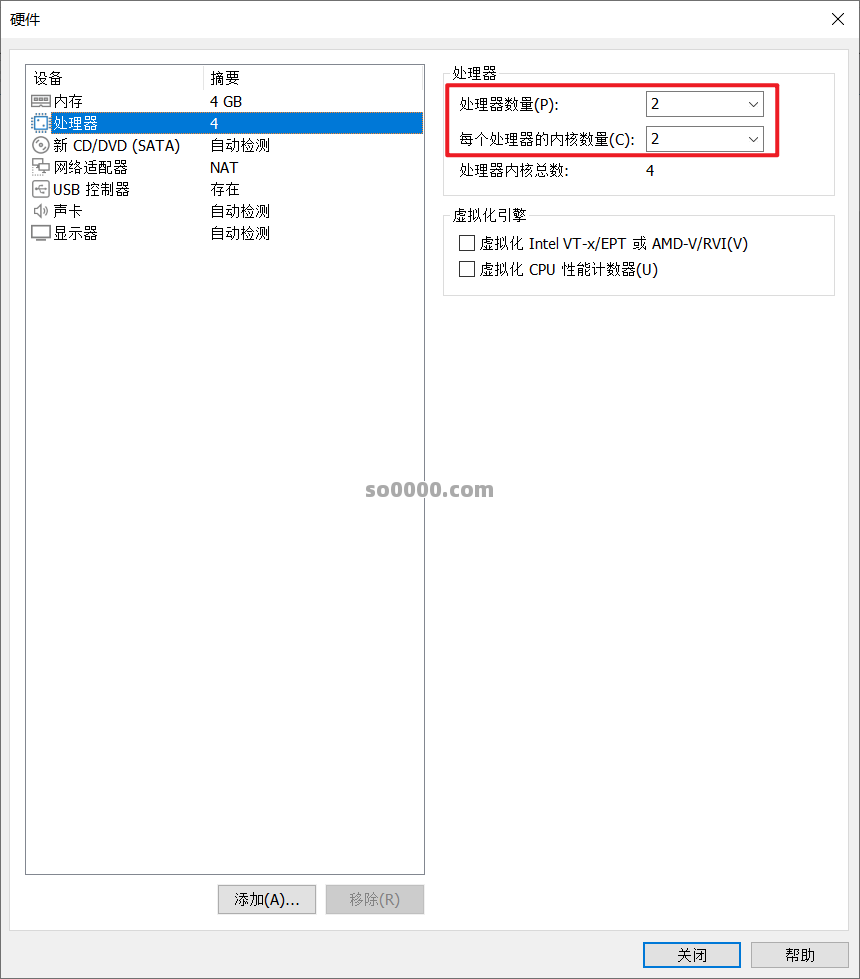
选择处理器
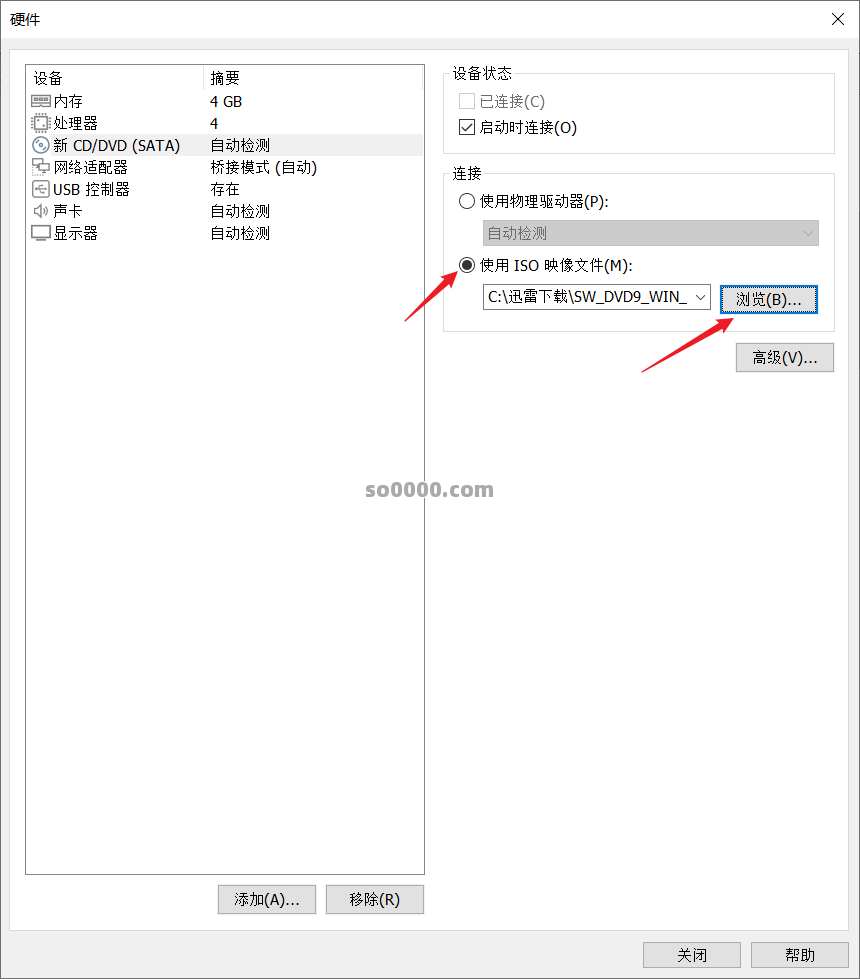
选择使用ISO镜像文件,选择下载的win10镜像
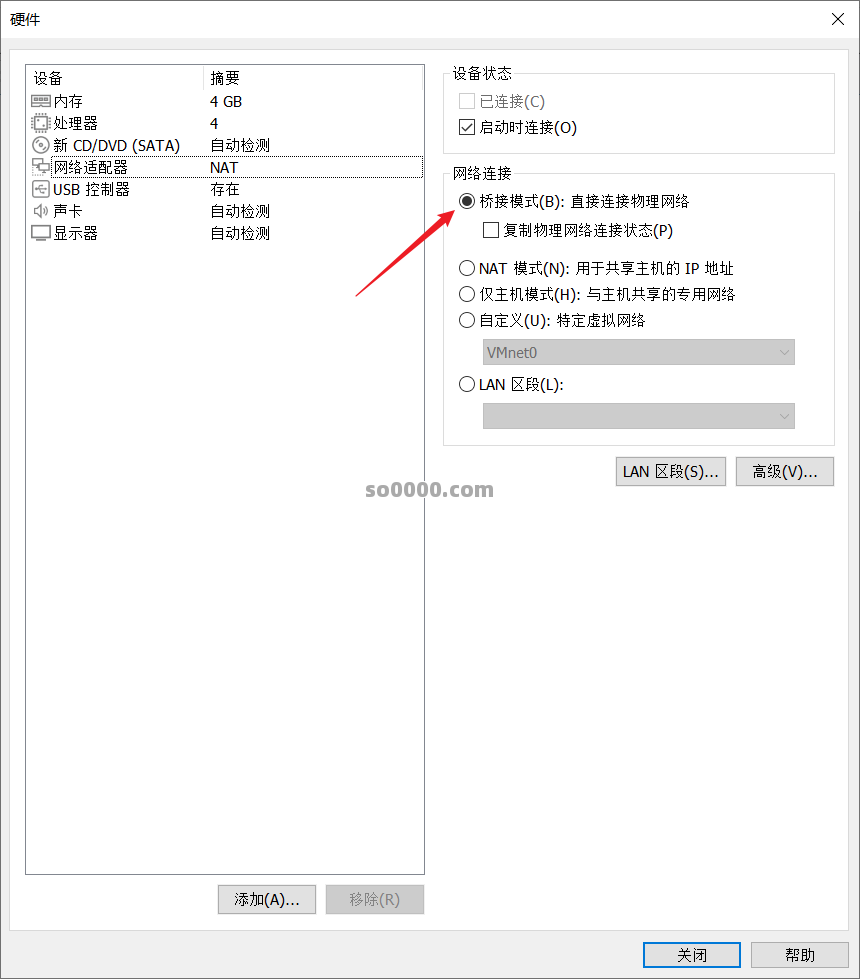
网络连接选择桥接,选择完成后点击下面的关闭
选择完成
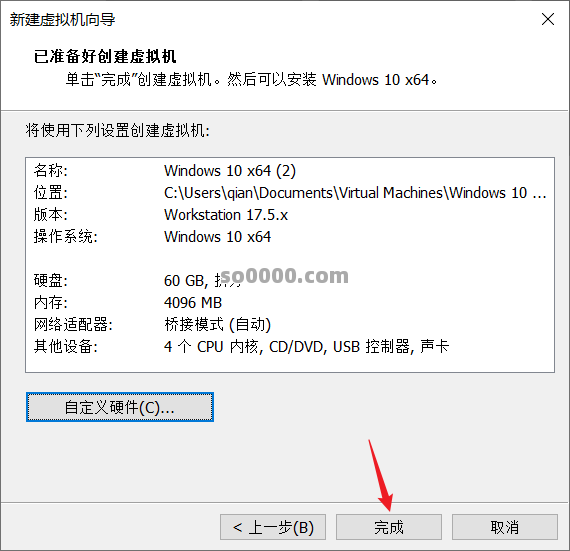
选择开启虚拟机
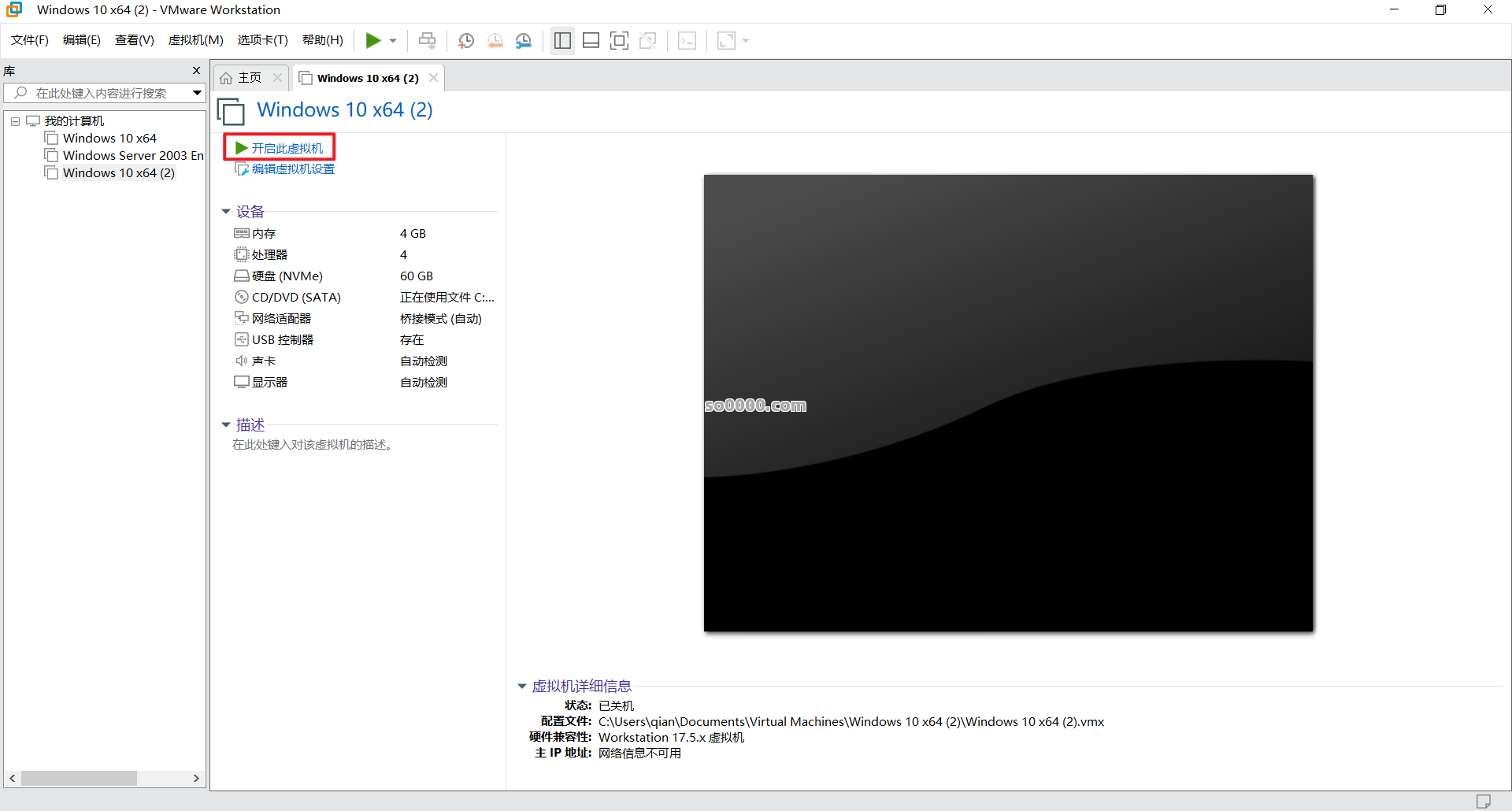
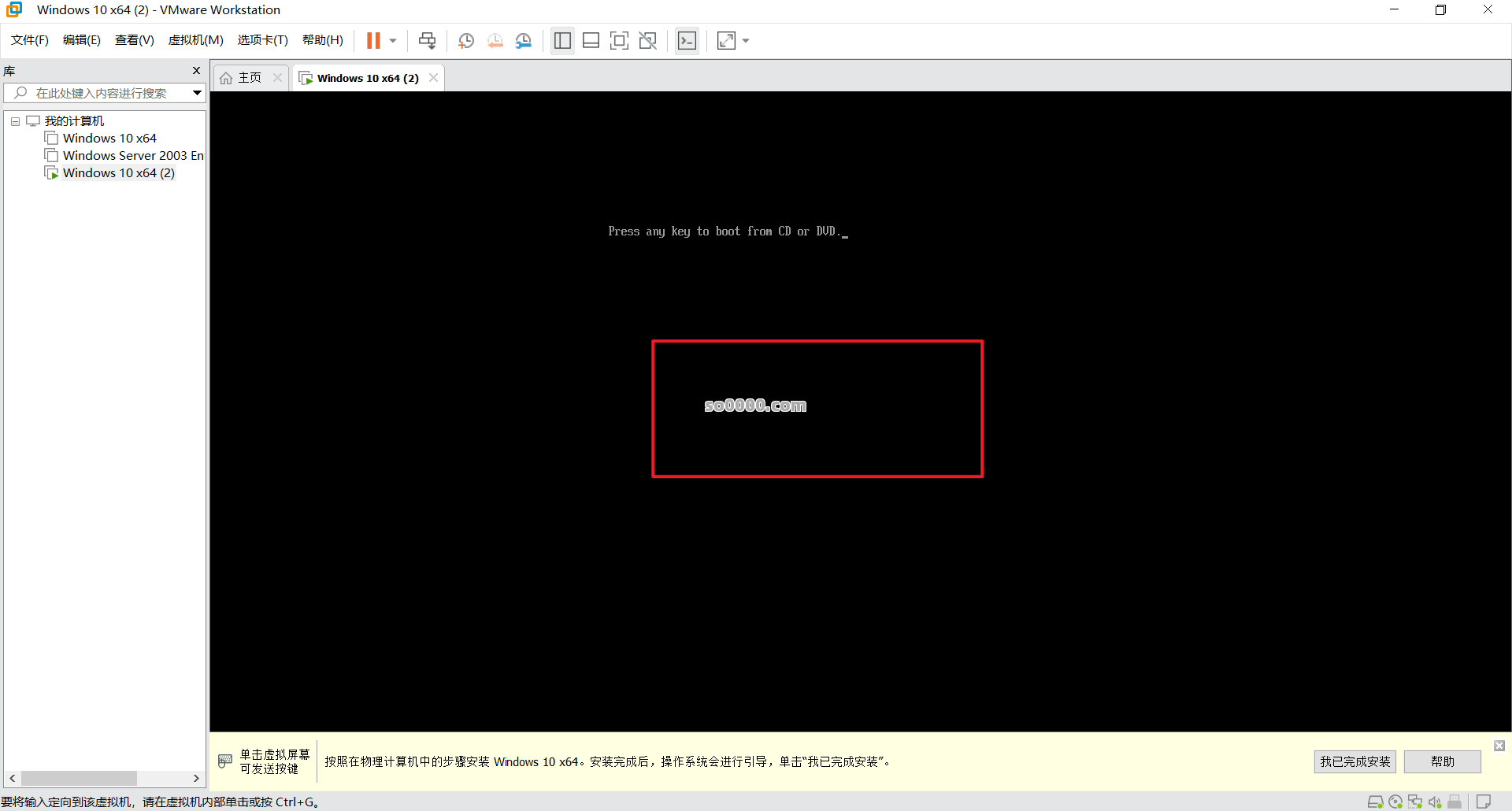
看到 Press any key to boot from CD or DVD 鼠标左击黑色页面,一直按回车就会进入启动页面
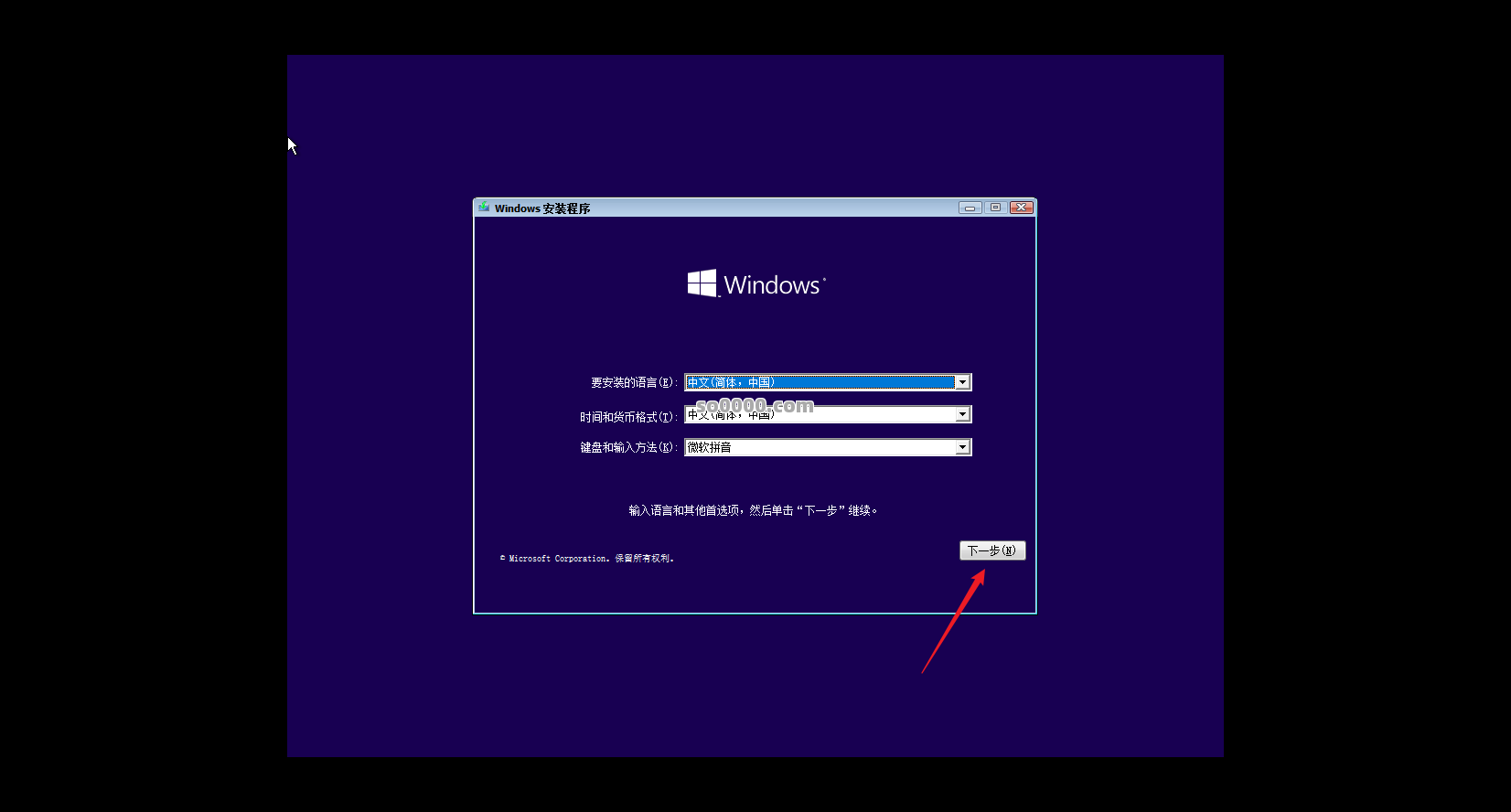
点击下一步
点击安装
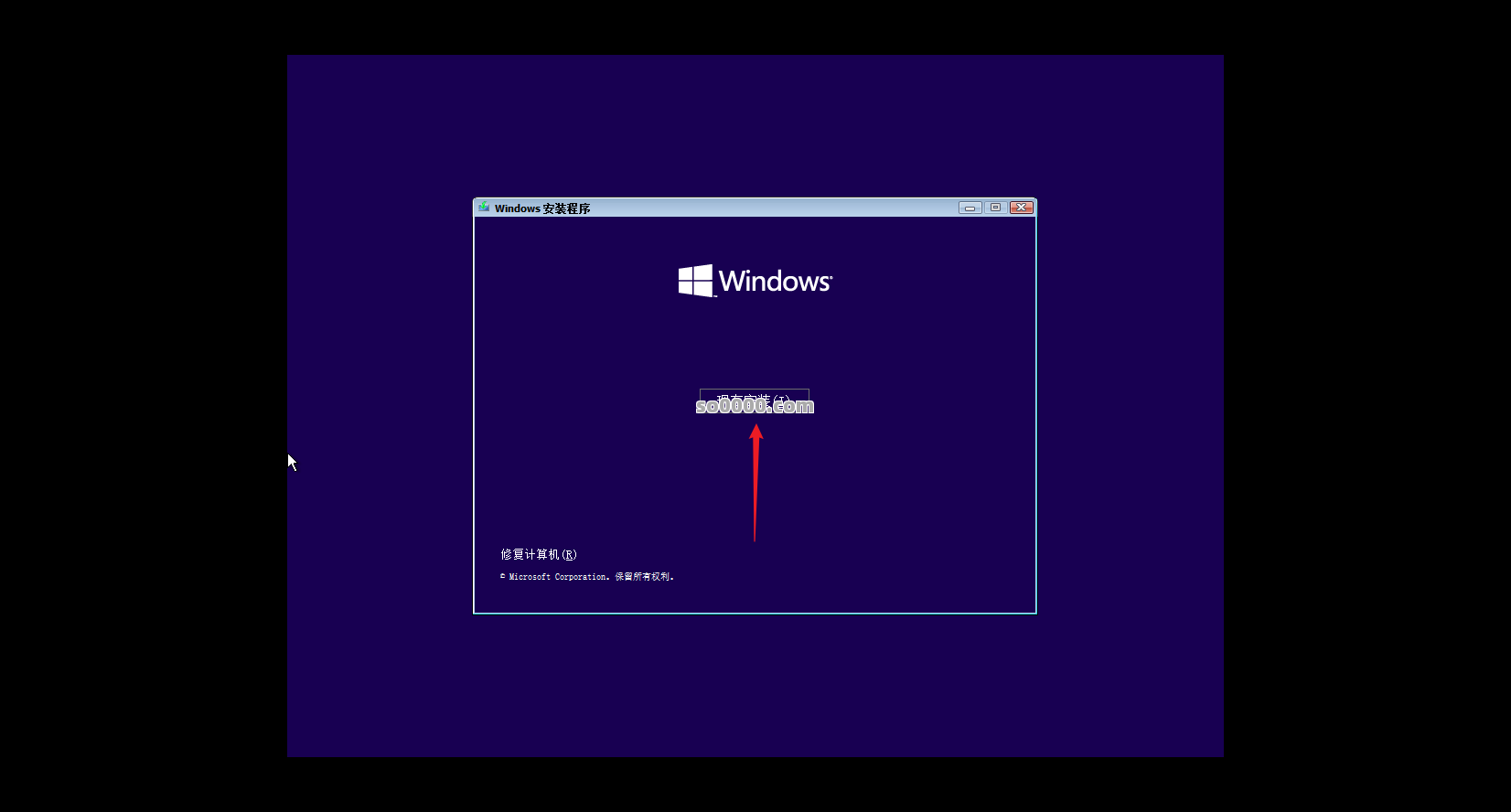
勾选,点击下一步
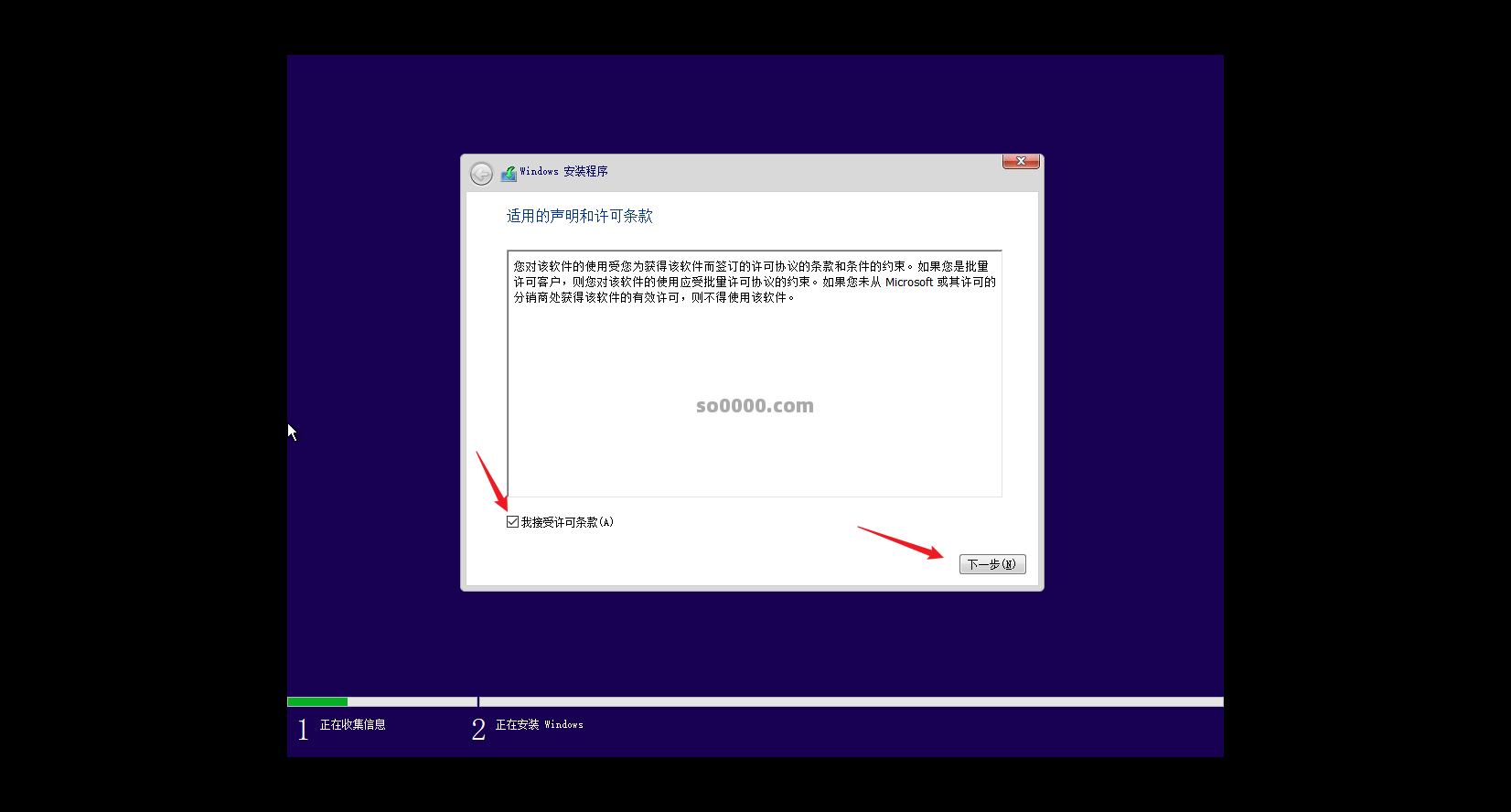
点击自定义
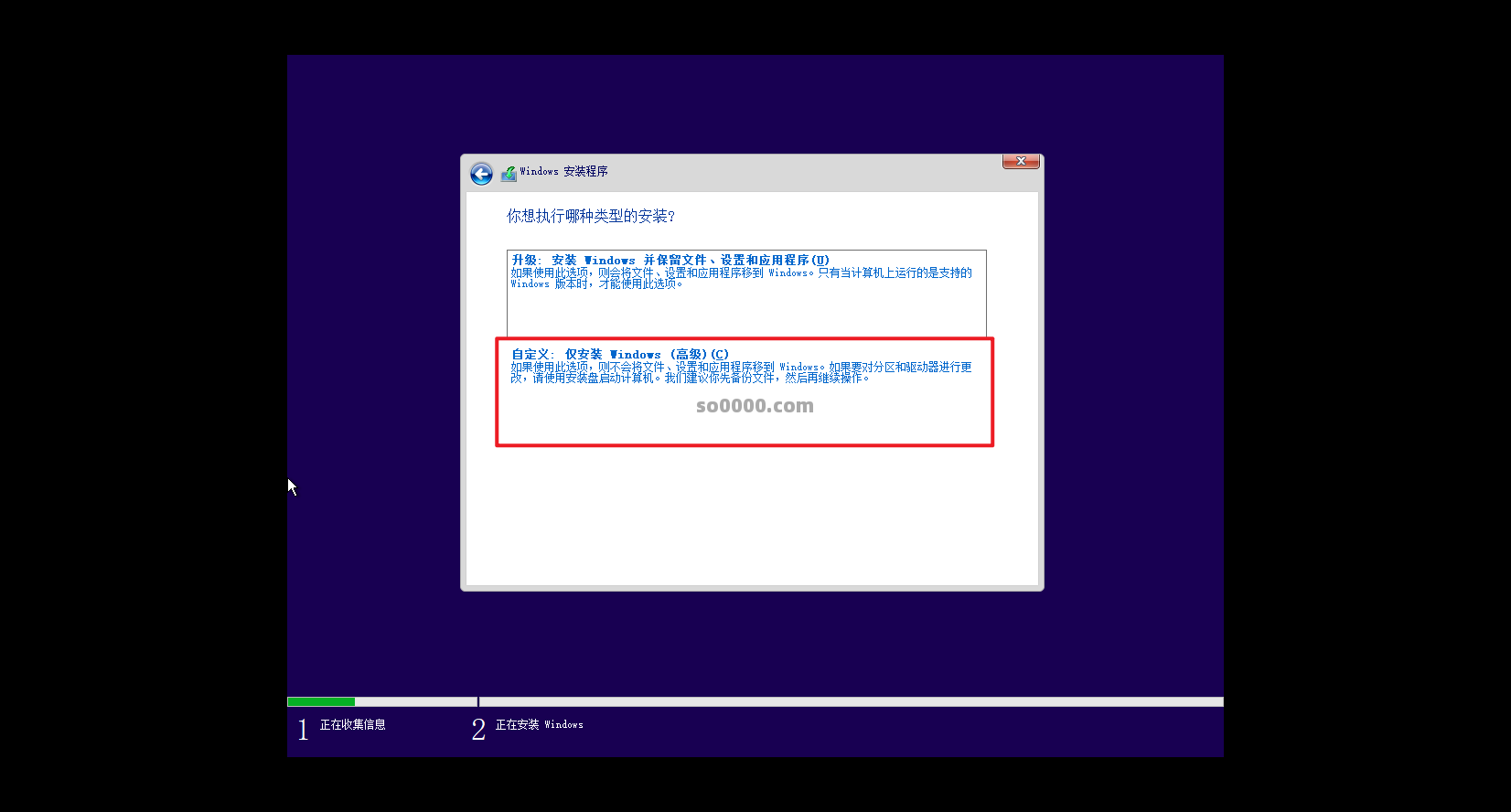
点击下一步
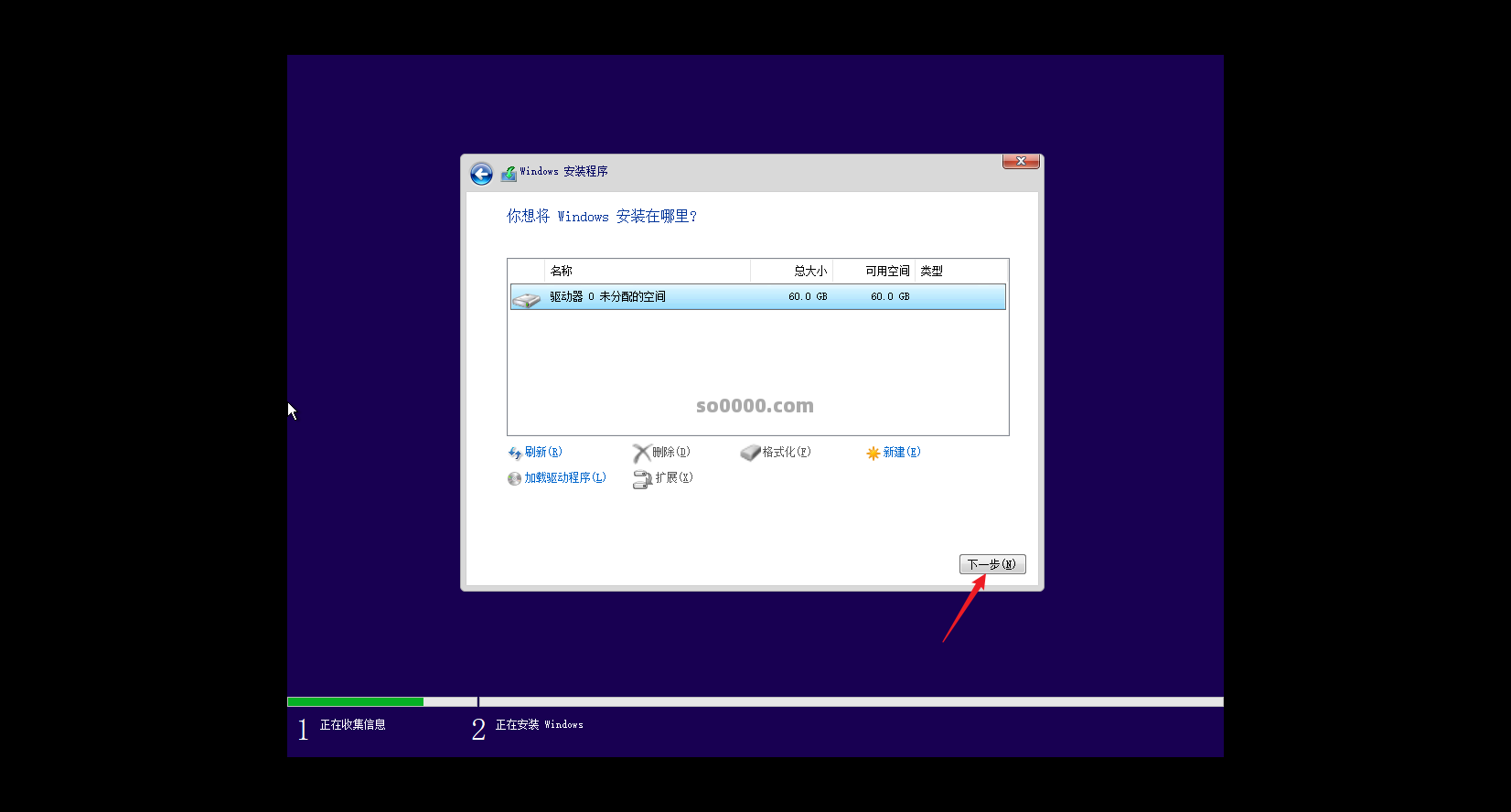
安装中的时候,点击右下角第三个网络
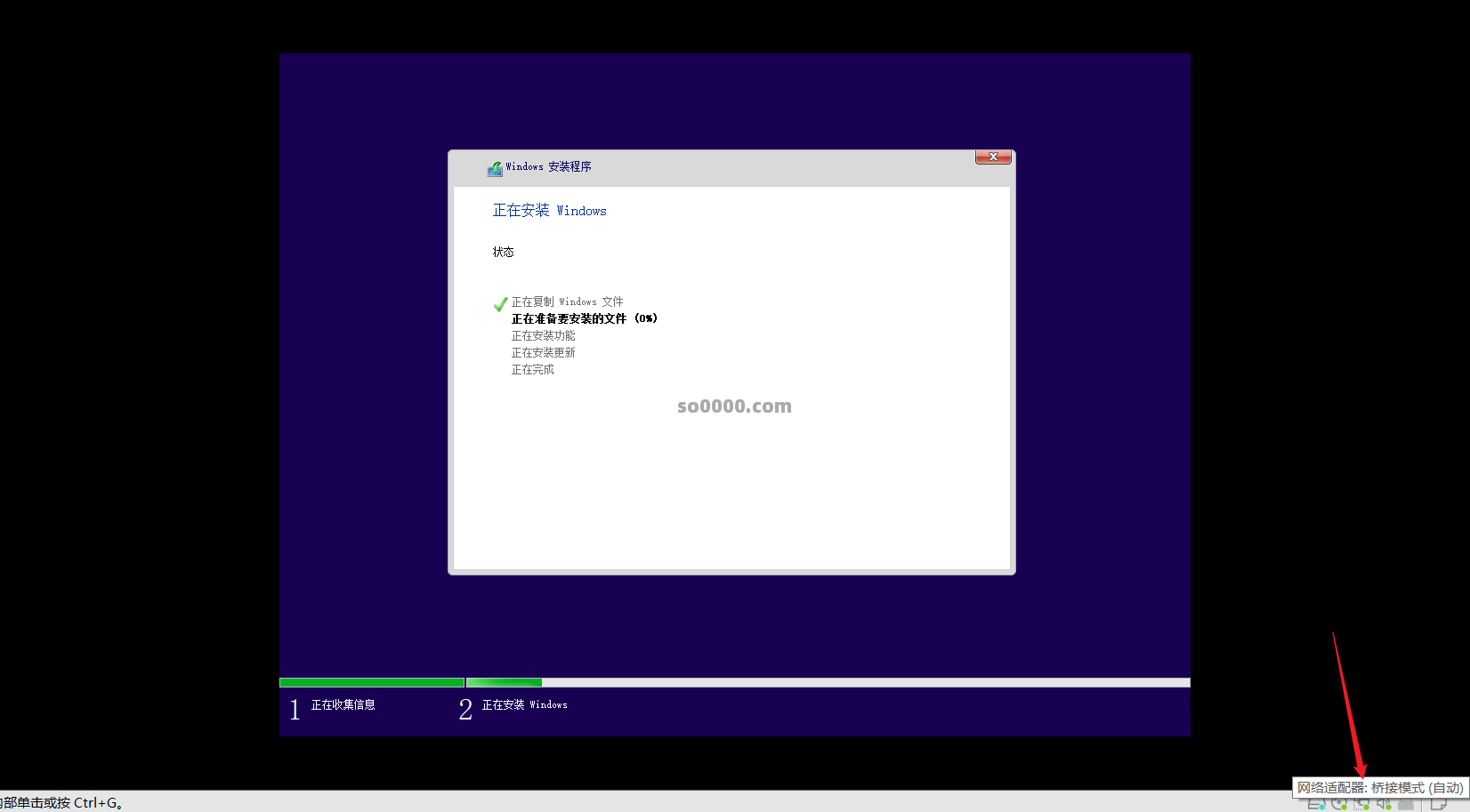
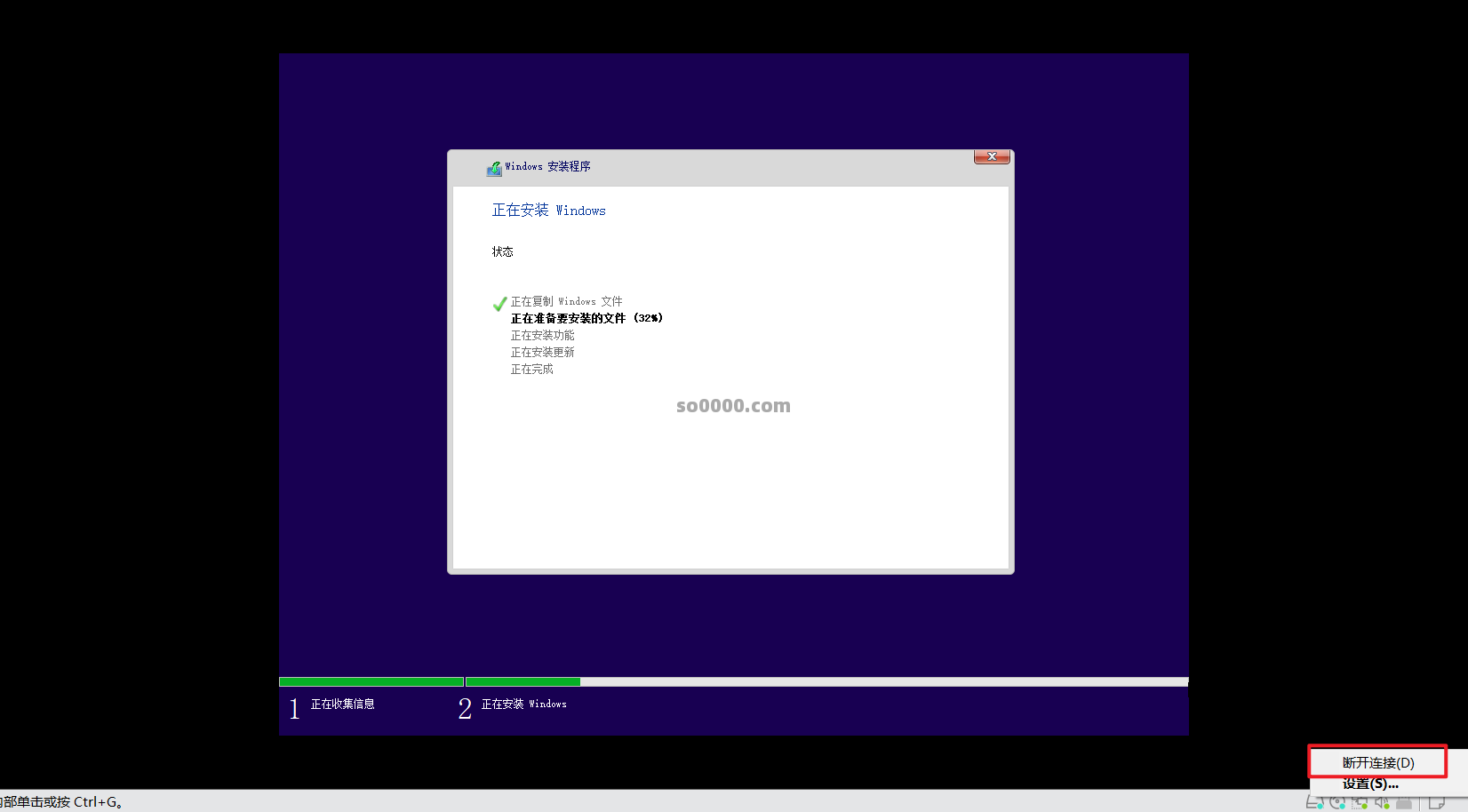
点击断开连接
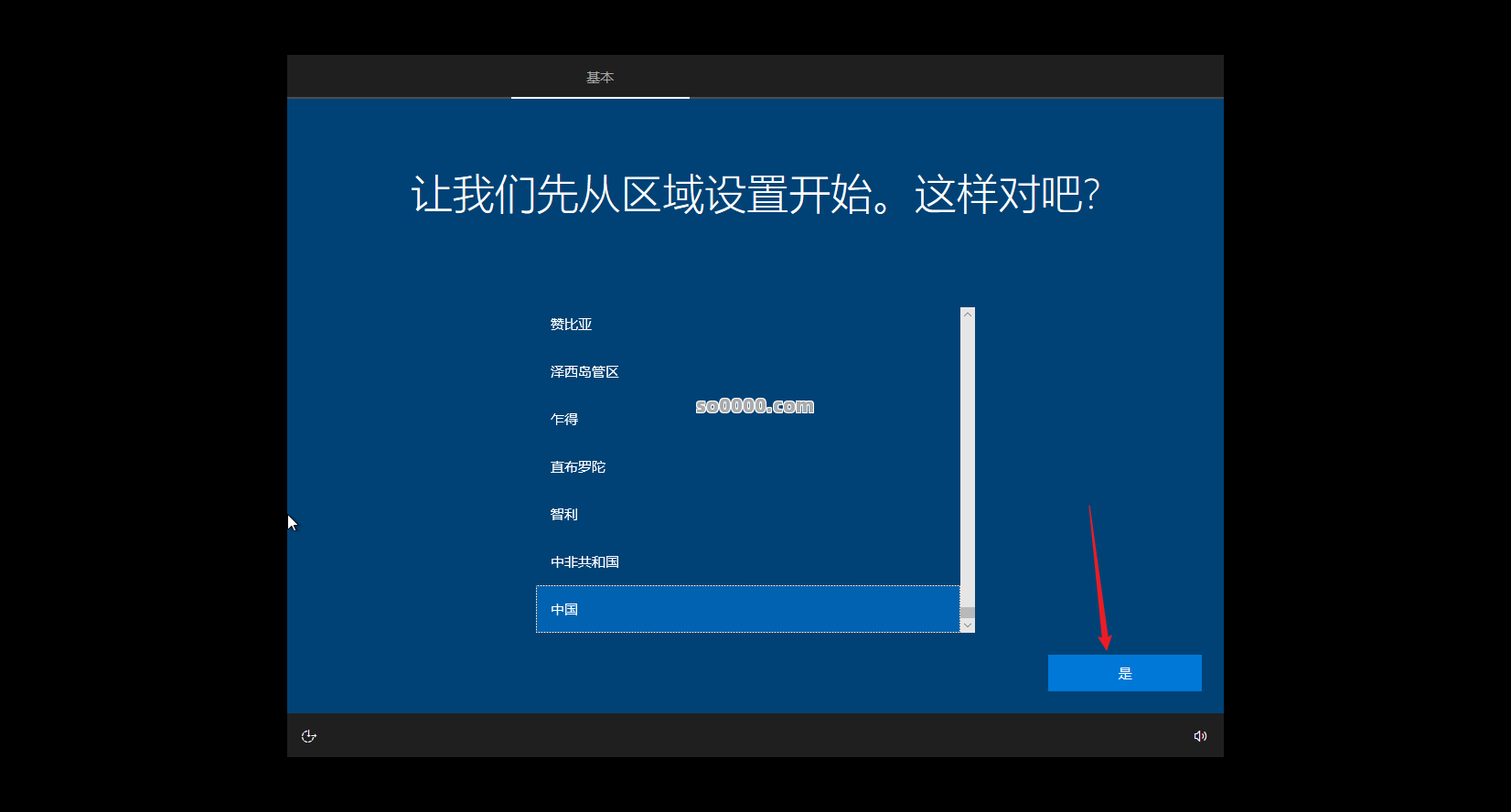
点击是
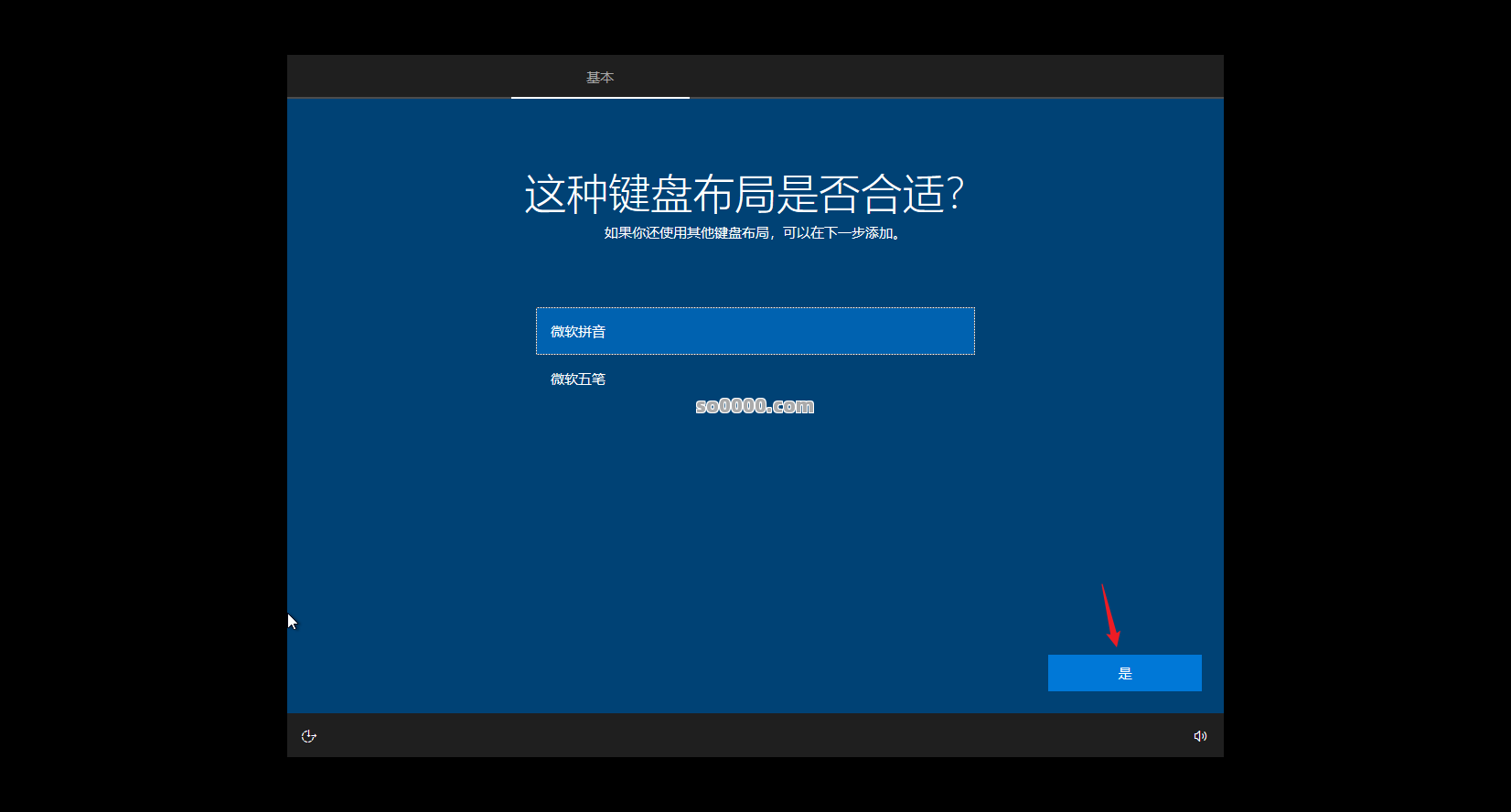
点击是
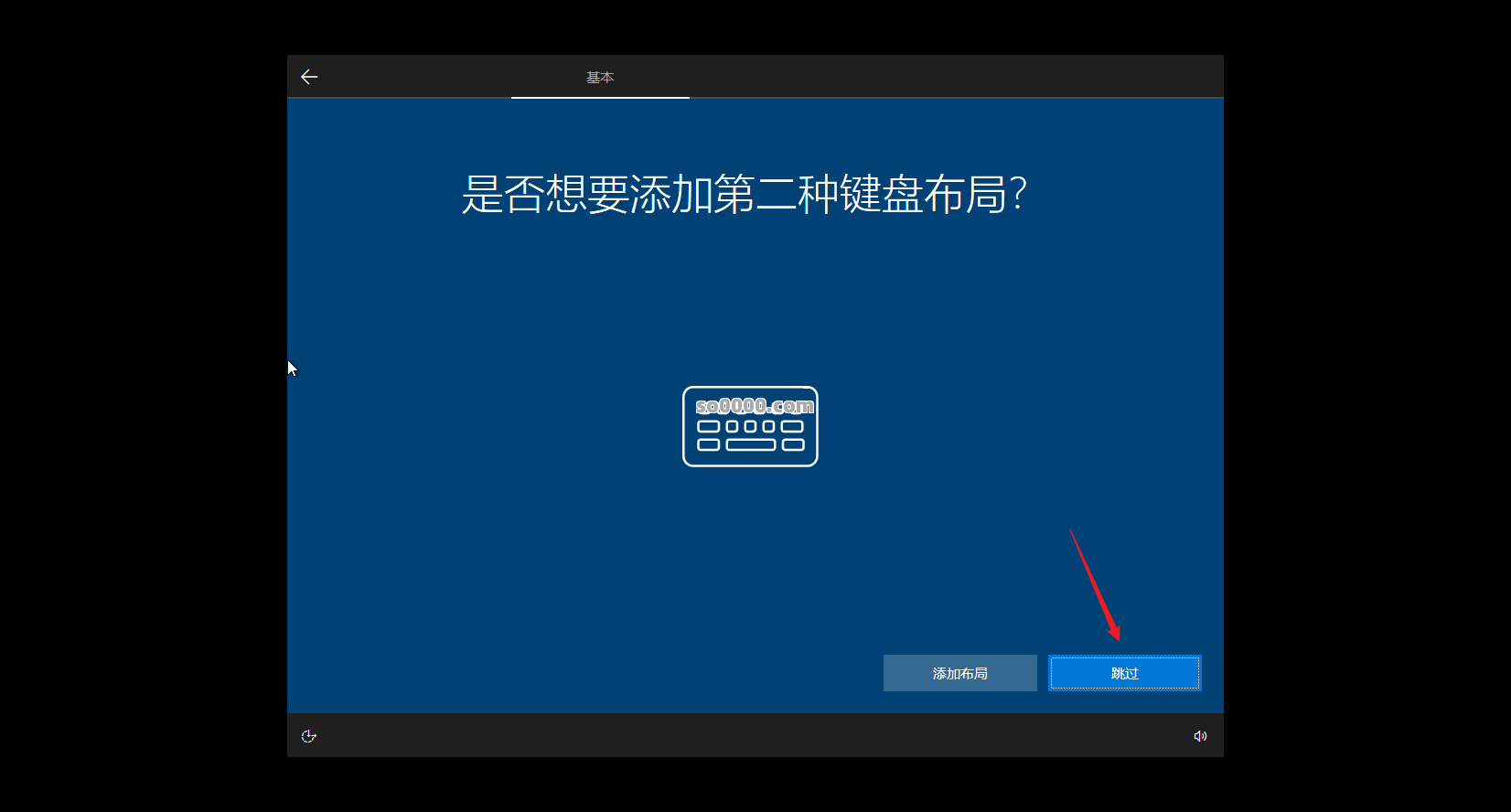
点击跳过
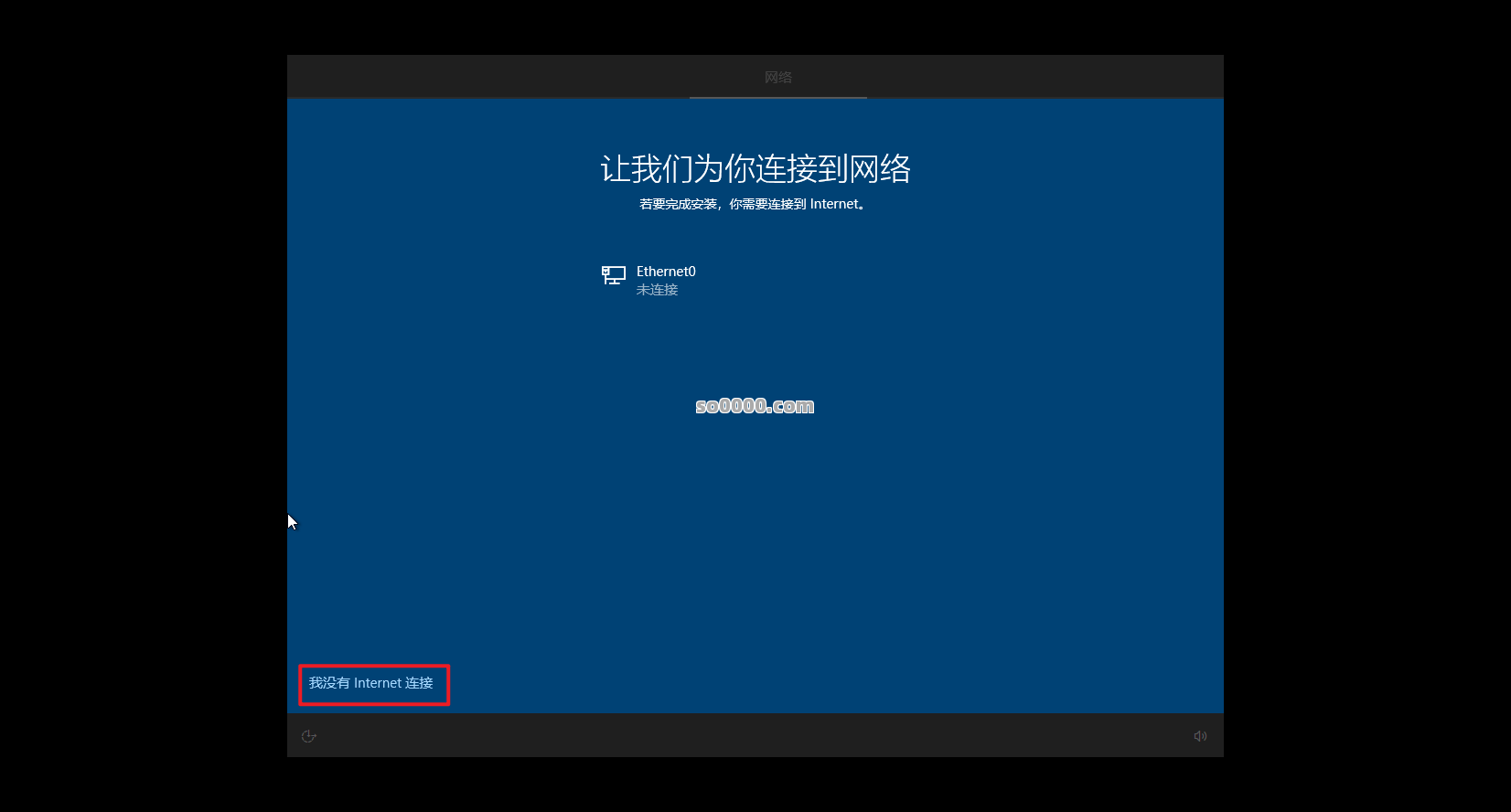
选择我没有Internet 连接
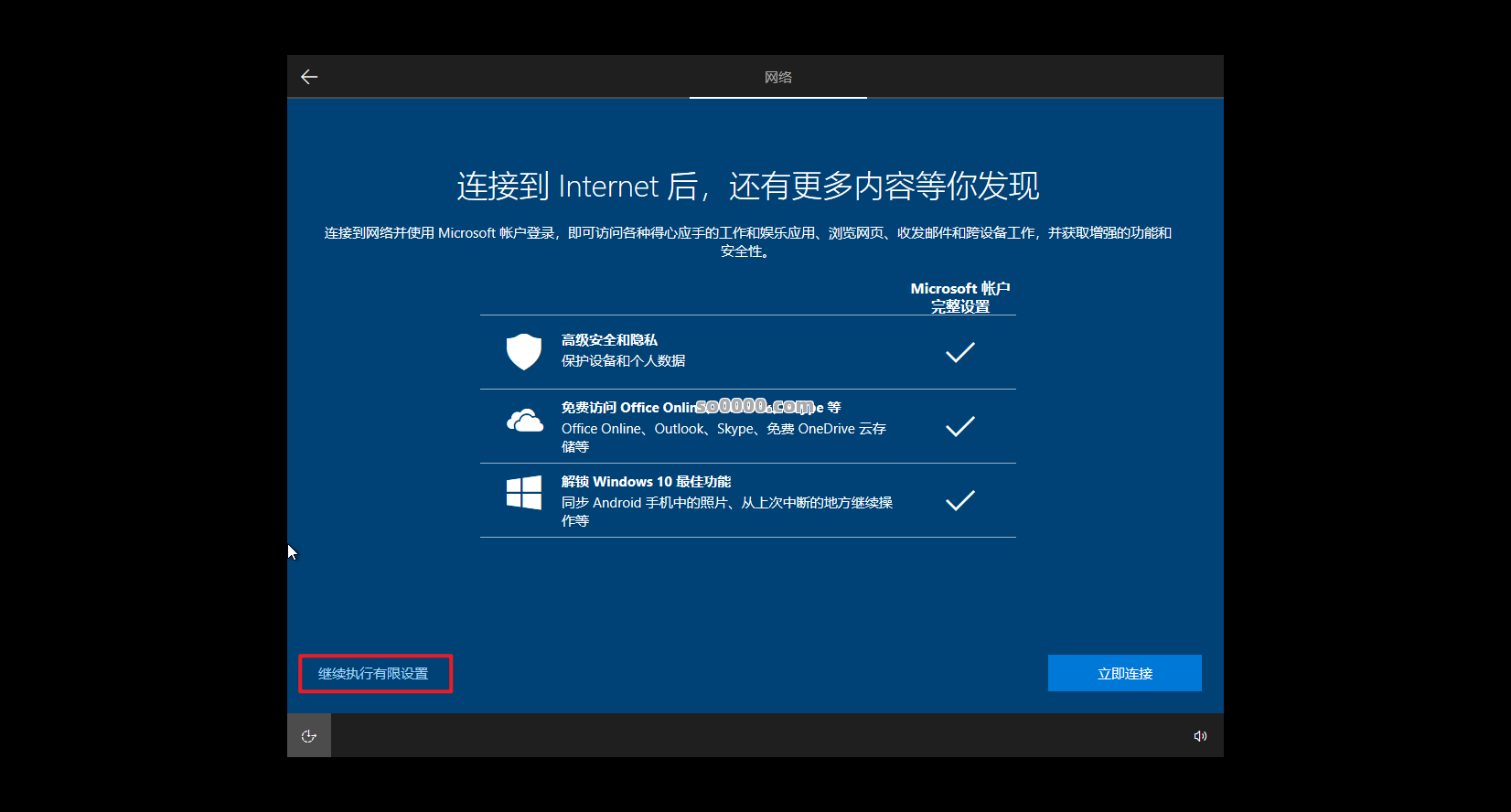
选择继续执行有限设置
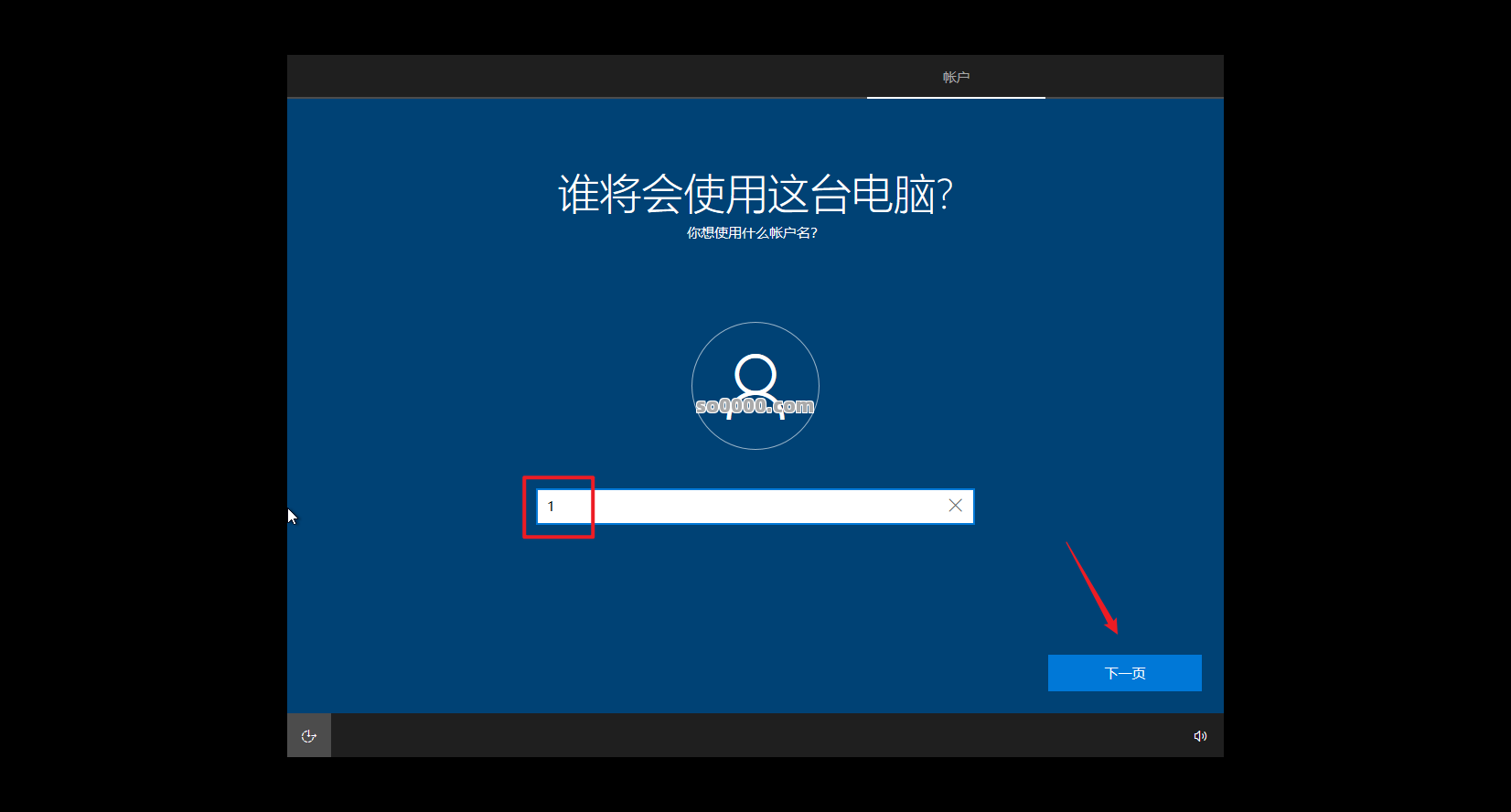
设置账户名,不要设置中文
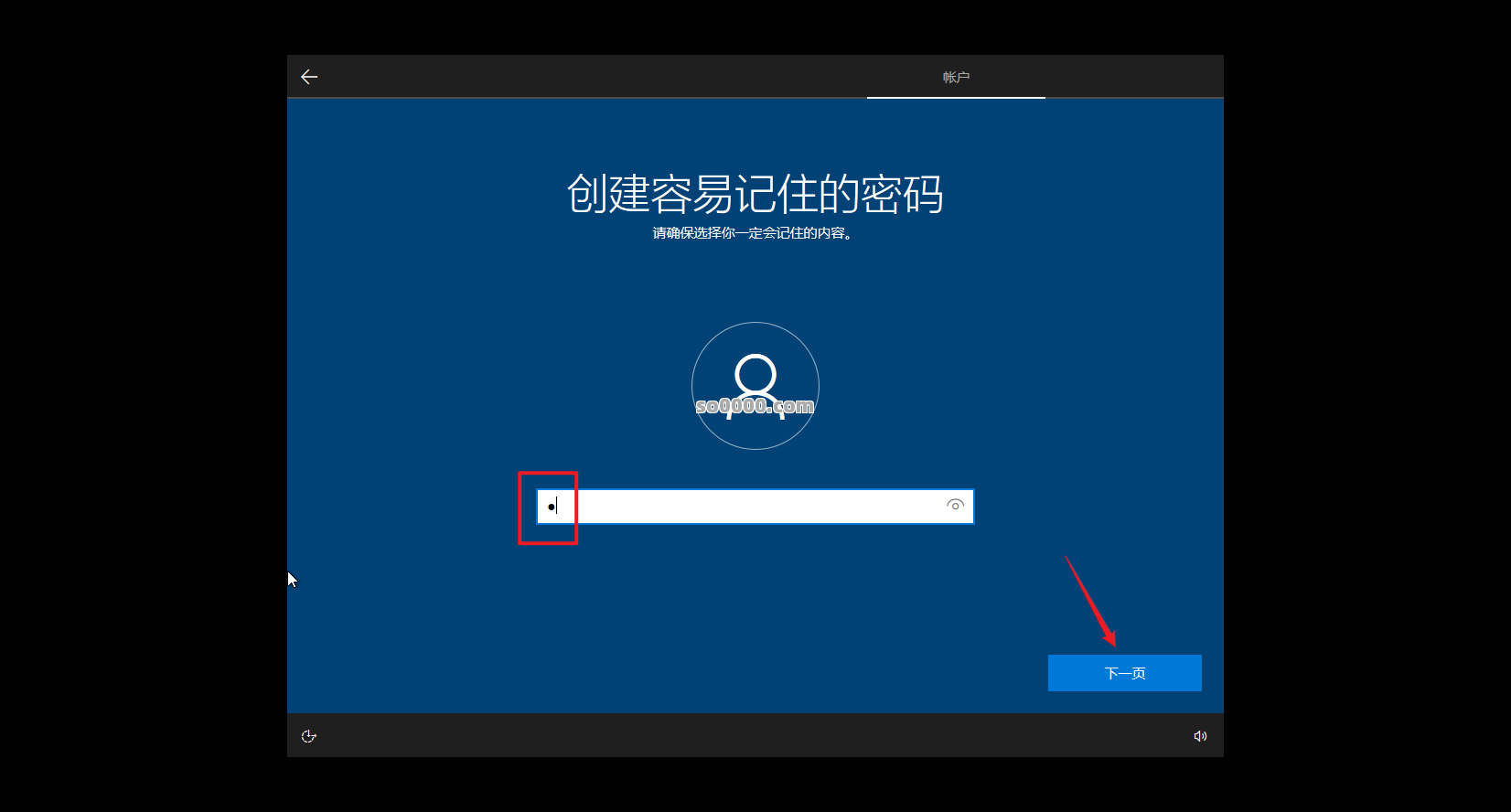
设置密码
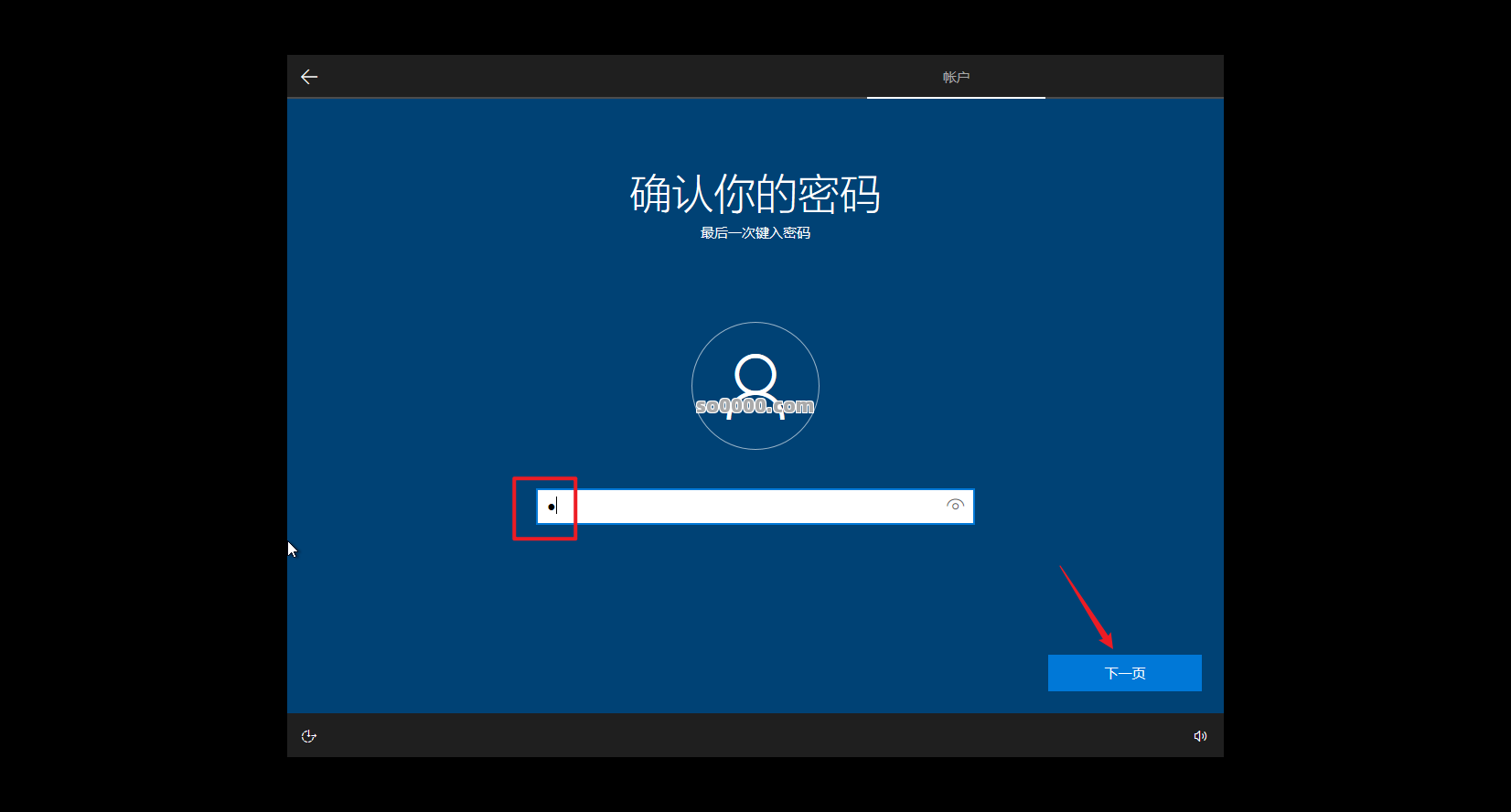
确认密码
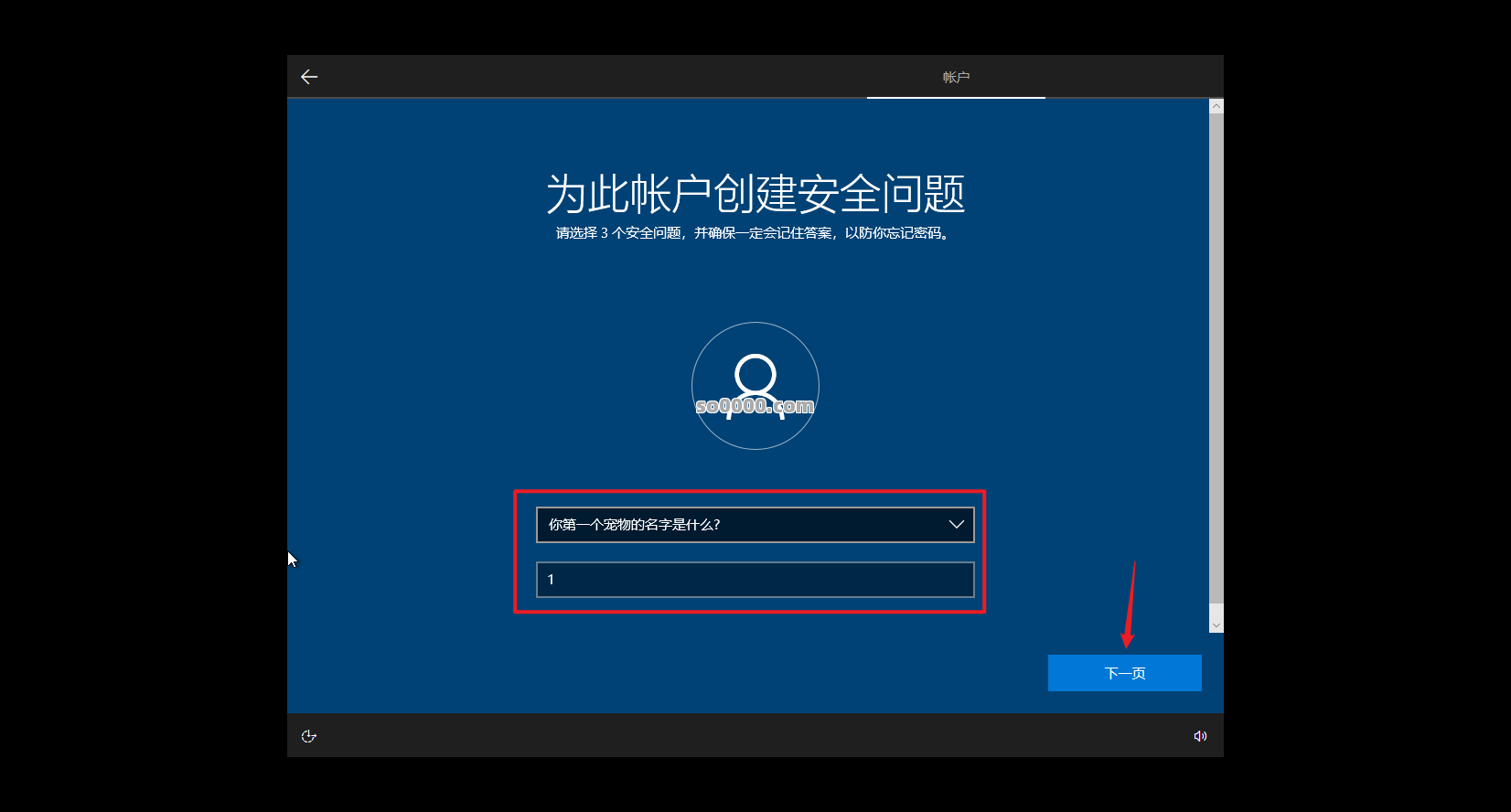
设置3个安全问题
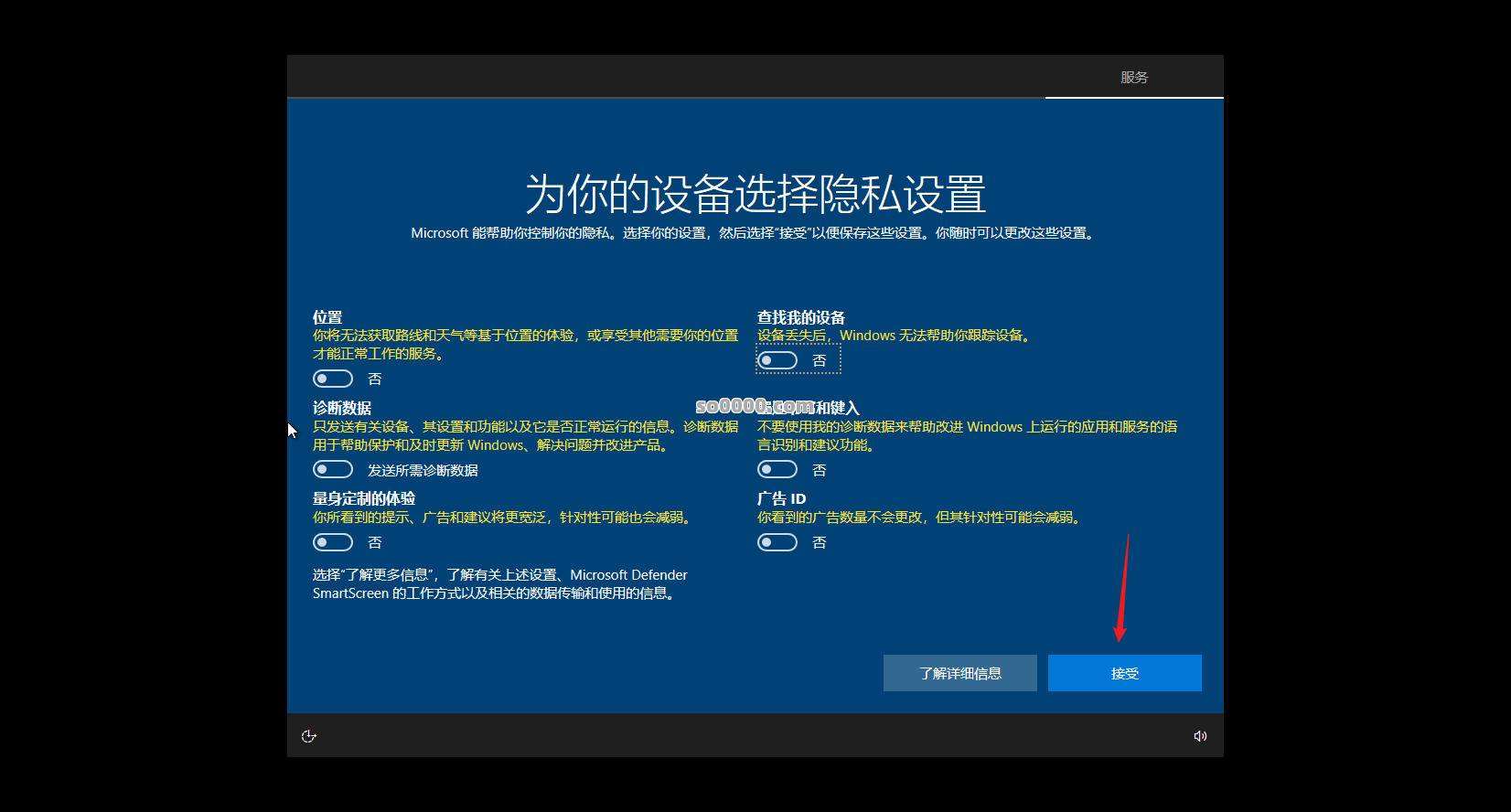
设置完成后,将这些都设置成否
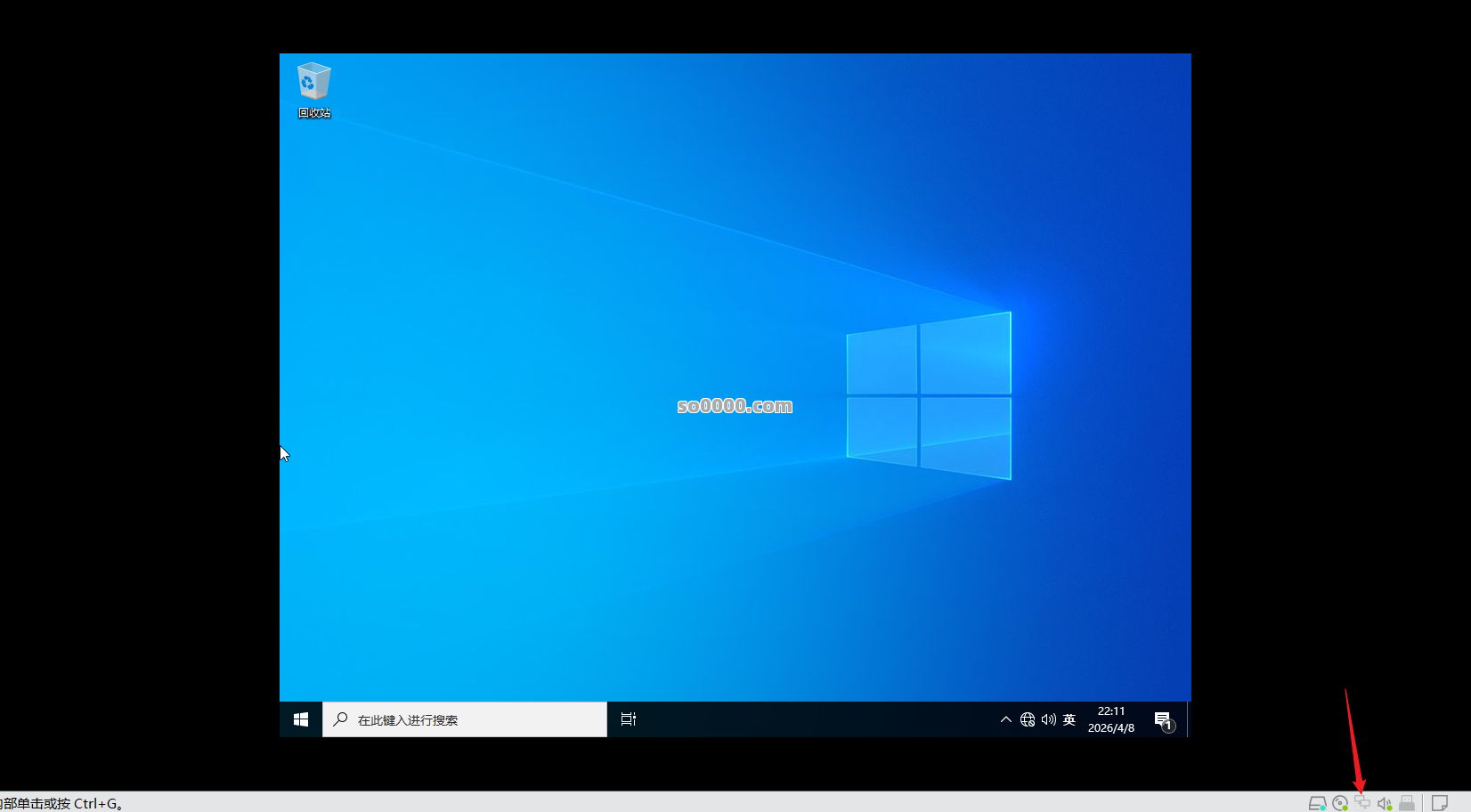
现在点击右下角可以把网络连接上了
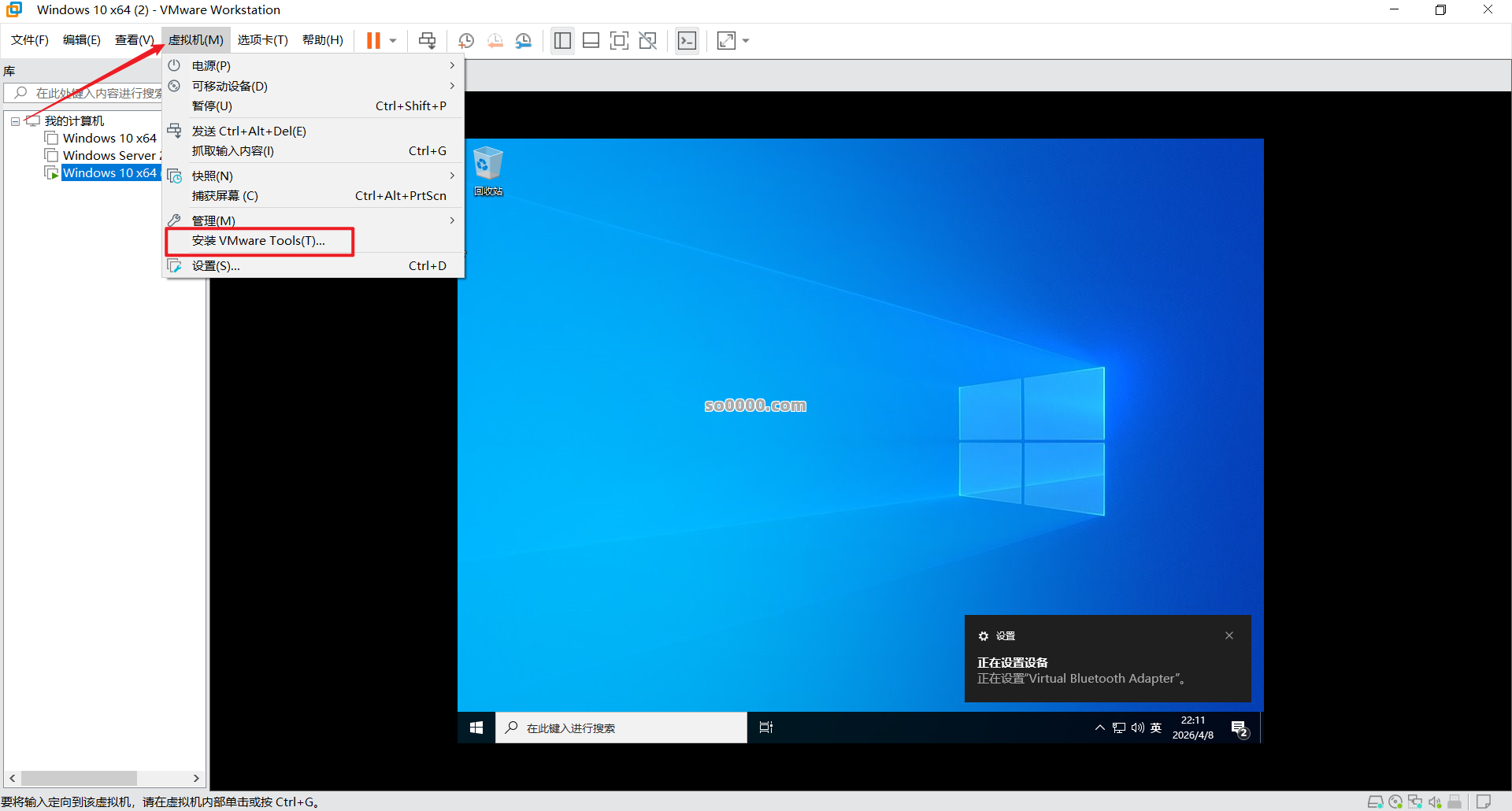
点击虚拟机,点击安装VMtools
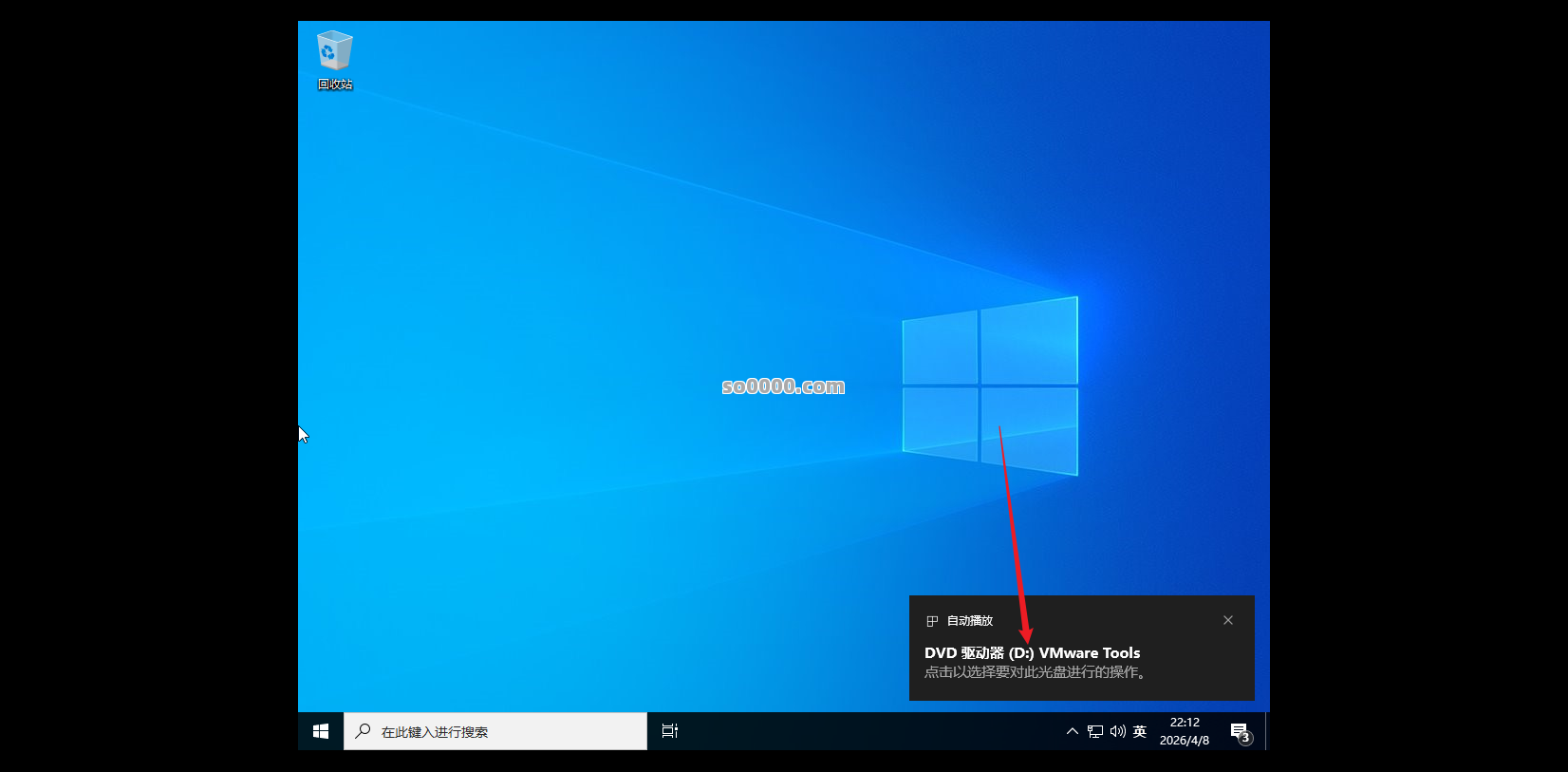
点击
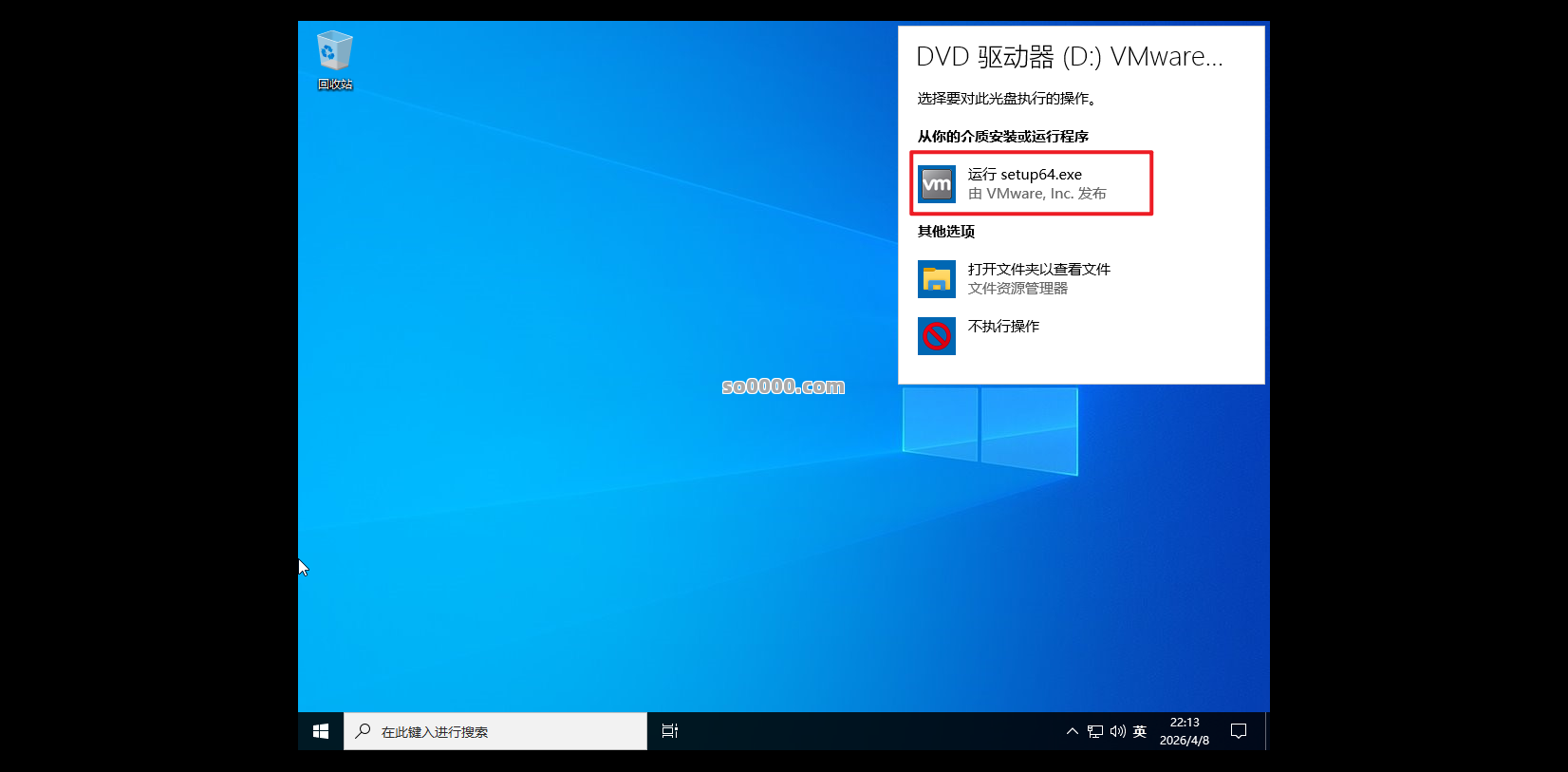
点击运行
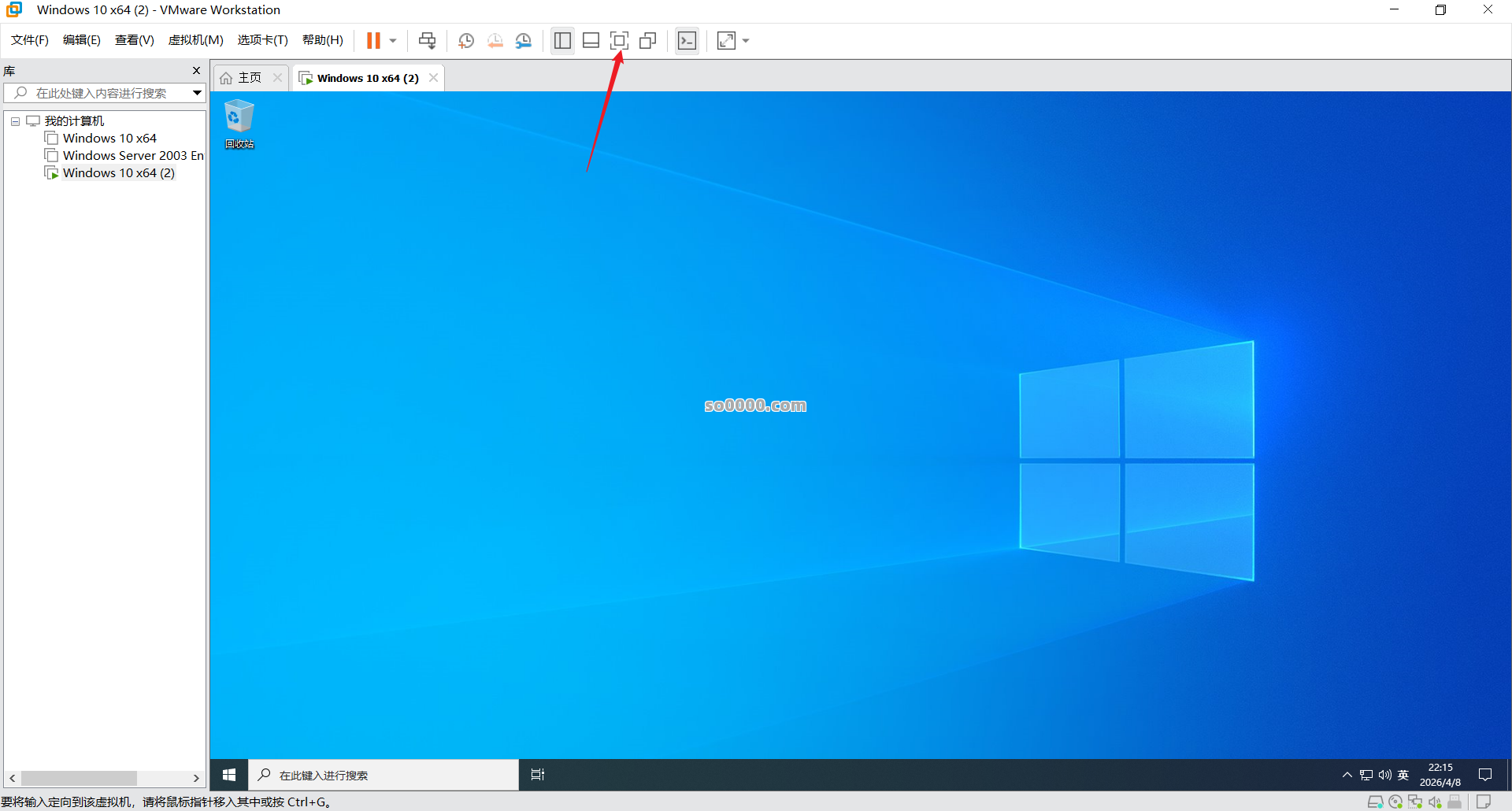
安装完成重启后,点击这个就可以全屏了
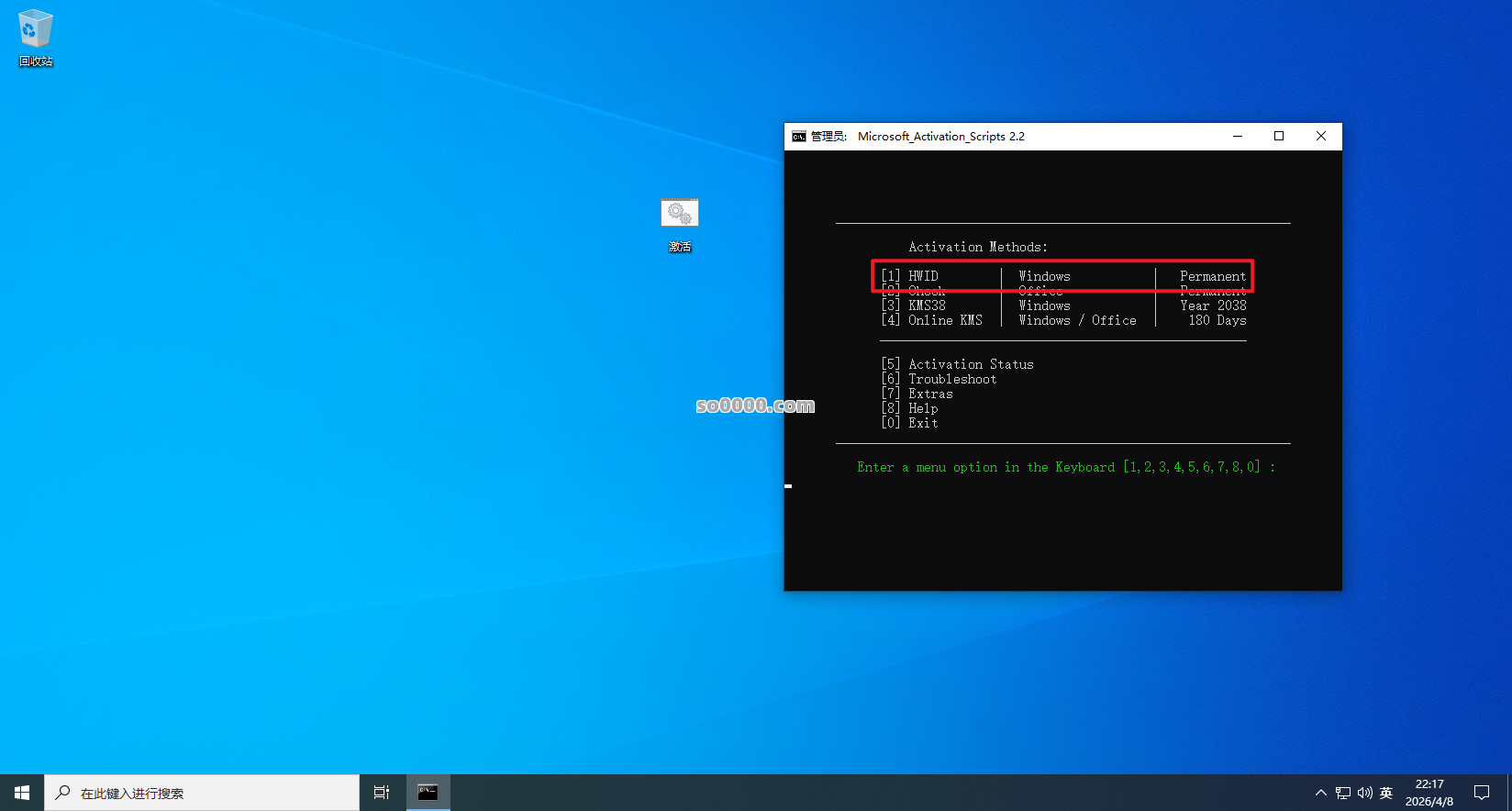
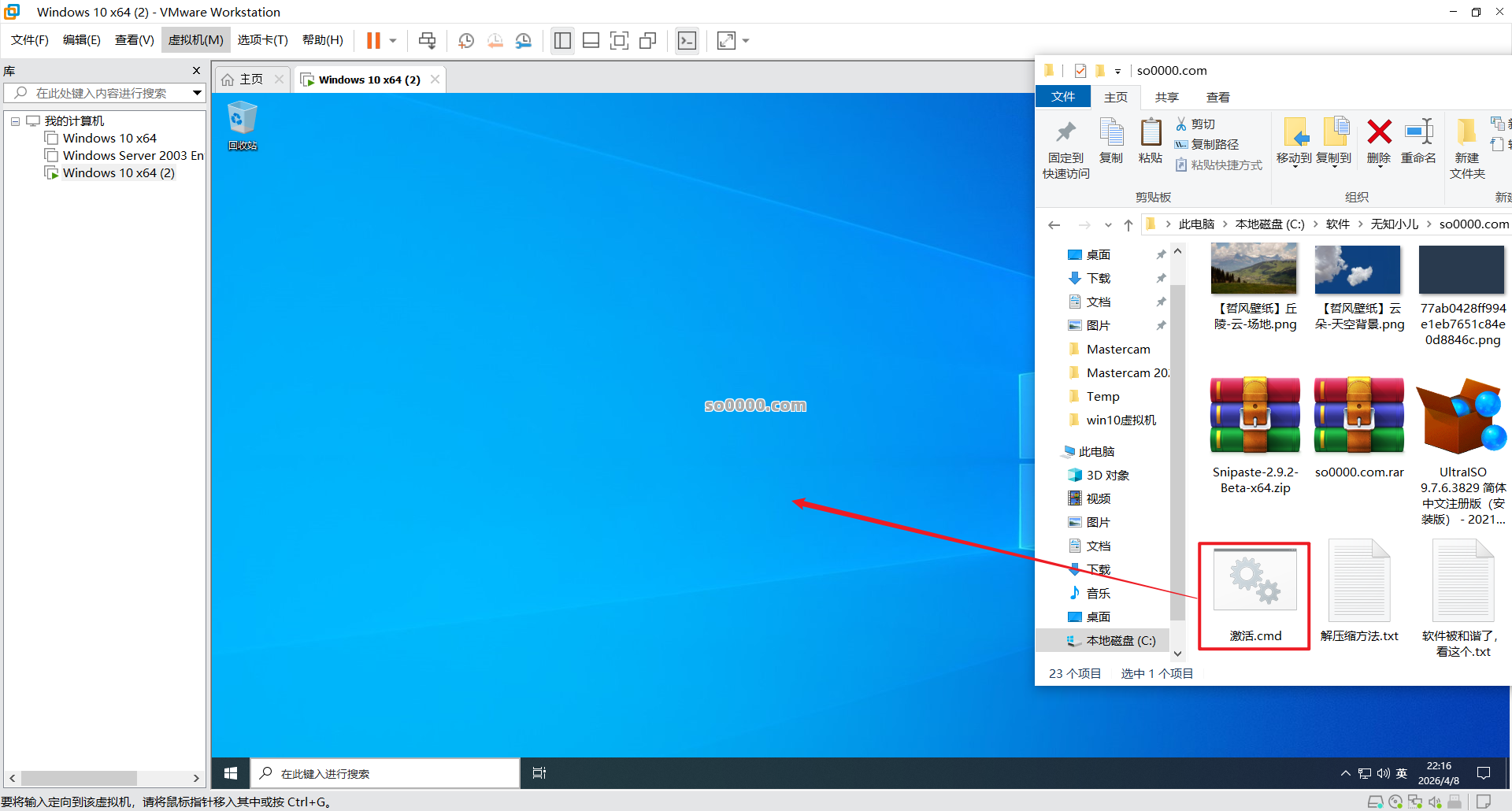
将下载好的激活文件拖到虚拟机里,拖不进就多试几次
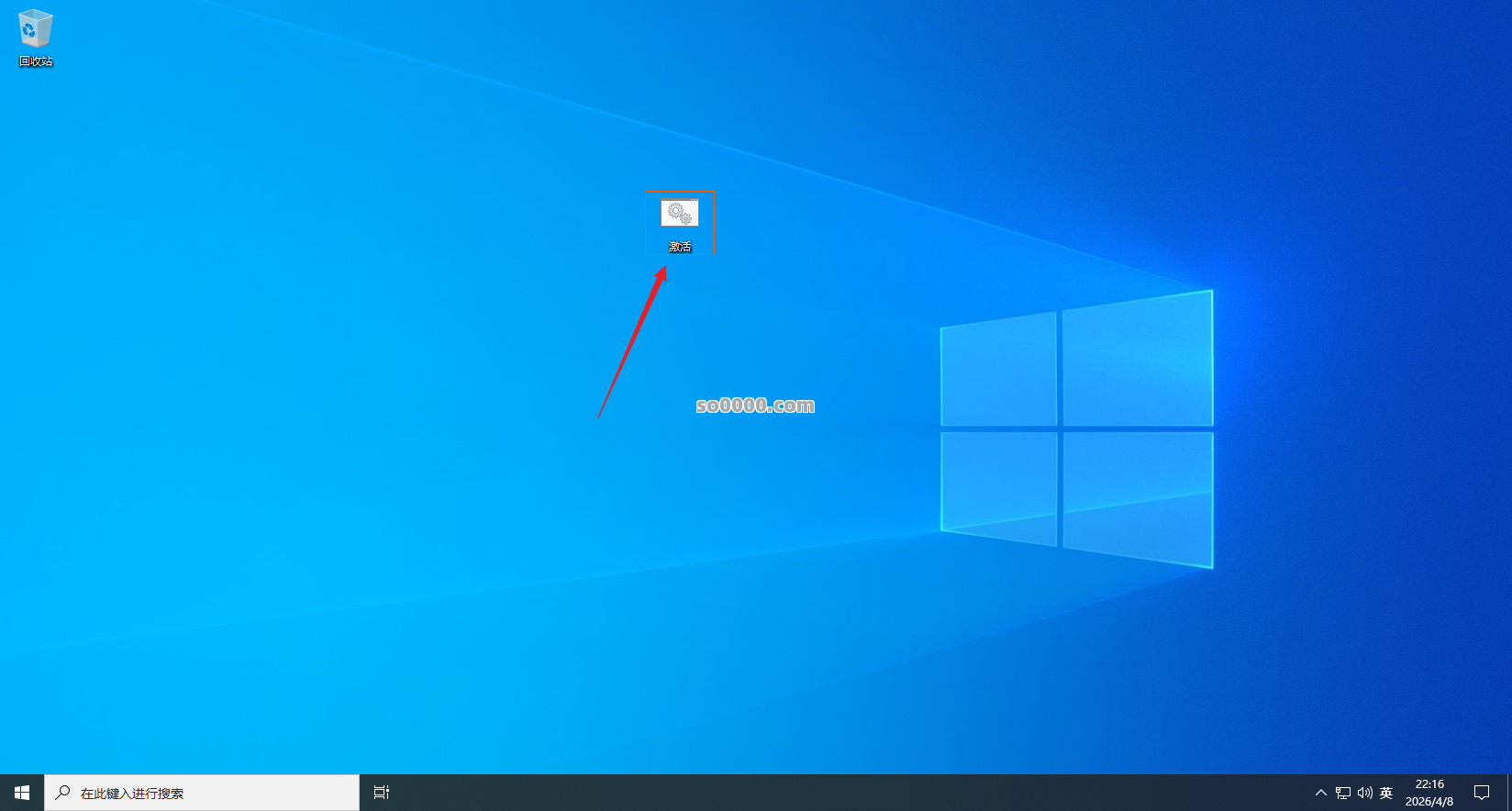
双击运行
键盘输入数字1,等待激活就可以了