
虚拟机安装windows server 2003系统下载激活详细图文安装教程

2026-04-10常用精选

镜像下载

windows server 2003
类型:压缩文件|已下载:0|下载方式:免费下载
立即下载

安装步骤

演示环境: VMware Workstation Pro 17

点击创建虚拟机
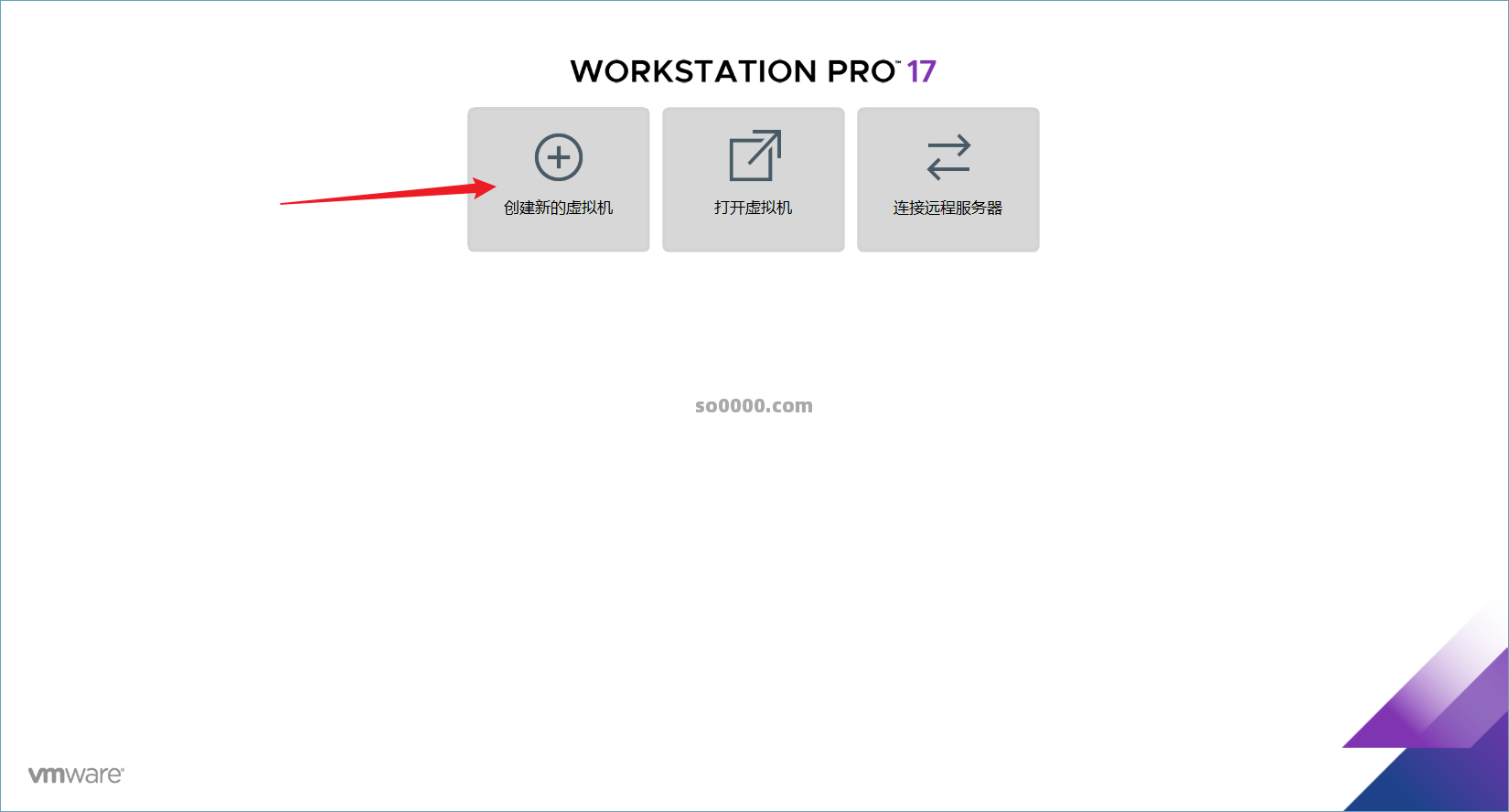
Clip_20260410_161902.png

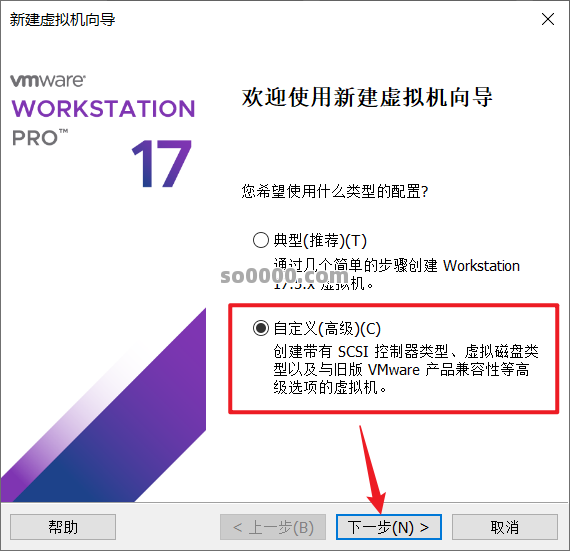
自定义安装,点击下一步

Clip_20260410_162019.png

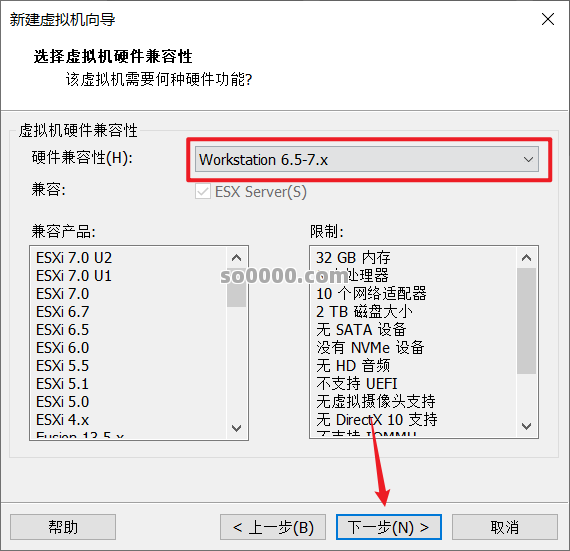
调整一下 硬件兼容性 点击下一步

Clip_20260410_162110.png

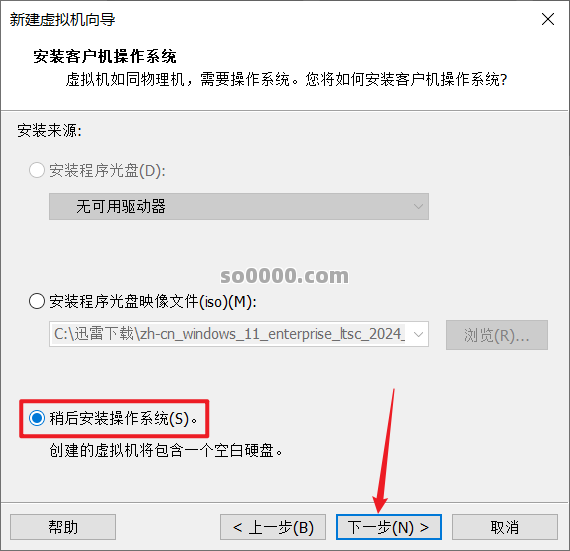
选择 稍后安装操作系统

Clip_20260410_162125.png

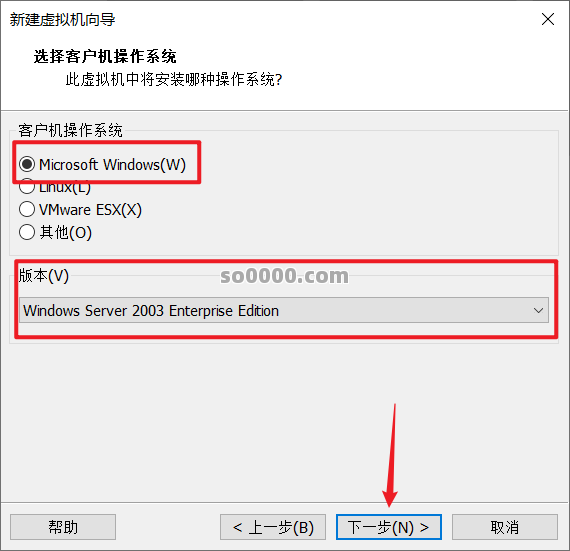
按如下图选择,点击下一步

Clip_20260410_162158.png

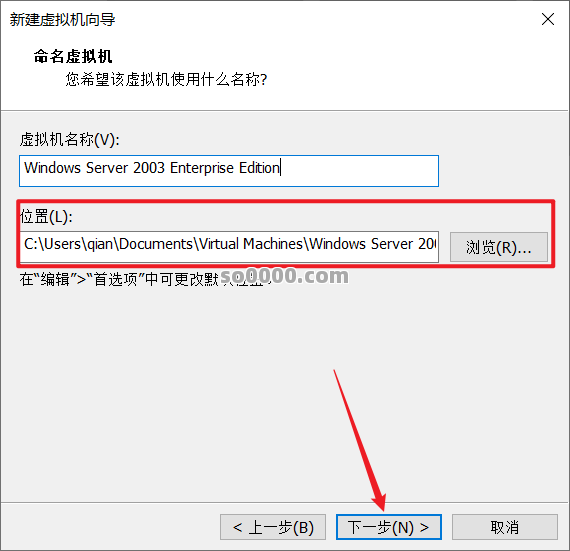
自定义存放位置 点击下一步

Clip_20260410_162219.png

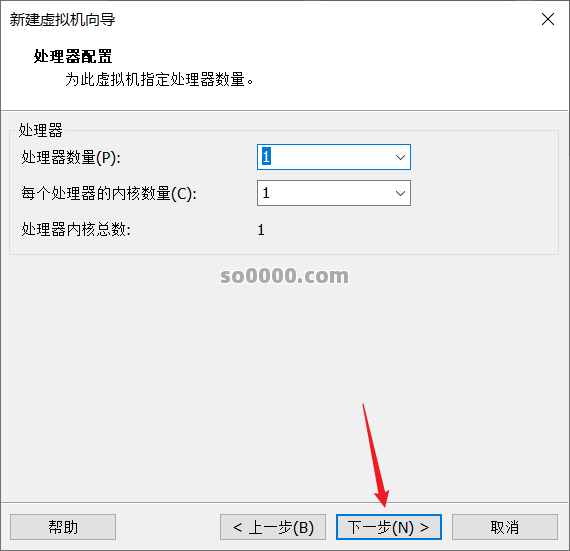
都为1即可, 点击下一步

Clip_20260410_162252.png

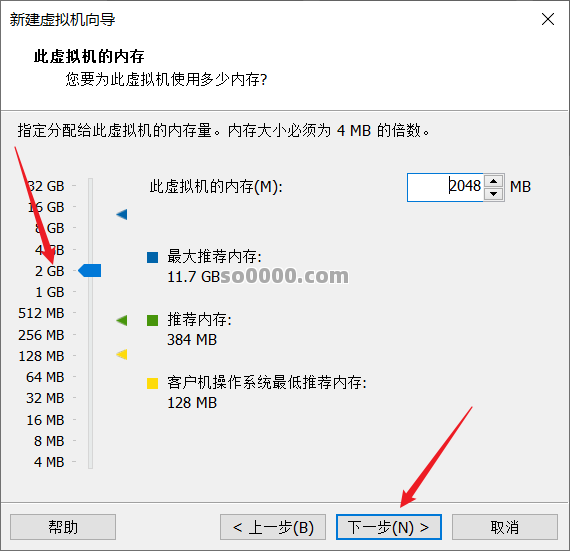
给2G 内存就可以 点击下一步

Clip_20260410_162317.png

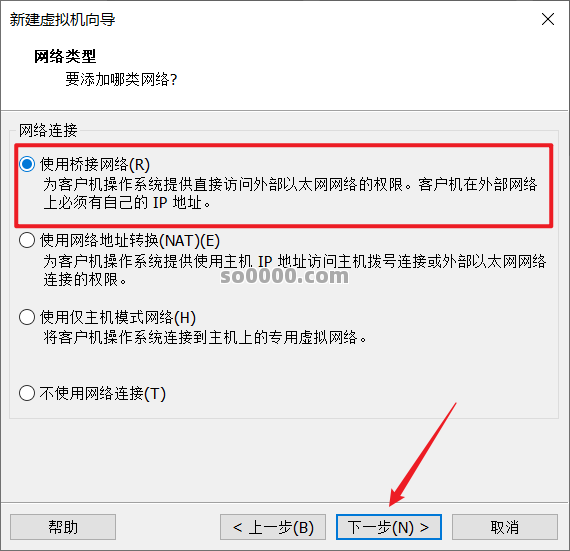
选择桥接

Clip_20260410_162340.png

点击下一步

Clip_20260410_162358.png

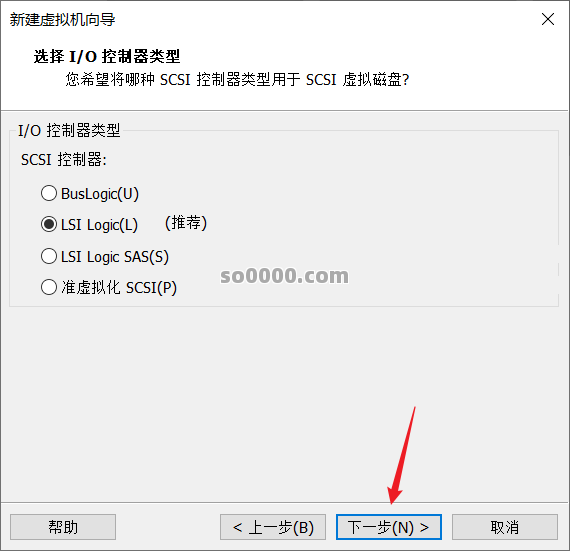
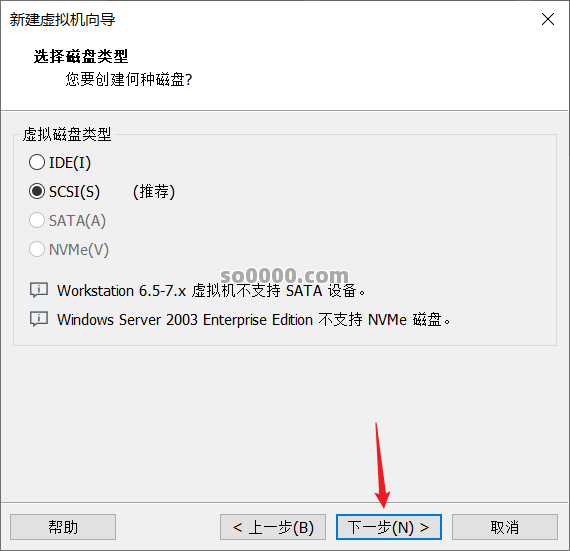
点击下一步

Clip_20260410_162409.png

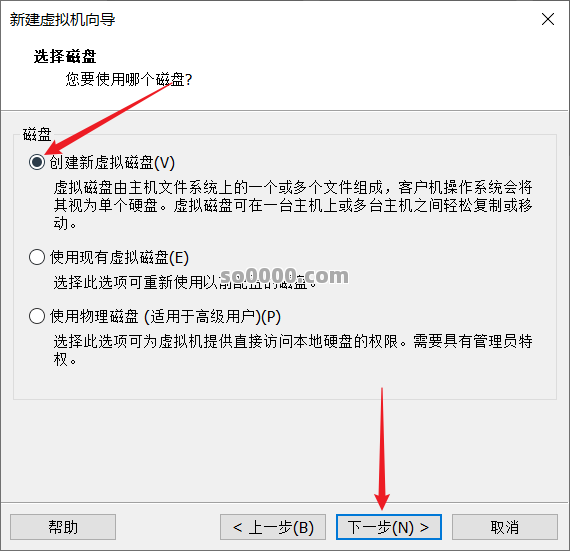
点击下一步

Clip_20260410_162428.png

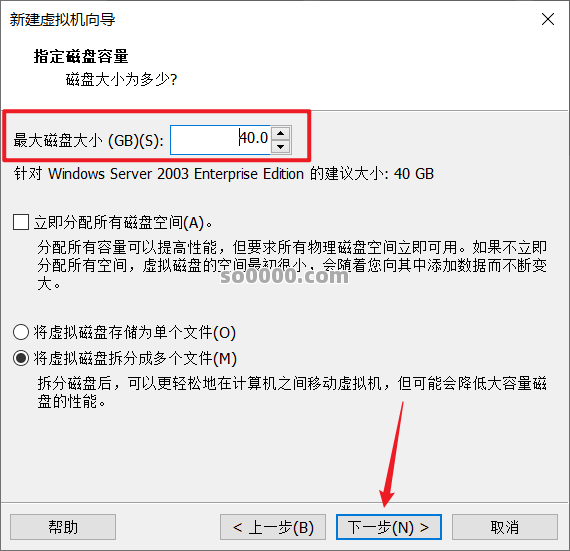
自定义存盘容量

Clip_20260410_162451.png

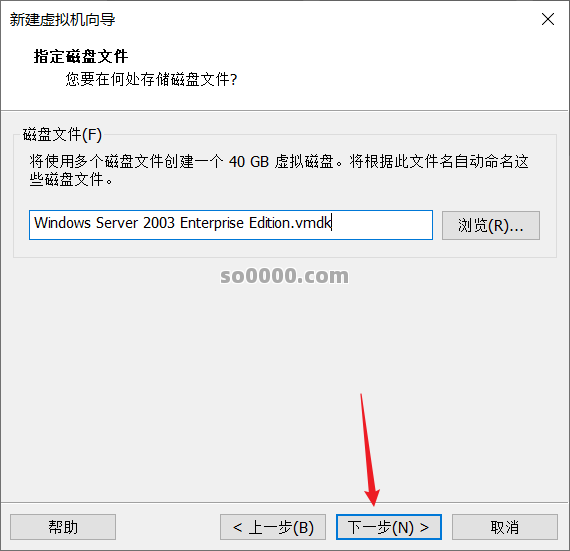
点击下一步

Clip_20260410_162505.png

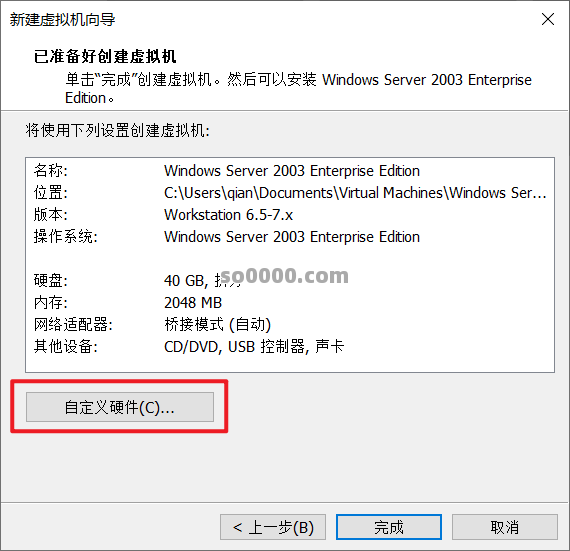
点击自定义硬件

Clip_20260410_162517.png

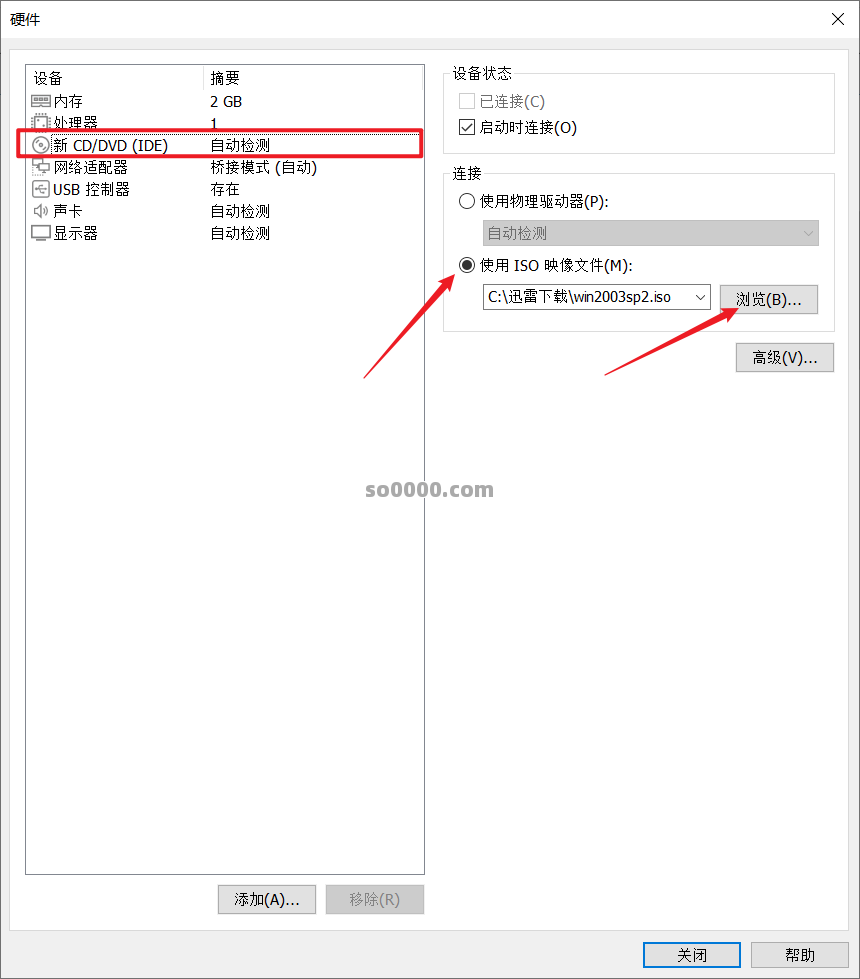
选择 下载好的镜像 选择好后点击关闭

Clip_20260410_162621.png

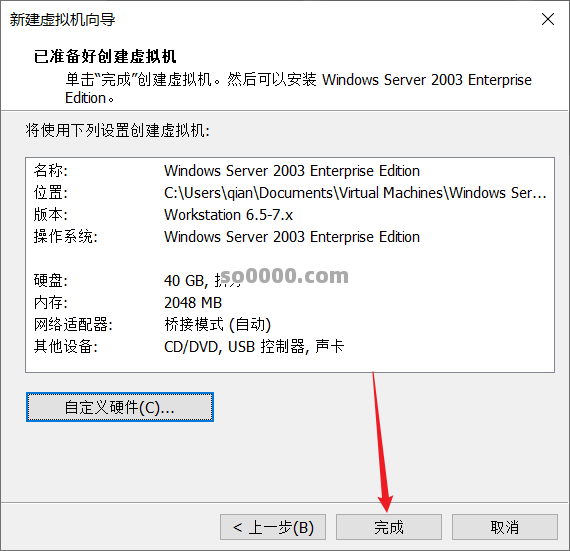
点击完成

Clip_20260410_162639.png

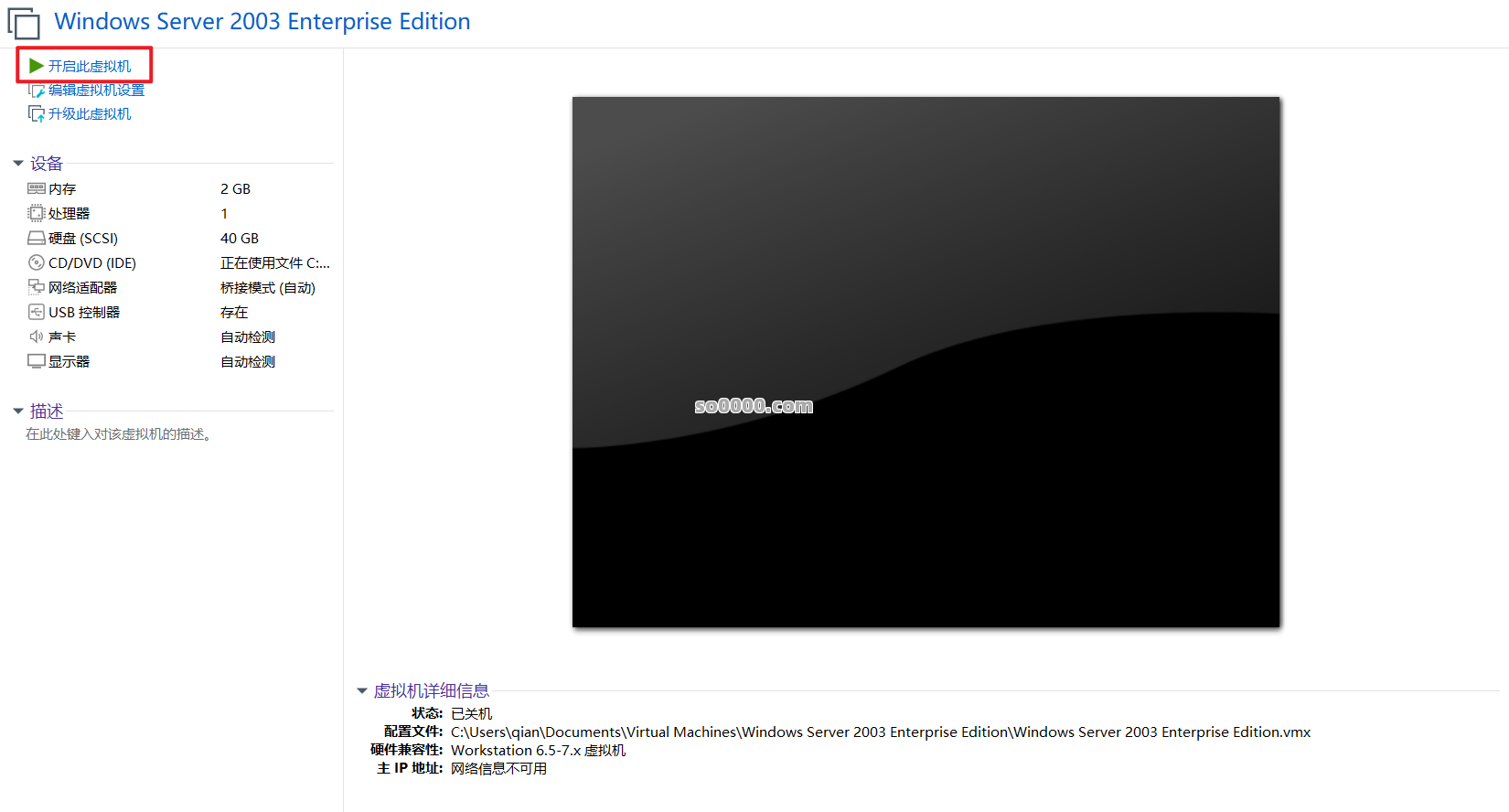
开机

Clip_20260410_162654.png

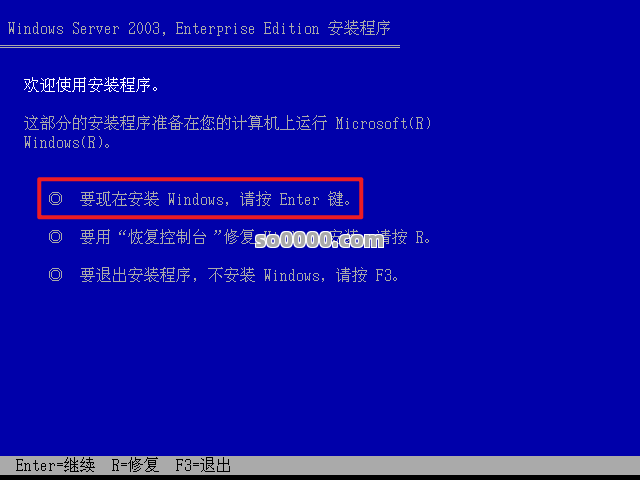
按 enter 键 (Ctrl + alt 可以让鼠标从虚拟机切换到物理机)
Clip_20260410_162739.png

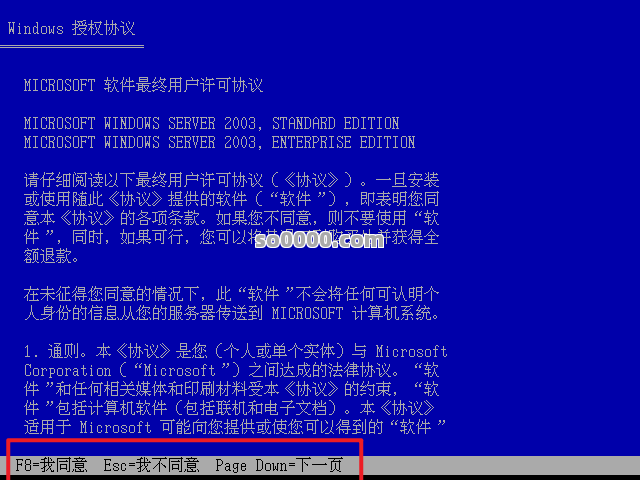
按 F8 同意 看下面的提示

Clip_20260410_162813.png

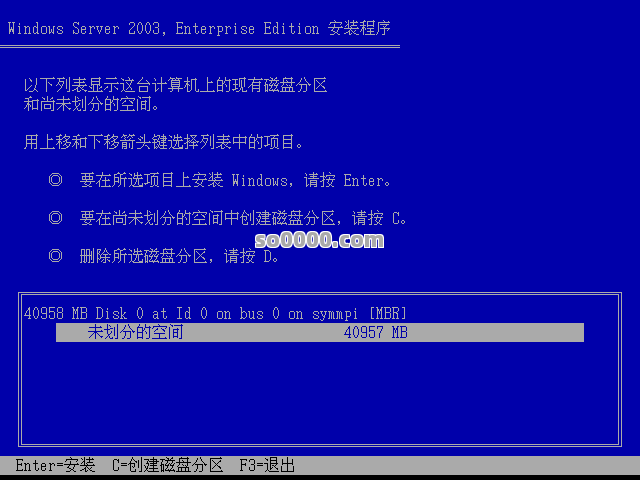
直接回车

Clip_20260410_162830.png

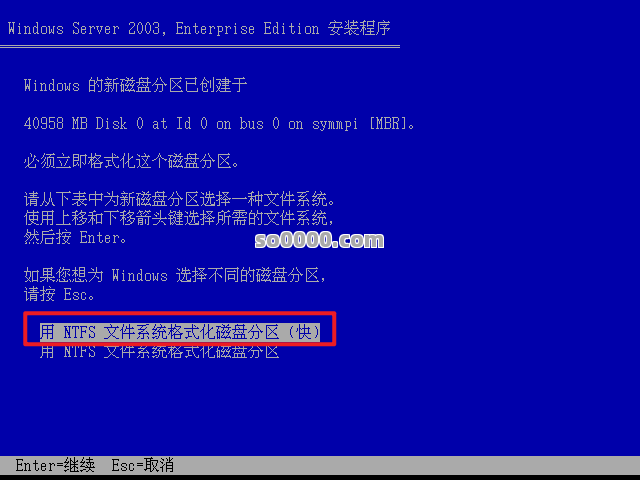
用键盘上下左右键的 上键选择上面这个  选择好后回车

Clip_20260410_162905.png

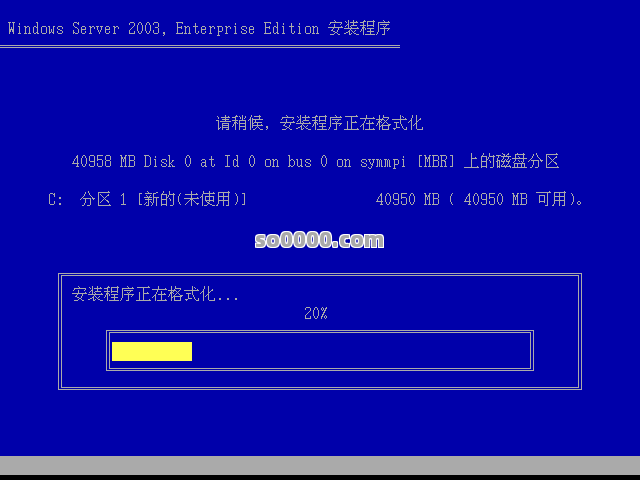
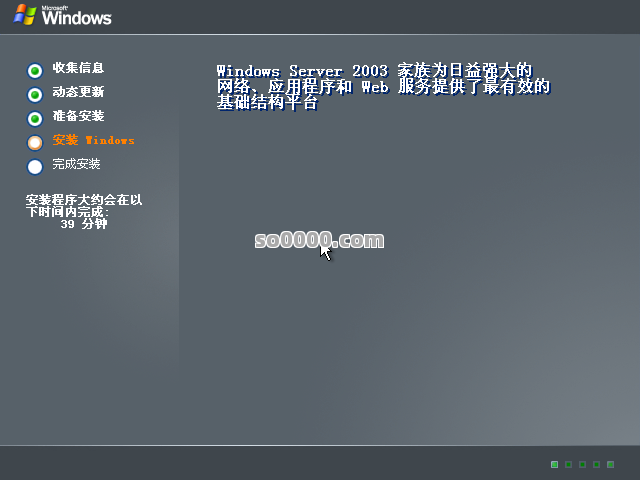
安装中

Clip_20260410_162916.png

安装中

Clip_20260410_163031.png

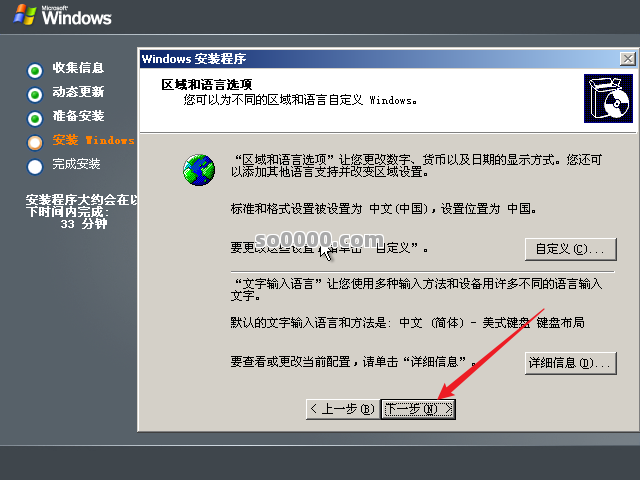
点击下一步

Clip_20260410_163130.png

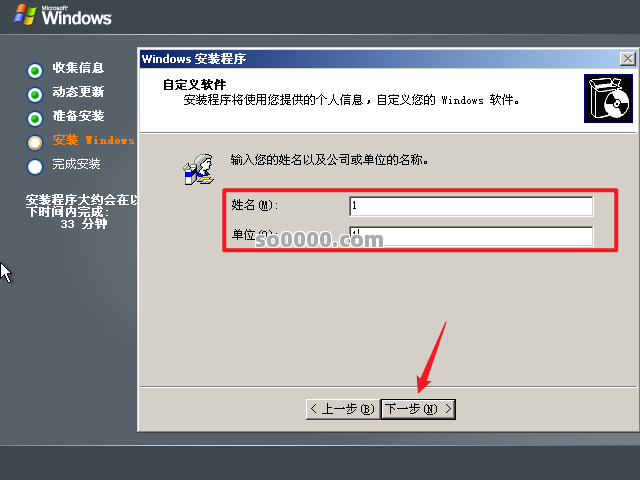
姓名和单位随便填

Clip_20260410_163151.png

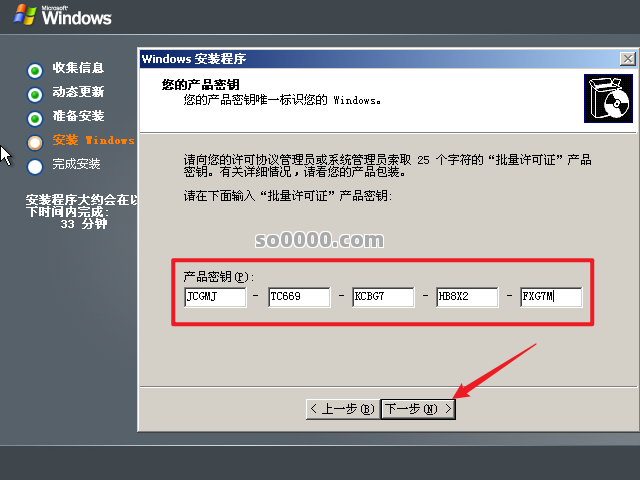
复制粘贴key  (key和镜像放在一起)

Clip_20260410_163302.png

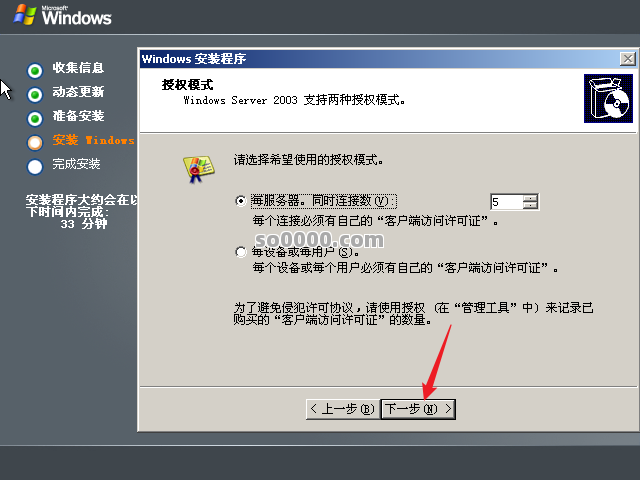
点击下一步

Clip_20260410_163333.png

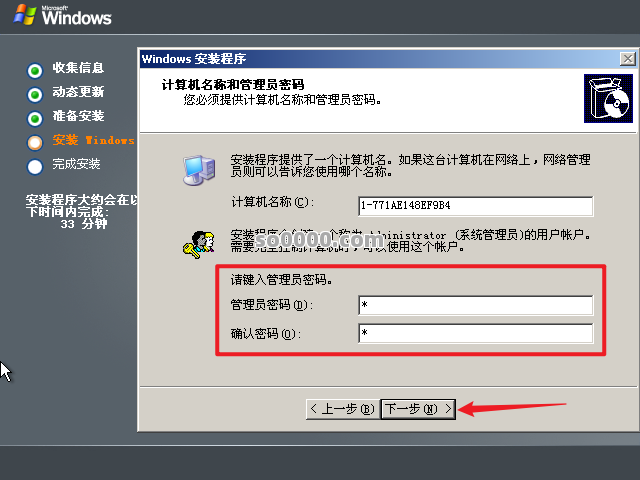
设置密码

Clip_20260410_163406.png

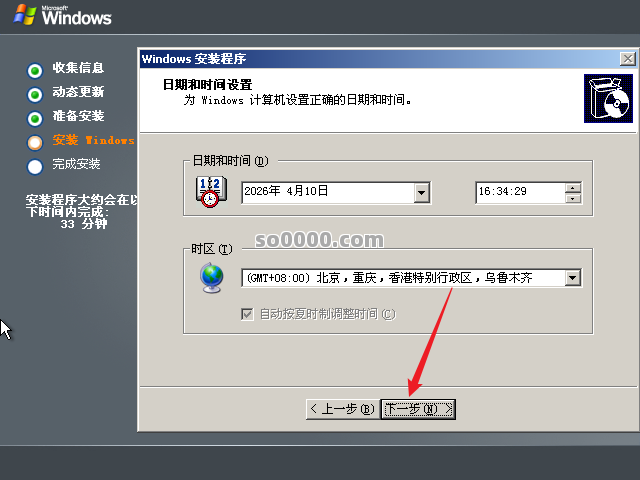
点击下一步

Clip_20260410_163437.png

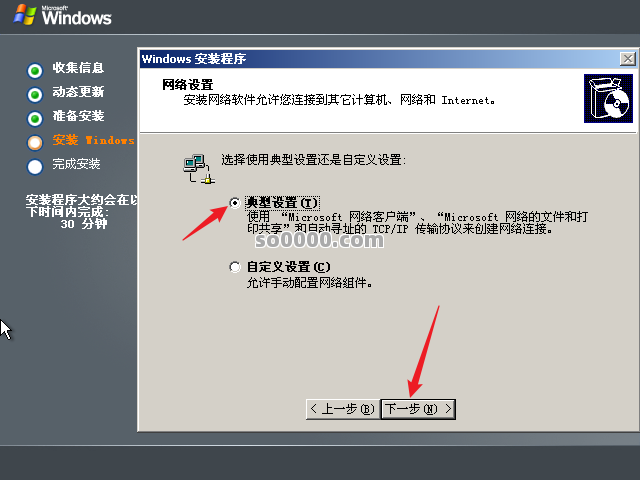
点击下一步

Clip_20260410_163514.png

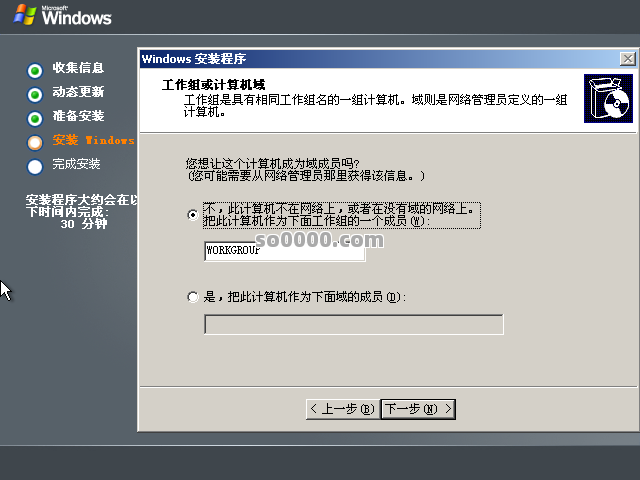
点击下一步

Clip_20260410_163538.png

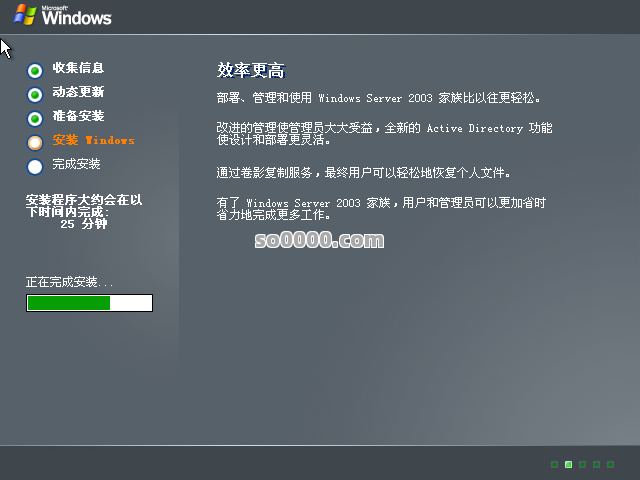
安装中

Clip_20260410_163550.png

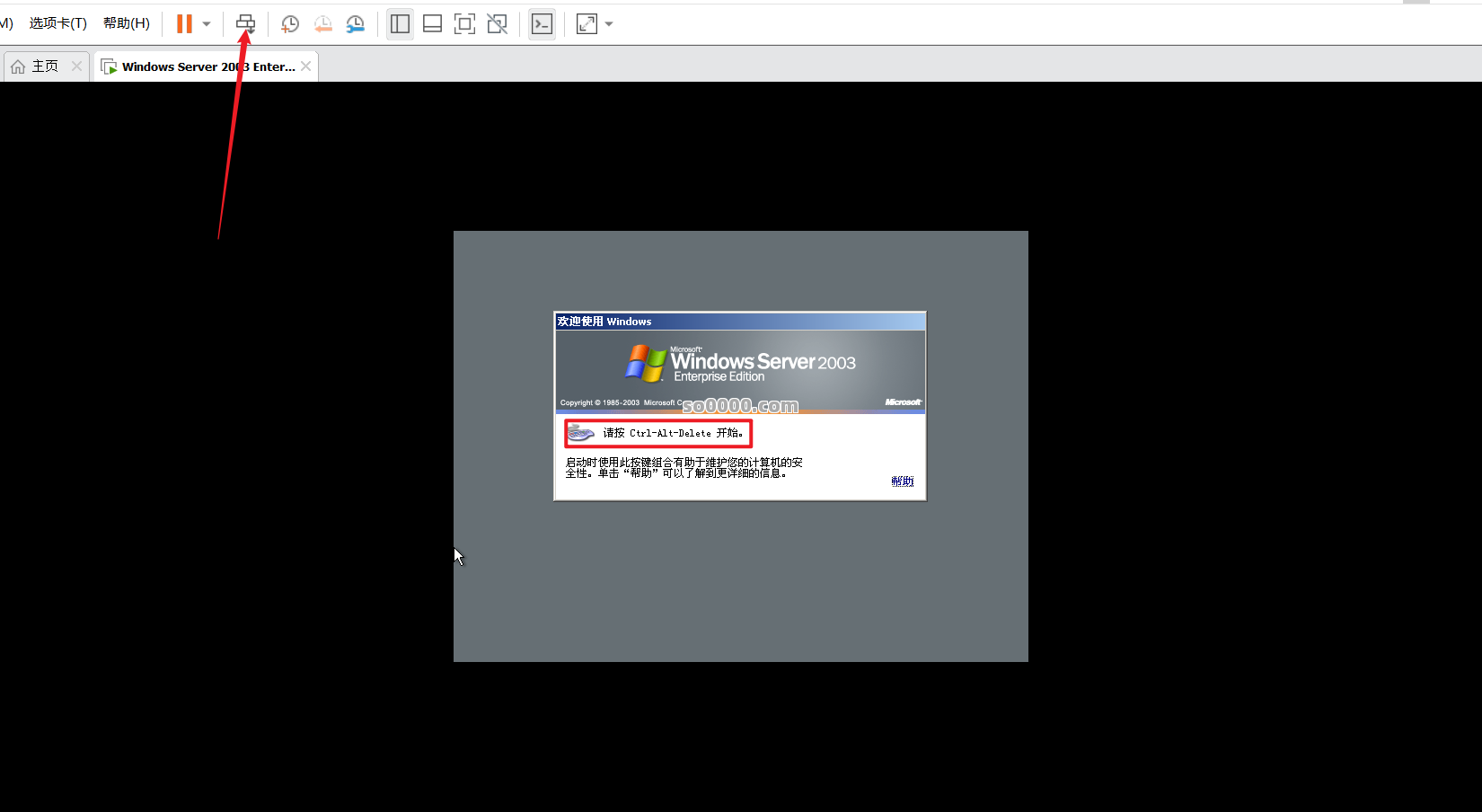
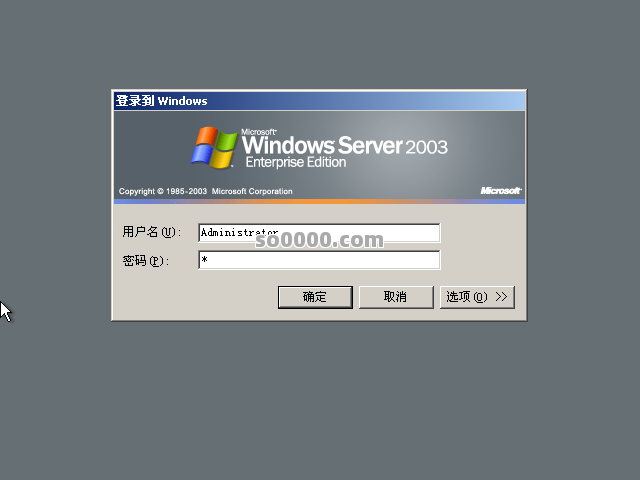
点击这个按钮 或者使用键盘按提示的键

Clip_20260410_163915.png

输入密码

Clip_20260410_163935.png

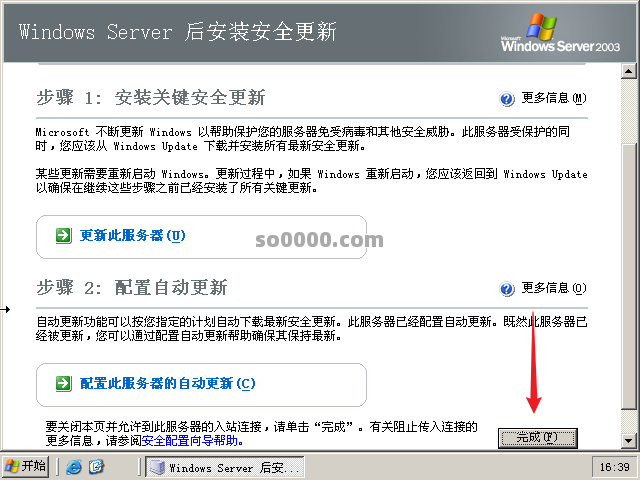
点击完成

Clip_20260410_163950.png

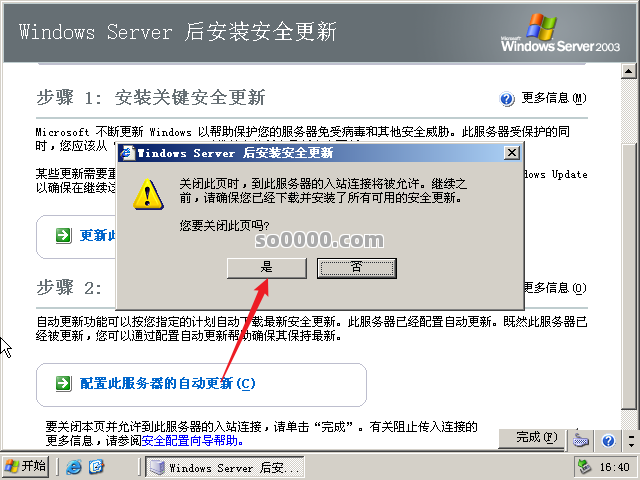
点击是

Clip_20260410_164025.png

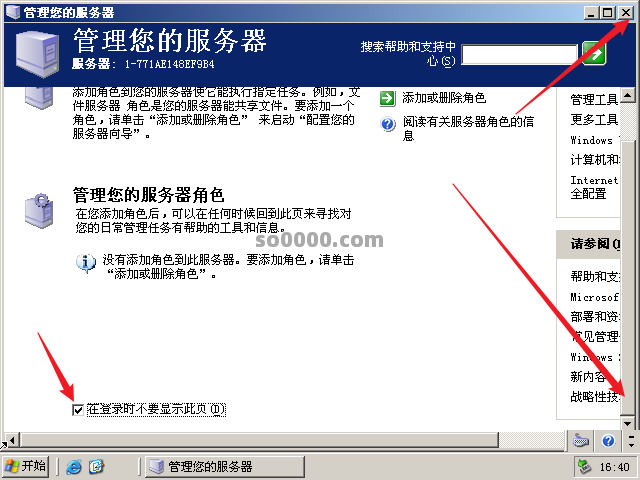
进度条拉到下面,勾选,然后关闭页面

Clip_20260410_164058.png

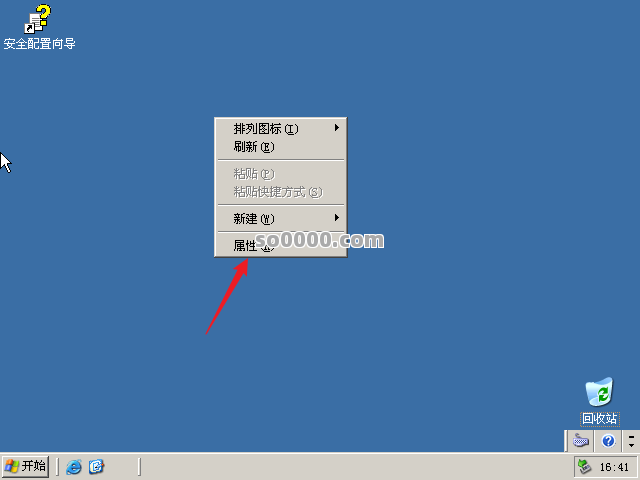
桌面右击 点击属性

Clip_20260410_164118.png

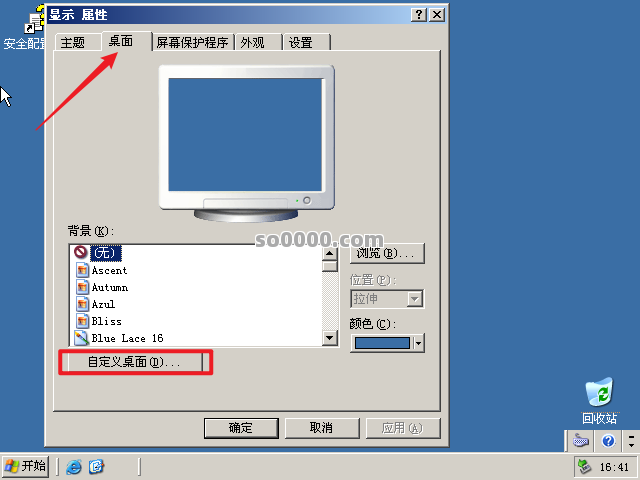
点击桌面,点击自定义桌面

Clip_20260410_164138.png

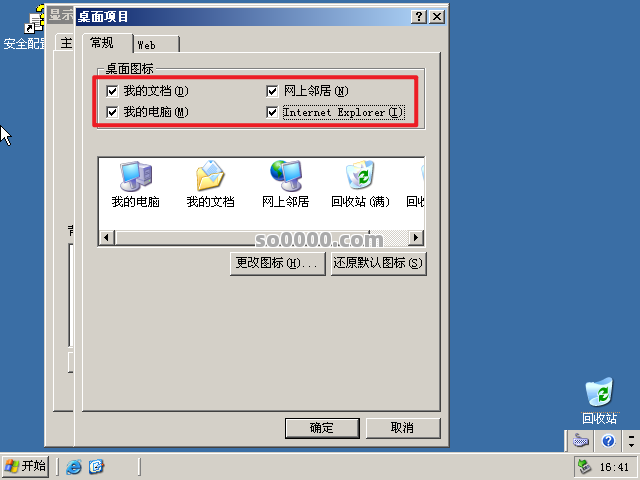
把需要的勾选上 点击确定 桌面就有图标了

Clip_20260410_164157.png

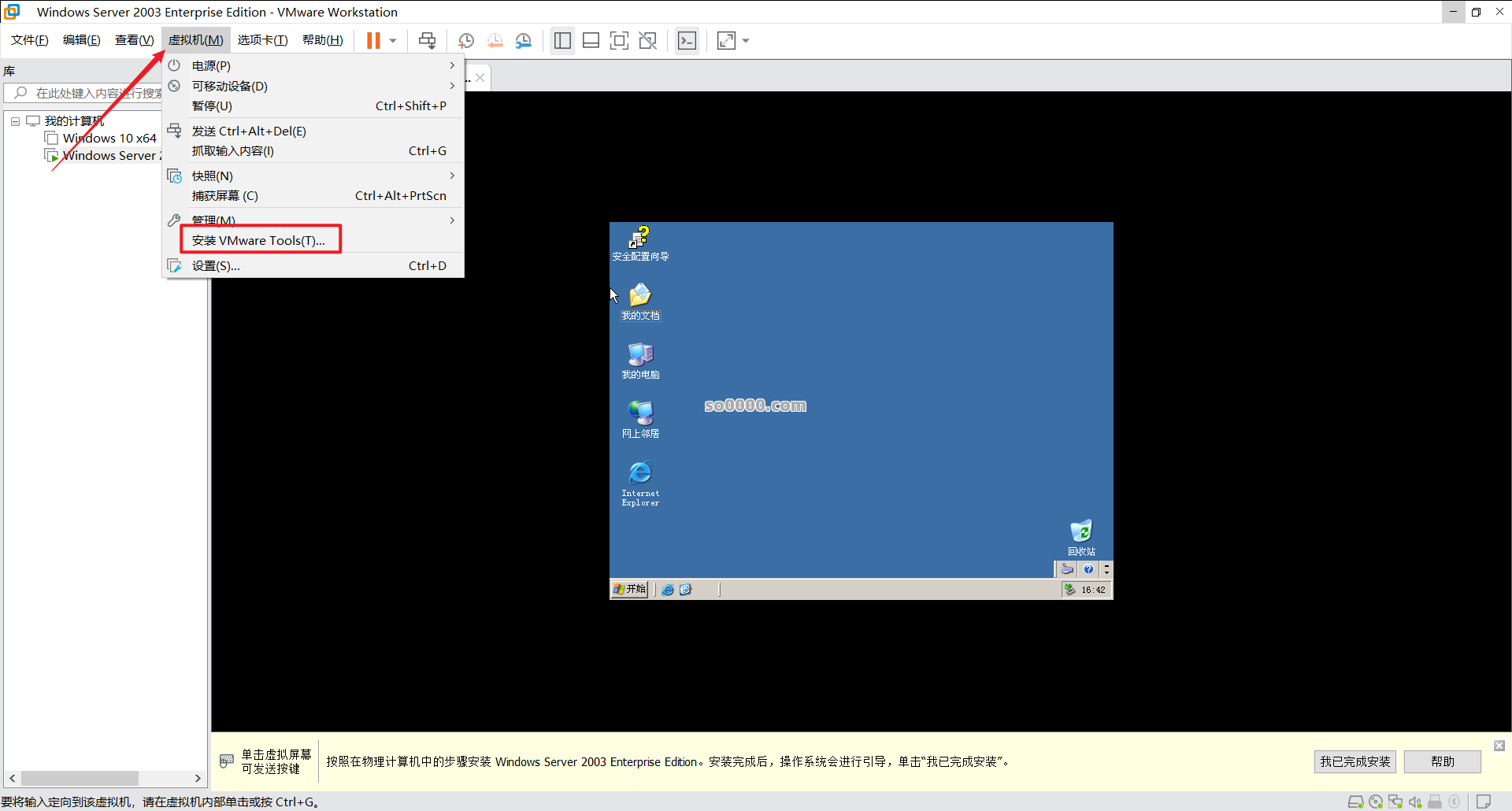
点击虚拟机 点击安装Vmtools

Clip_20260410_164225.png

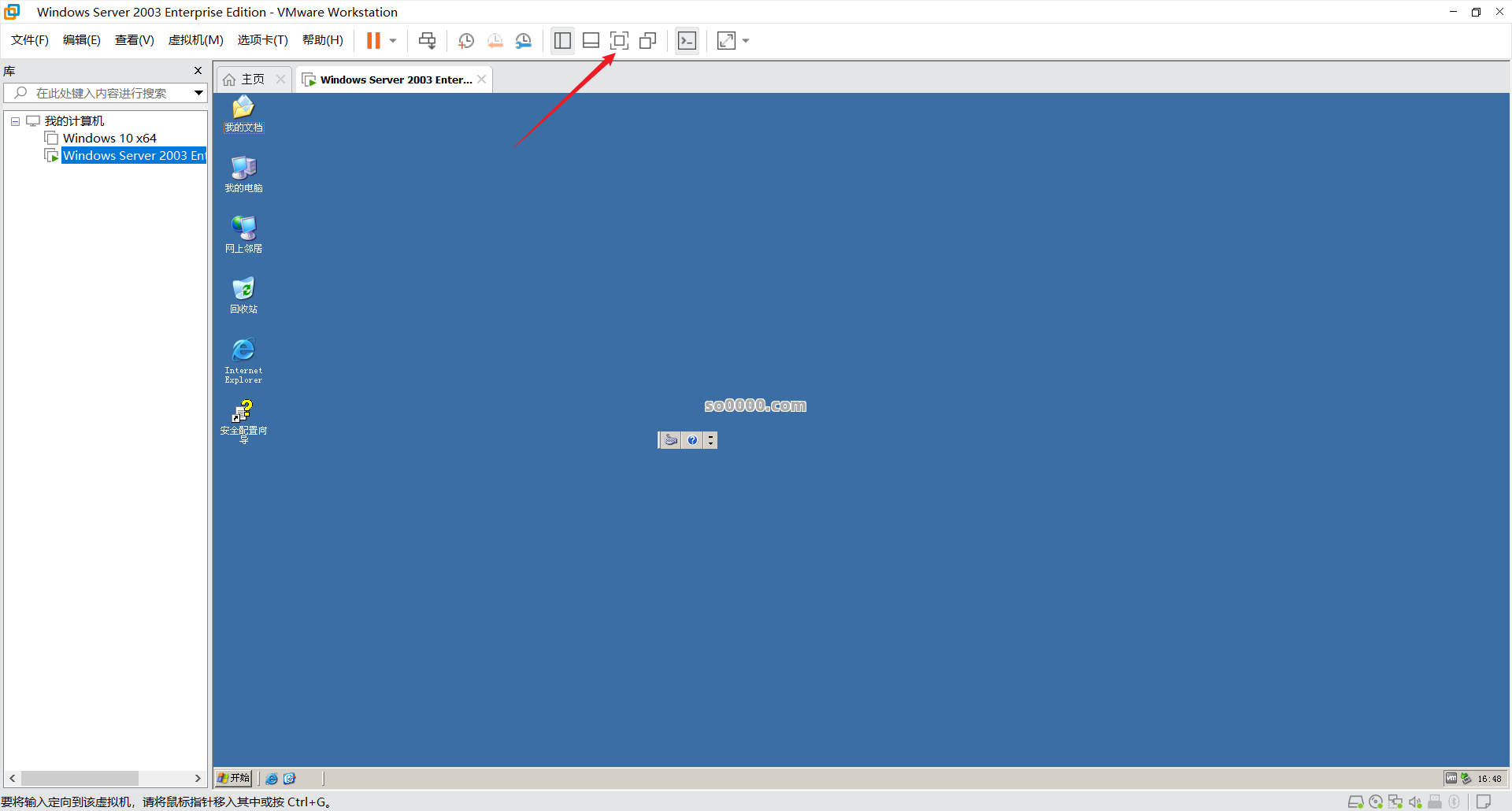
安装完成,重启后,点击这个就可以全屏了

Clip_20260410_164859.png

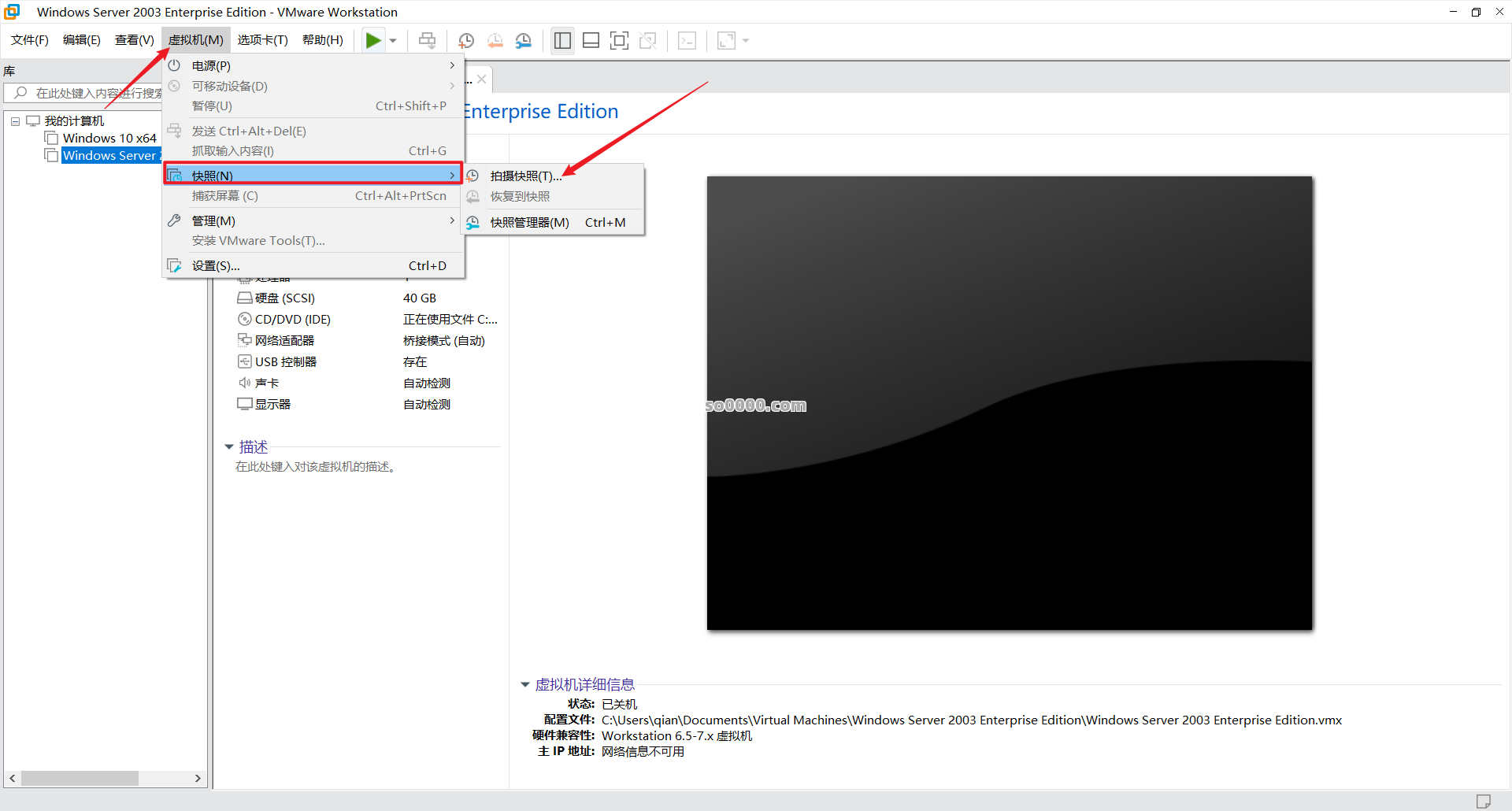
把虚拟机关机,点击虚拟机,点击快照,点击拍摄快照

Clip_20260410_165009.png

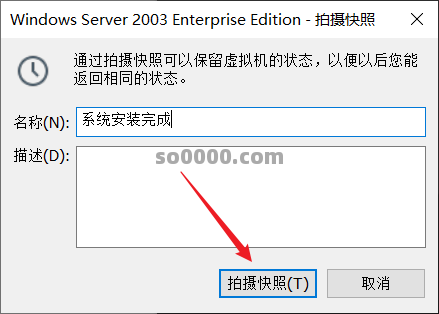
点击拍摄快照

Clip_20260410_165034.png

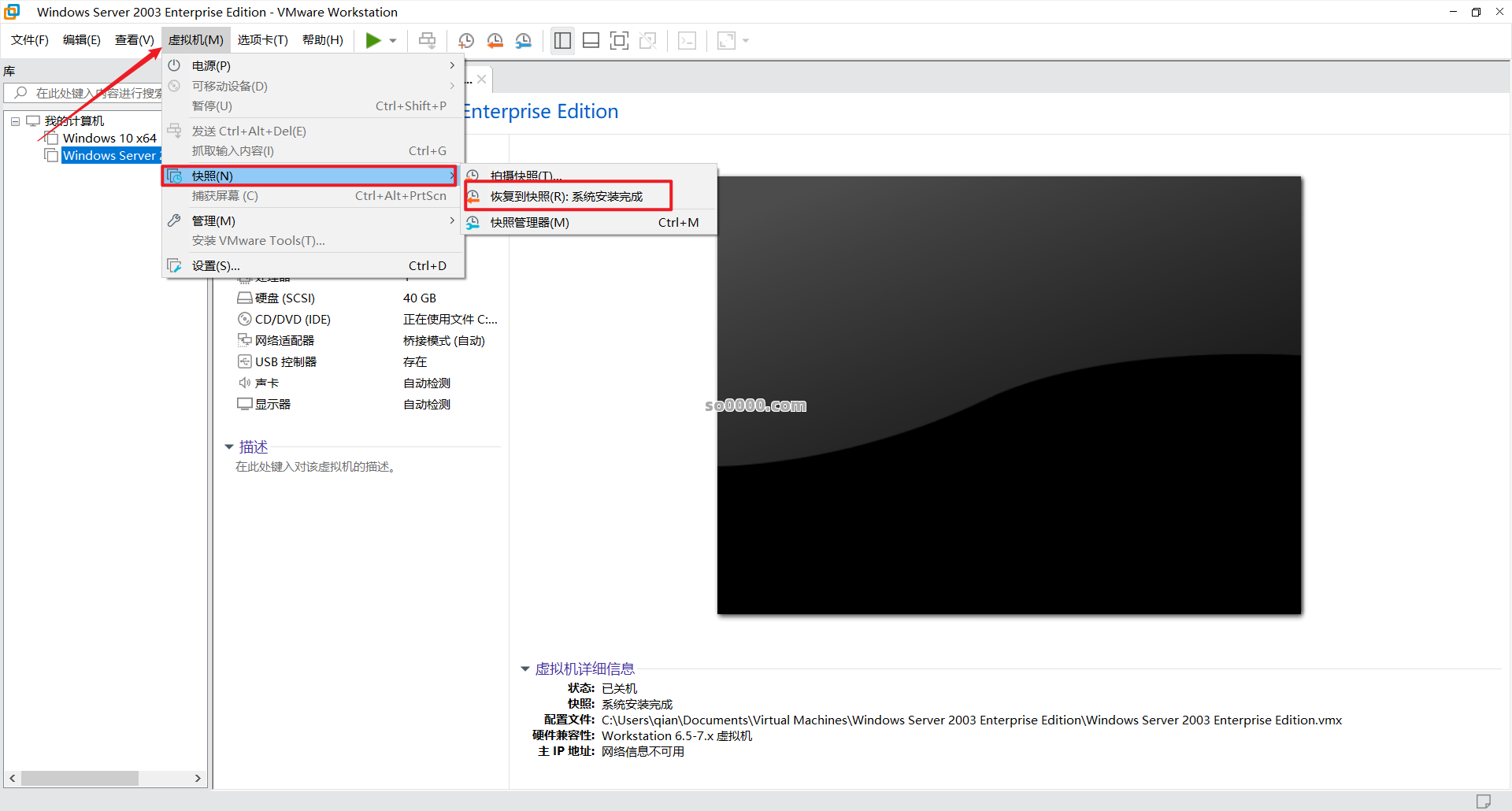
如果后期需要恢复到系统刚安装的样子,点击恢复快照 就这样就安装好了

Clip_20260410_165105.png

收藏

发表评论

访客

看不清,换一张

◎欢迎参与讨论,请在这里发表您的看法和观点。