
虚拟机安装windows11系统下载激活详细图文安装教程

2026-04-09常用精选

镜像下载

Windows11 镜像
类型:压缩文件|已下载:0|下载方式:免费下载
立即下载

安装步骤

演示环境:VMware Workstation Pro 17

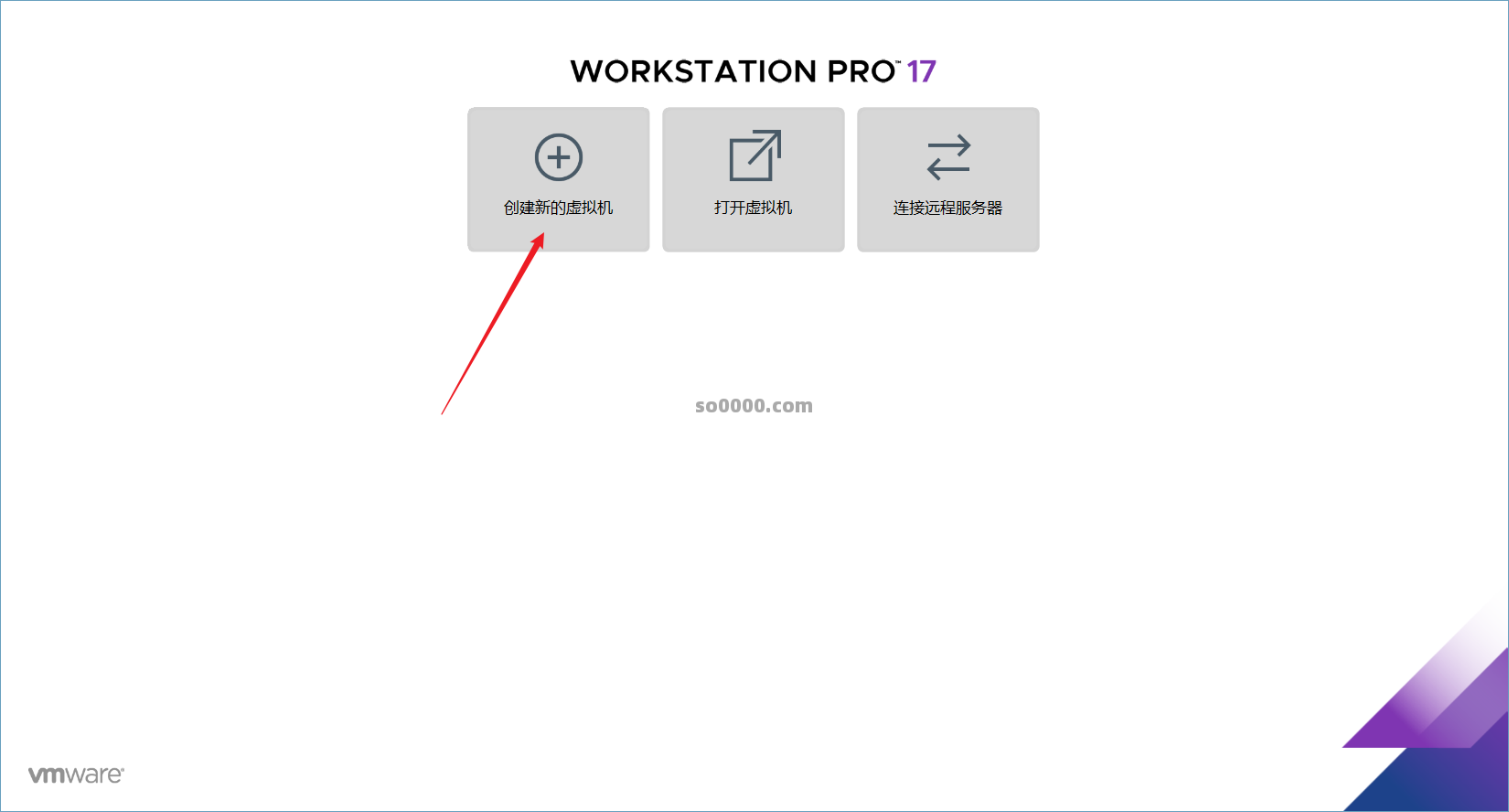
点击创建虚拟机
Clip_20260409_211906.png

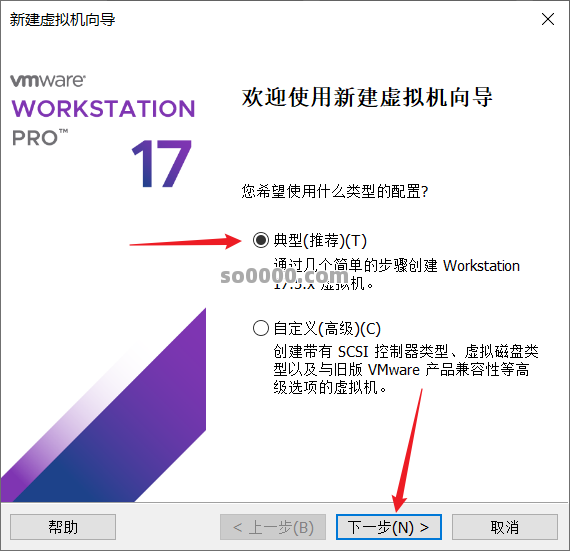
选择推荐,点击下一步

Clip_20260409_211924.png

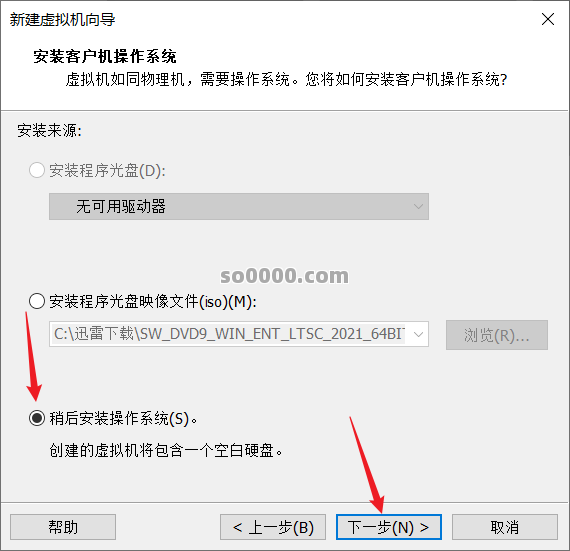
选择稍后安装操作系统,点击下一步

Clip_20260409_211937.png

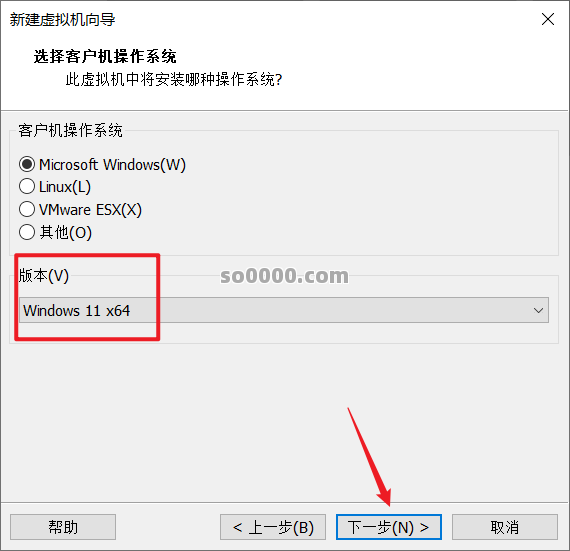
选择版本,点击下一步

Clip_20260409_211954.png

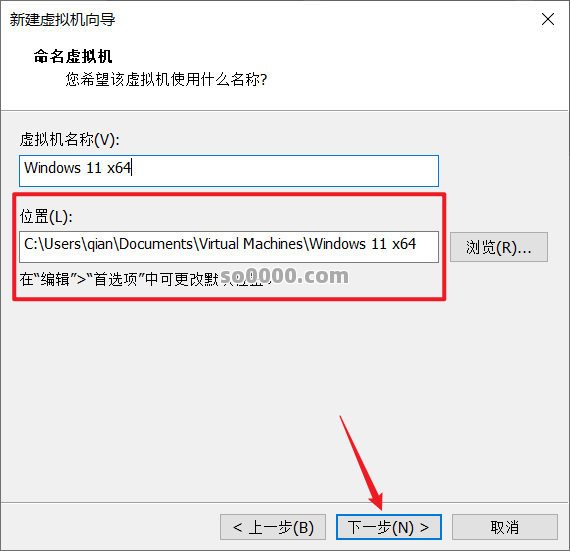
自定义安装位置,点击下一步

Clip_20260409_212022.png

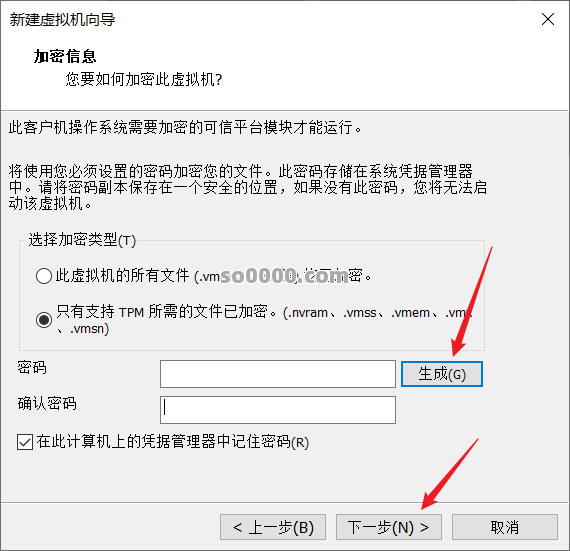
点击生成,点击下一步

Clip_20260409_212123.png

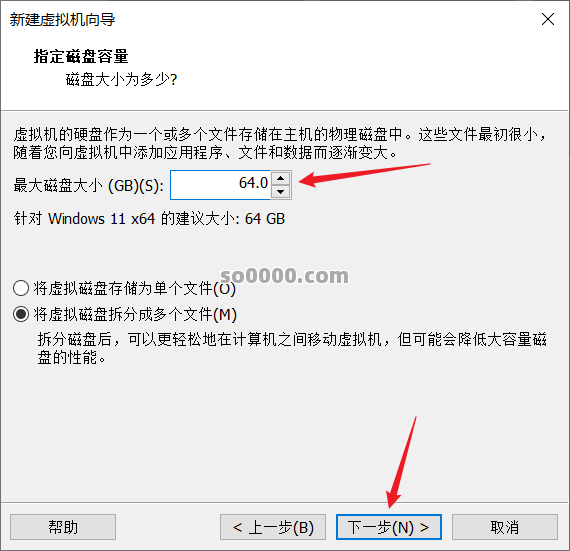
自定义磁盘大小,点击下一步

Clip_20260409_212138.png

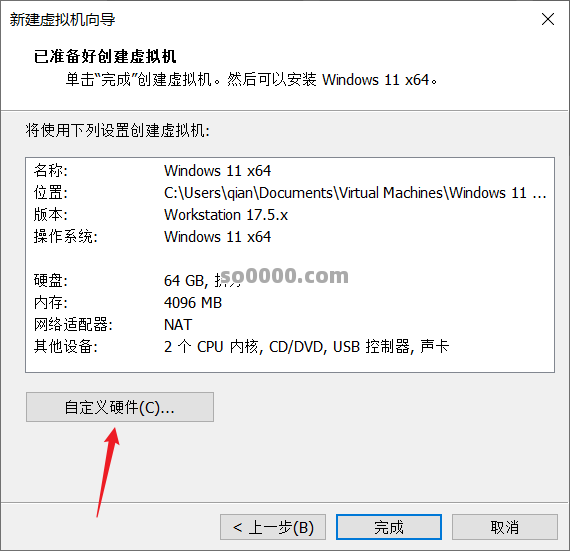
选择自定义硬件

Clip_20260409_212148.png

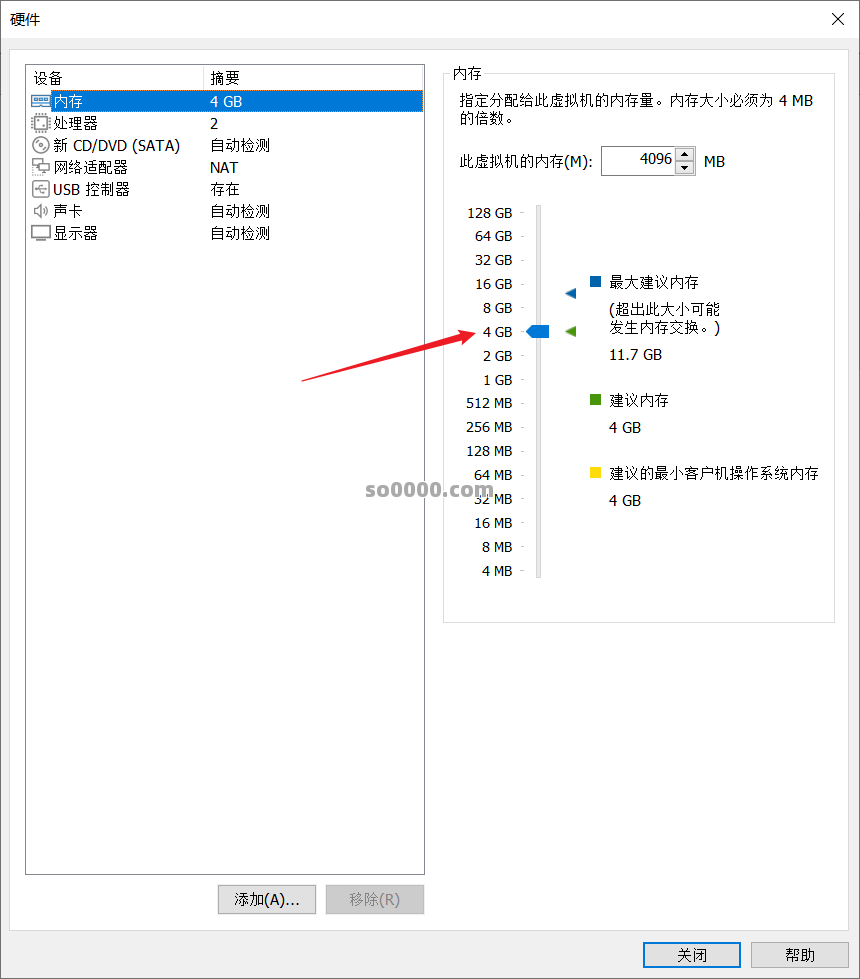
内存根据自己需要选择

Clip_20260409_212208.png

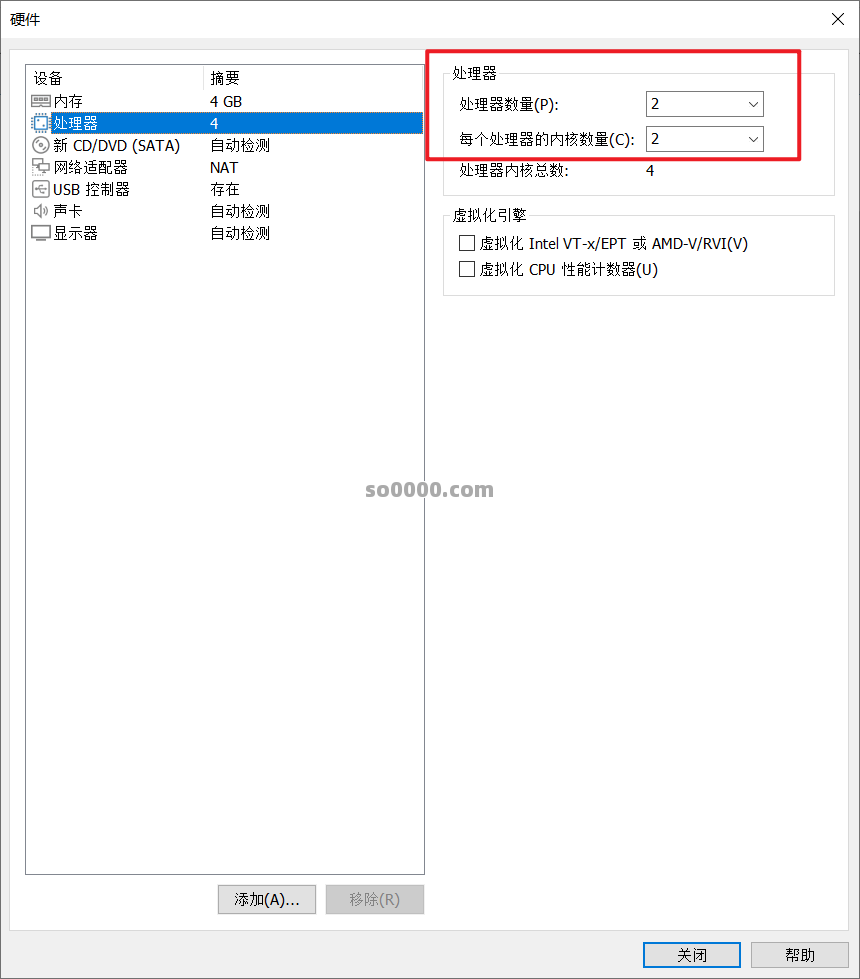
处理器根据自己需要设置

Clip_20260409_212232.png

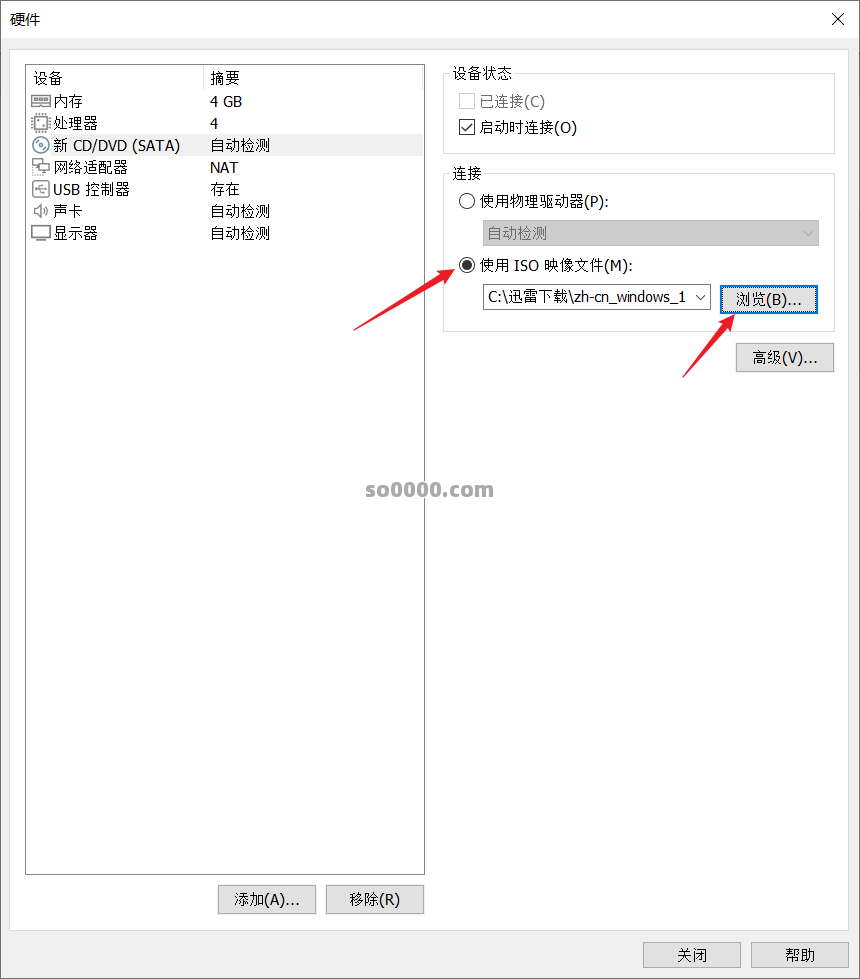
选择下载好的win11 ISO镜像

Clip_20260409_212305.png

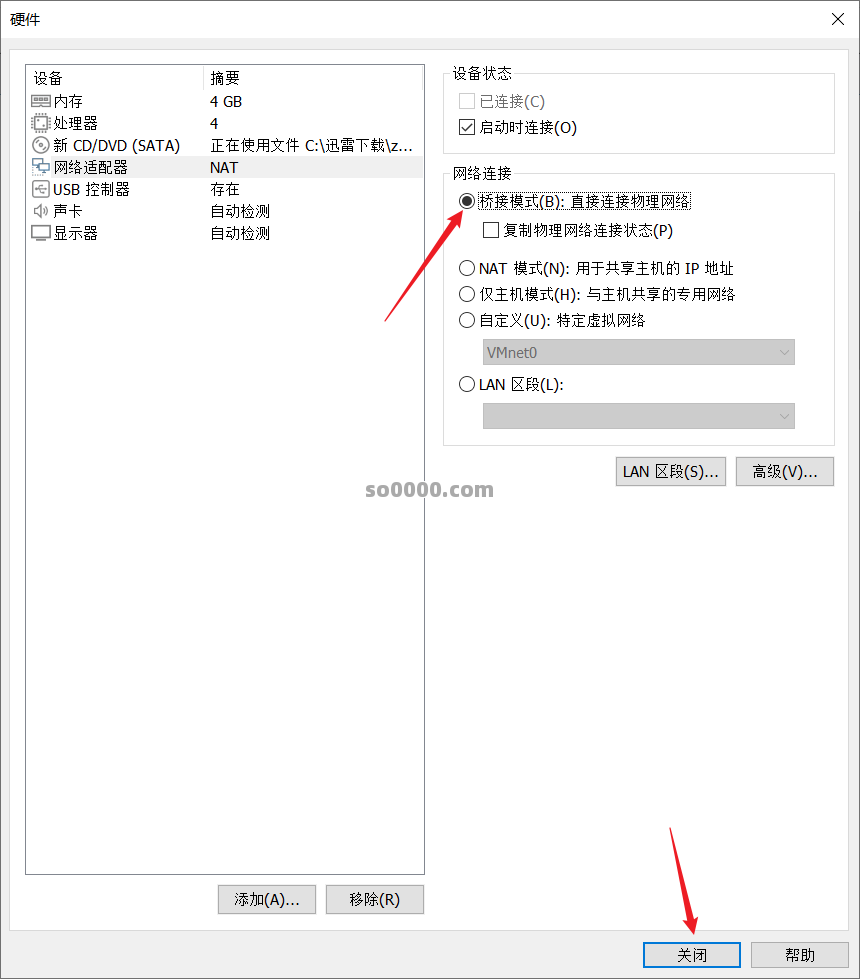
网络连接 选择桥接模式 选择好后 点击关闭

Clip_20260409_212330.png

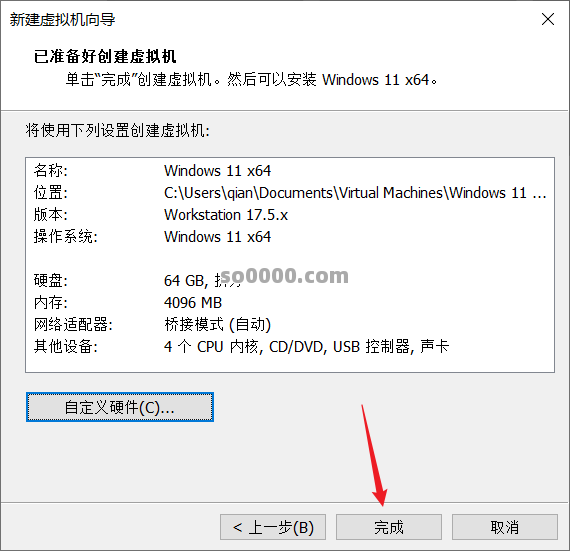
点击完成

Clip_20260409_212344.png

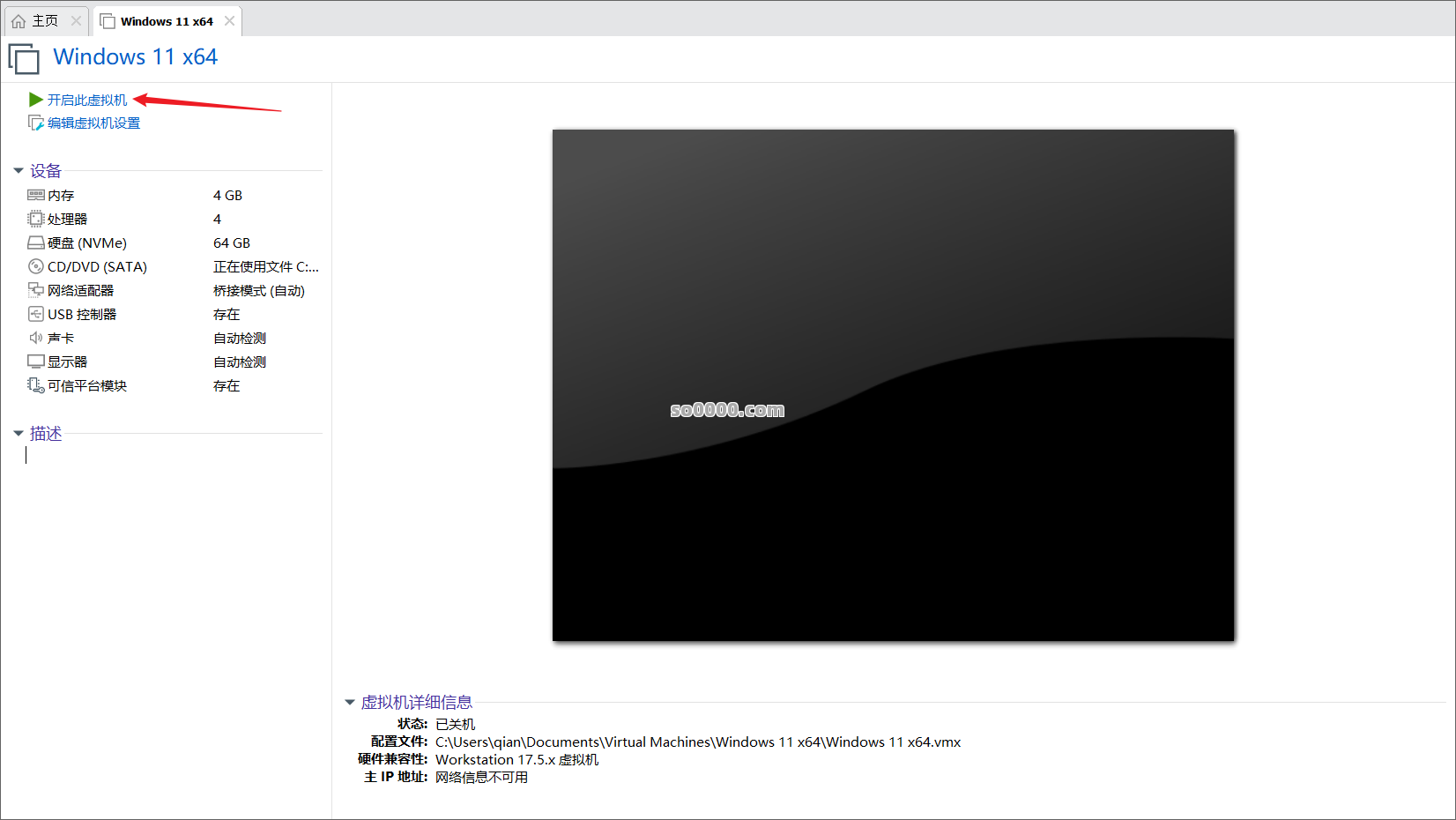
点击开启虚拟机

Clip_20260409_212411.png

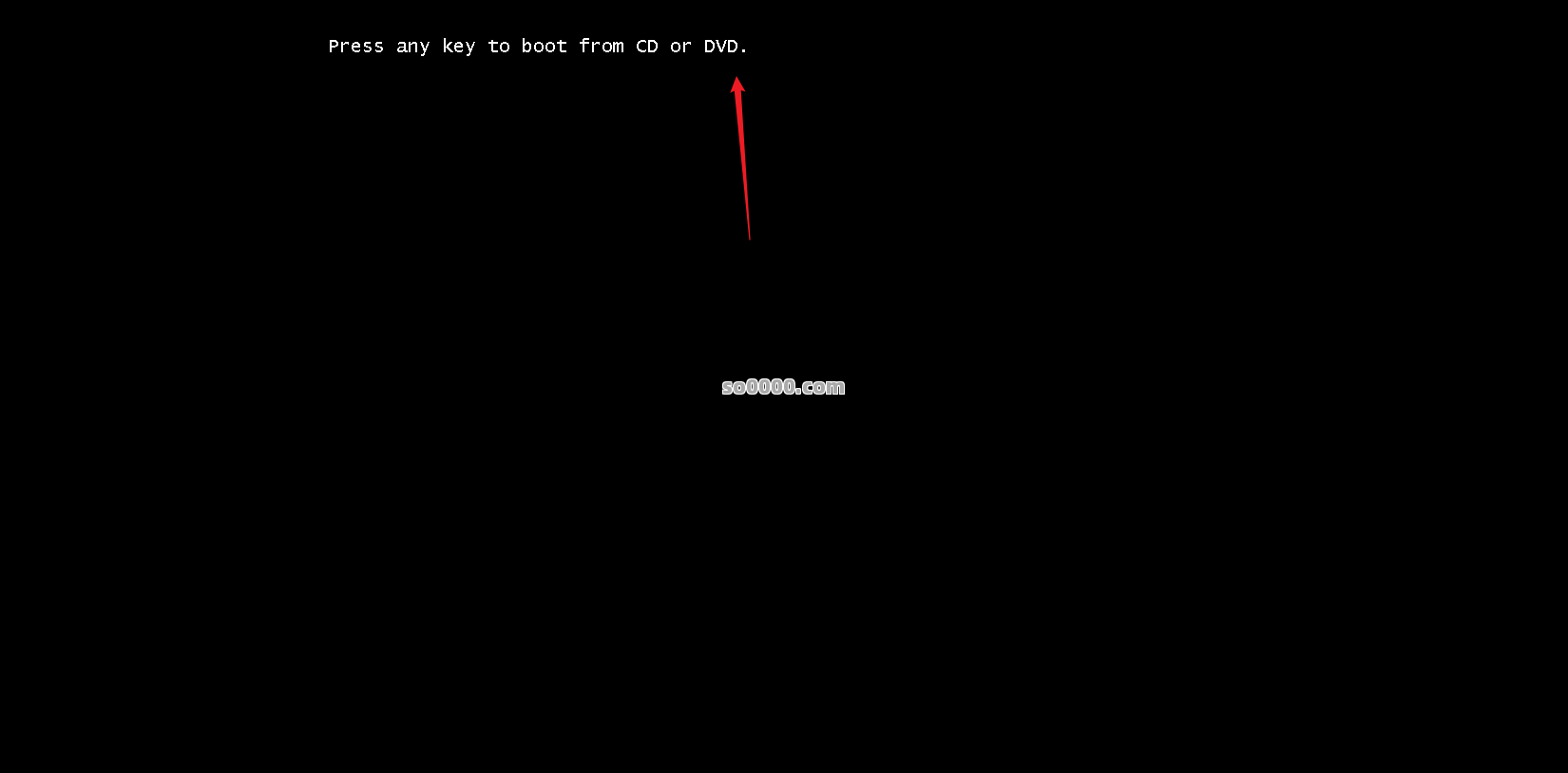
看到屏幕出现【press any key to boot from CD or DVD.】鼠标左键点击黑色部分,一直按回车就可以进入启动页面
Clip_20260409_212433.png

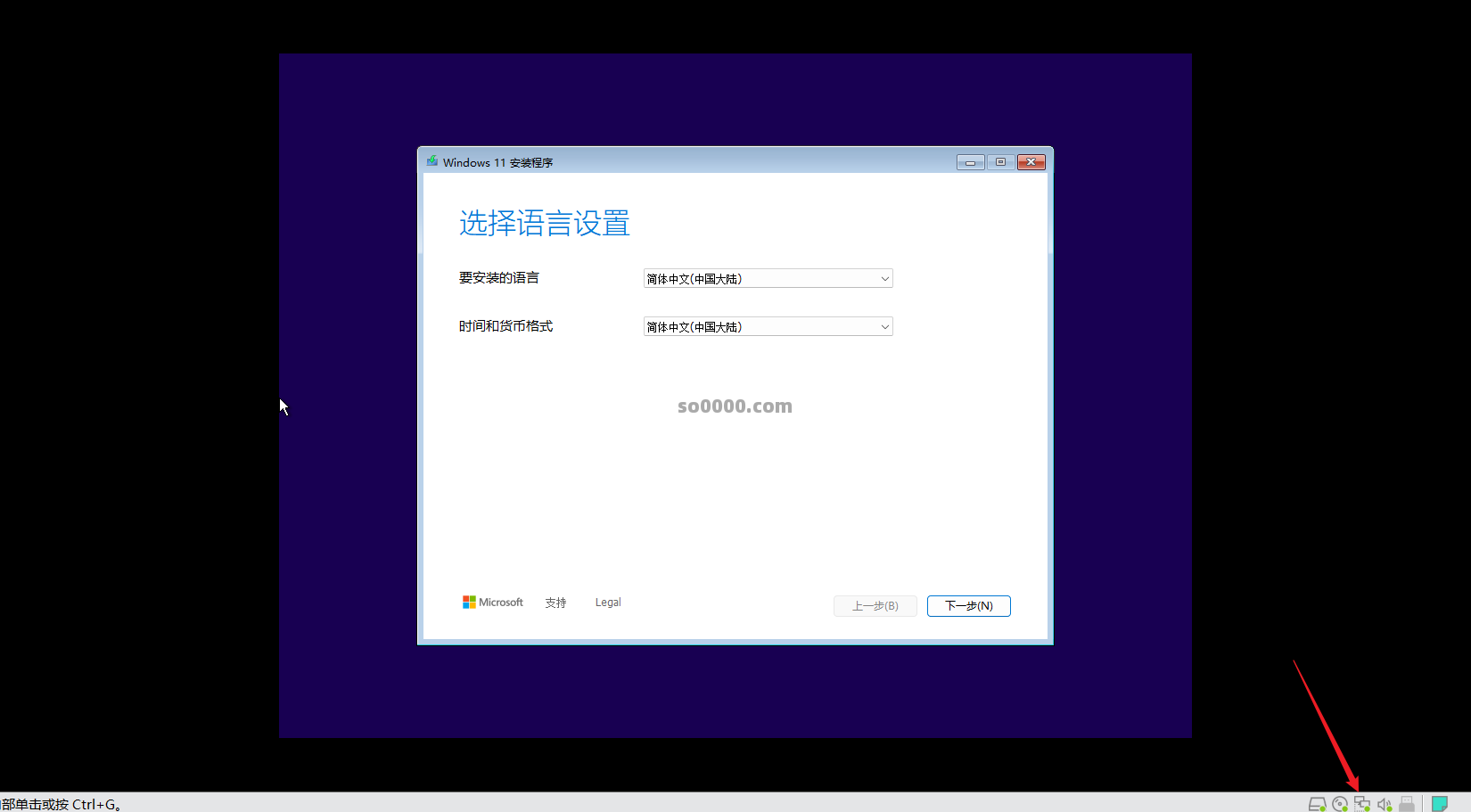
右键右下角第三个按钮

Clip_20260409_212518.png

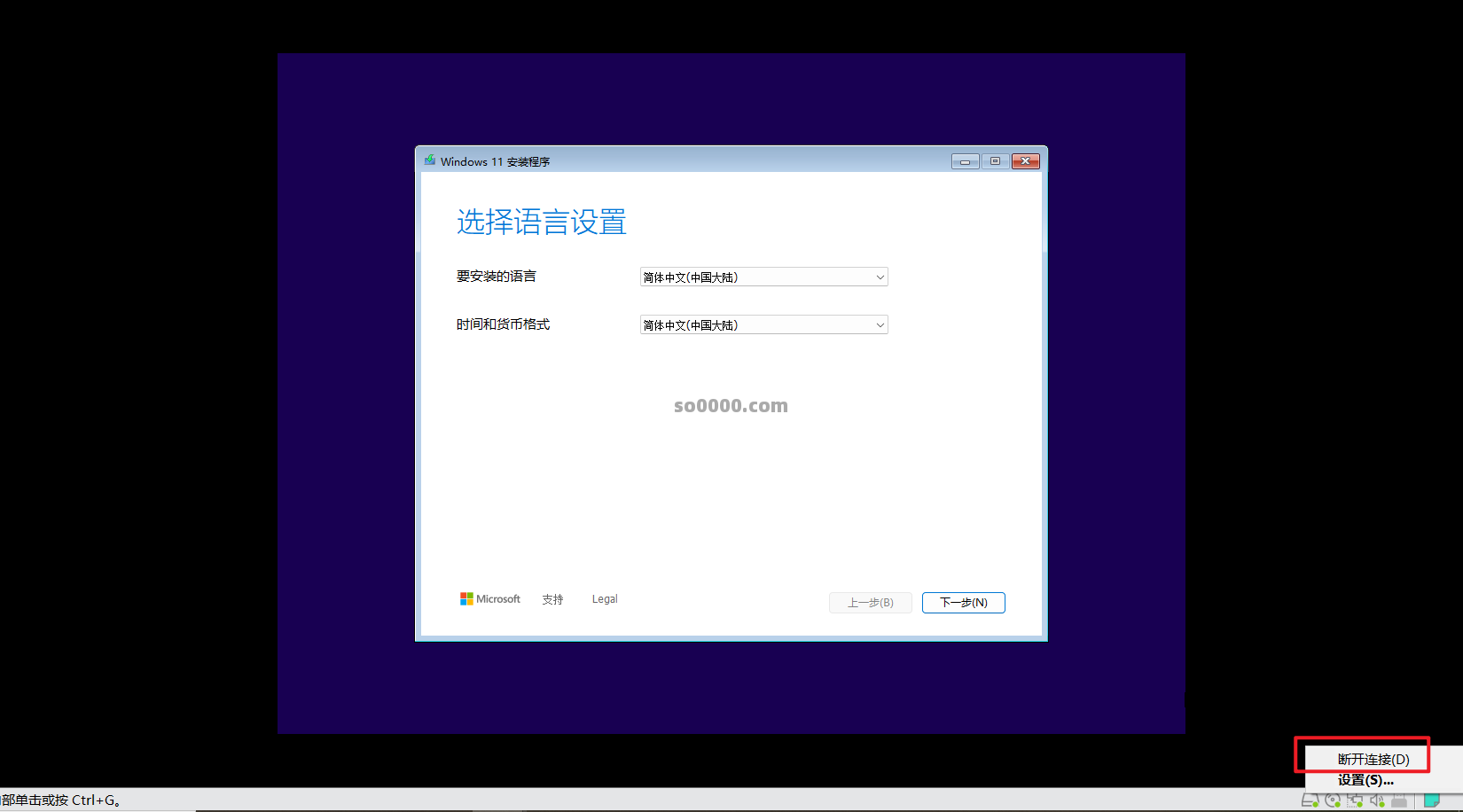
选择断开连接

Clip_20260409_212534.png

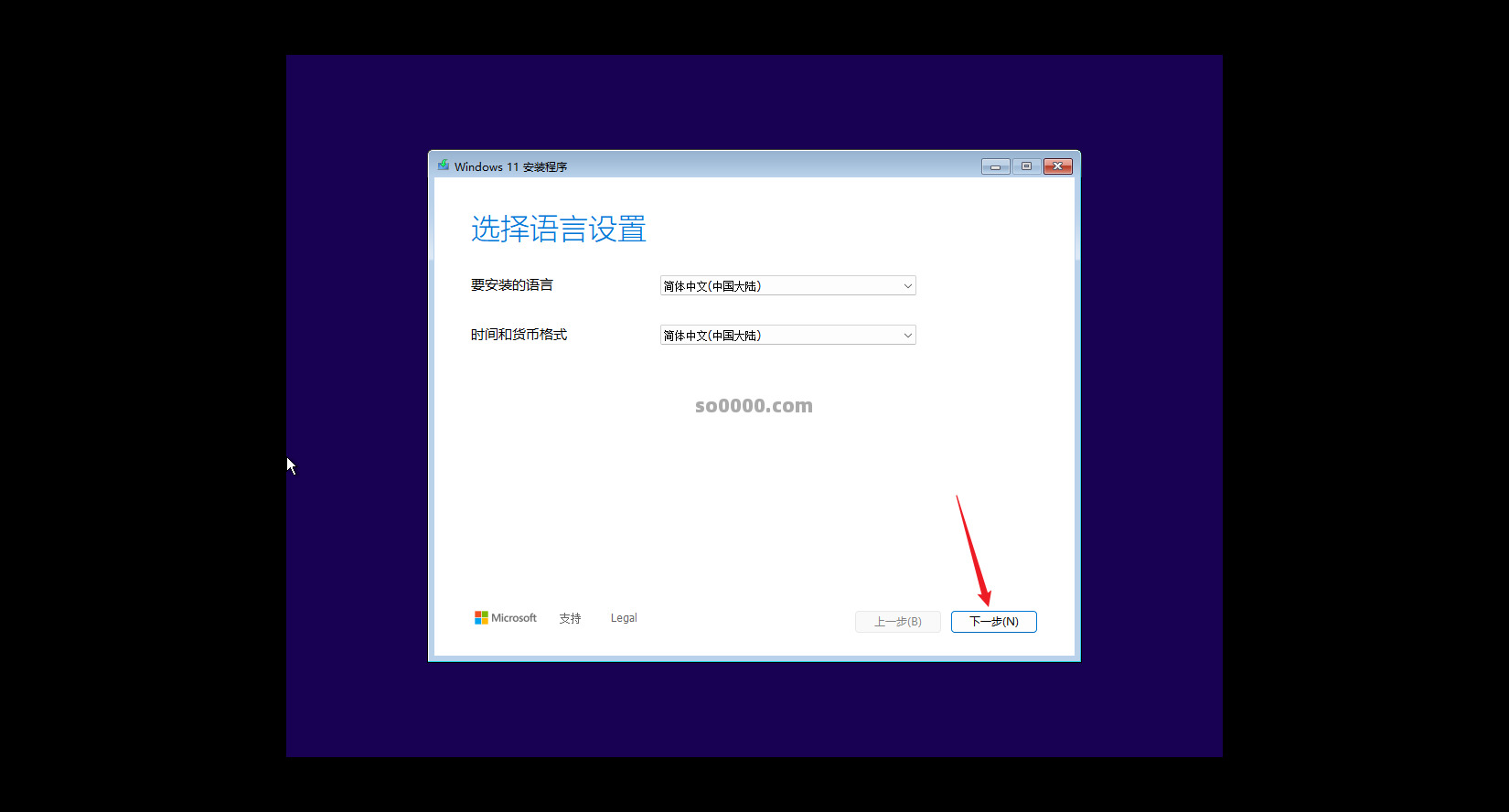
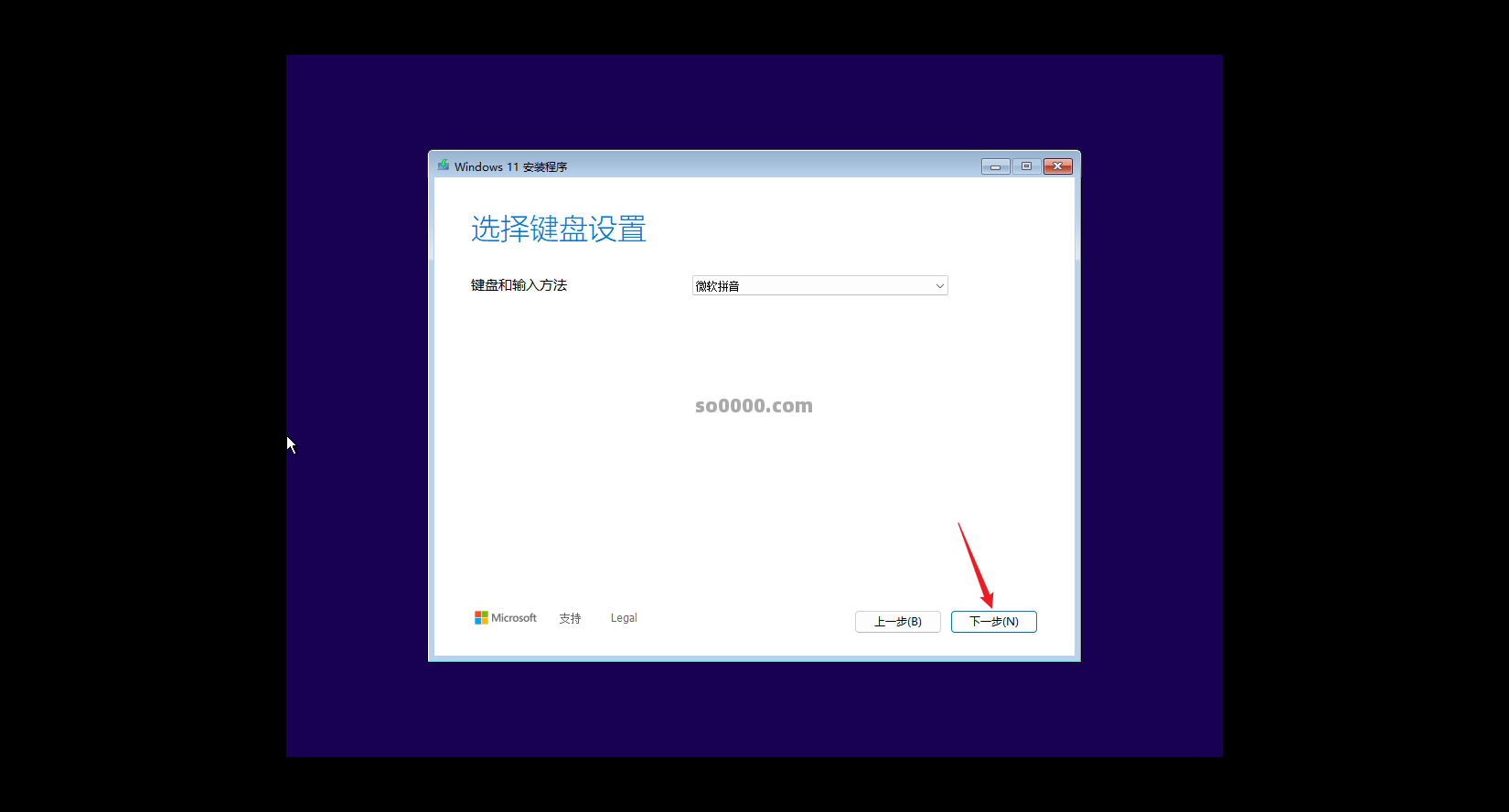
点击下一步

Clip_20260409_212548.png

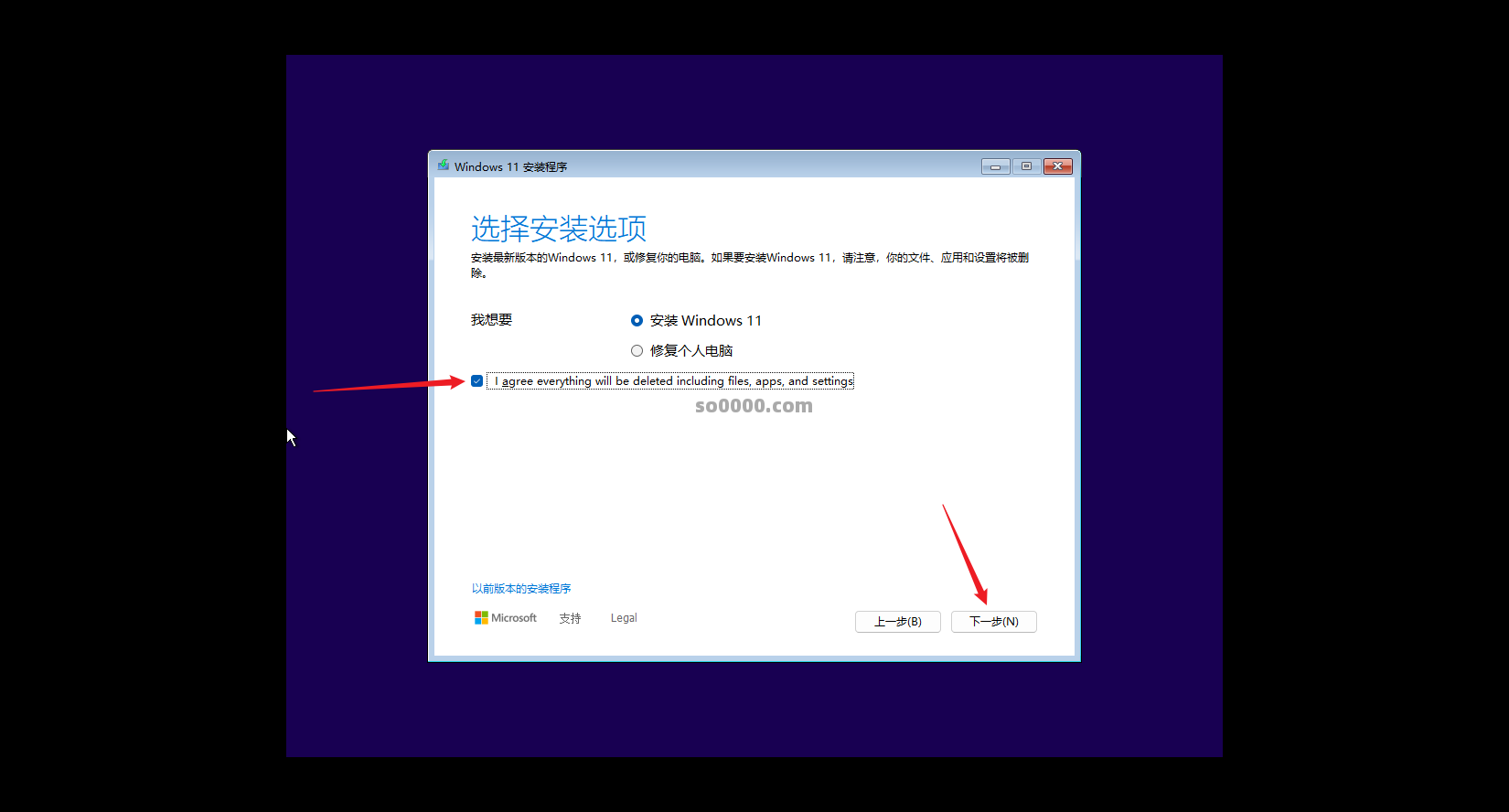
点击下一步

Clip_20260409_212559.png

勾选同意,点击下一步

Clip_20260409_212620.png

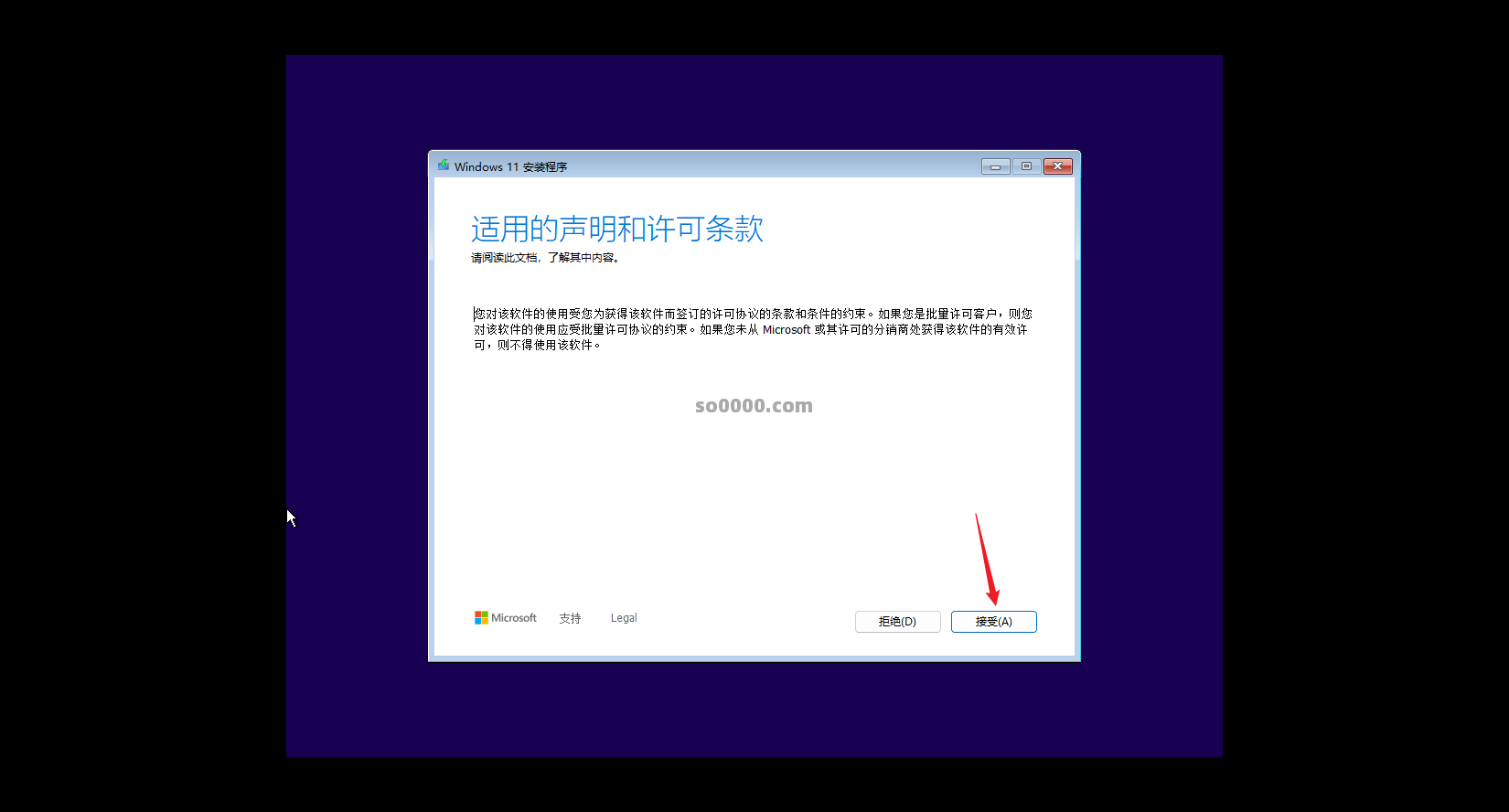
点击接受

Clip_20260409_212630.png

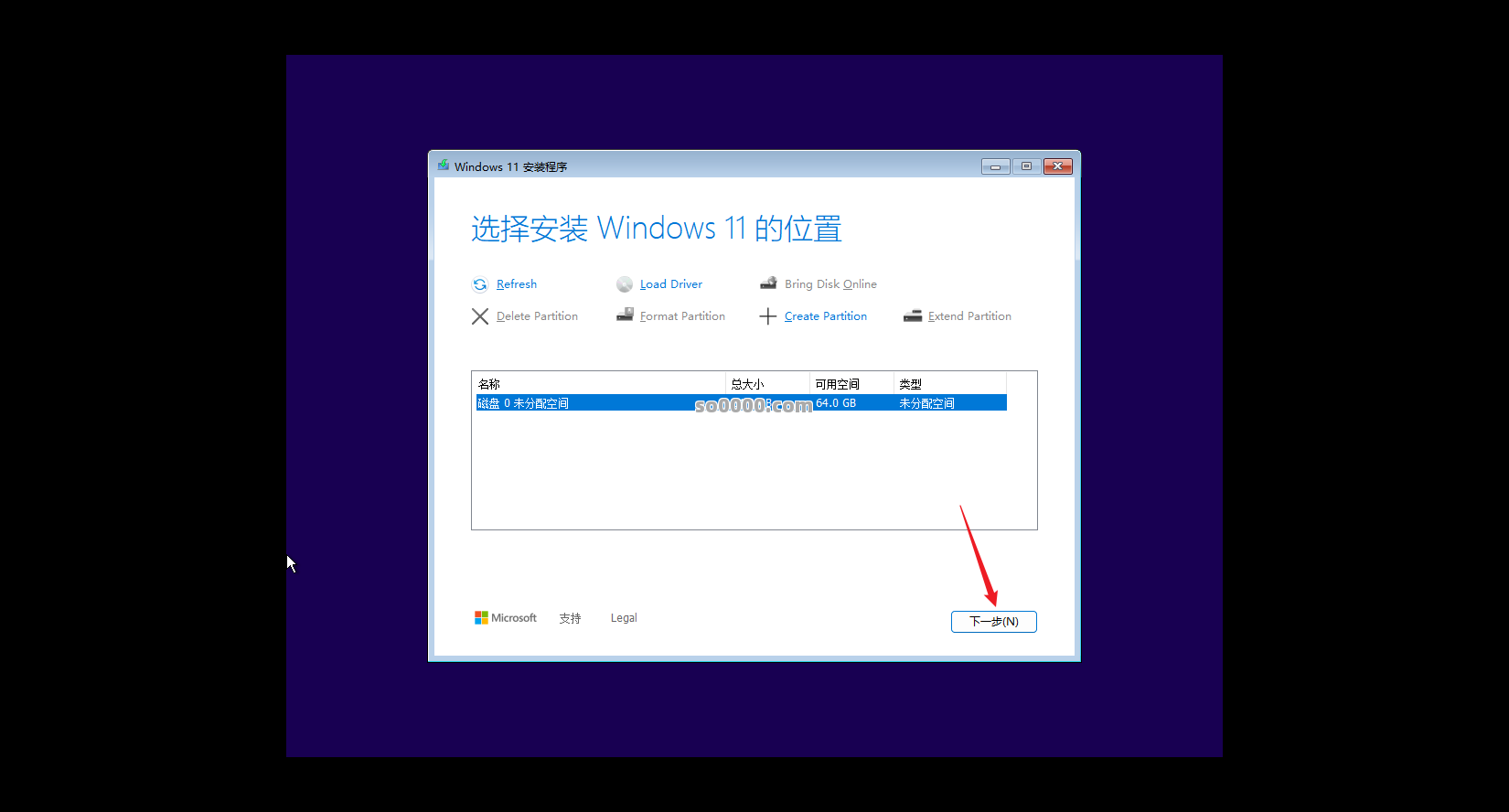
点击下一步

Clip_20260409_212642.png

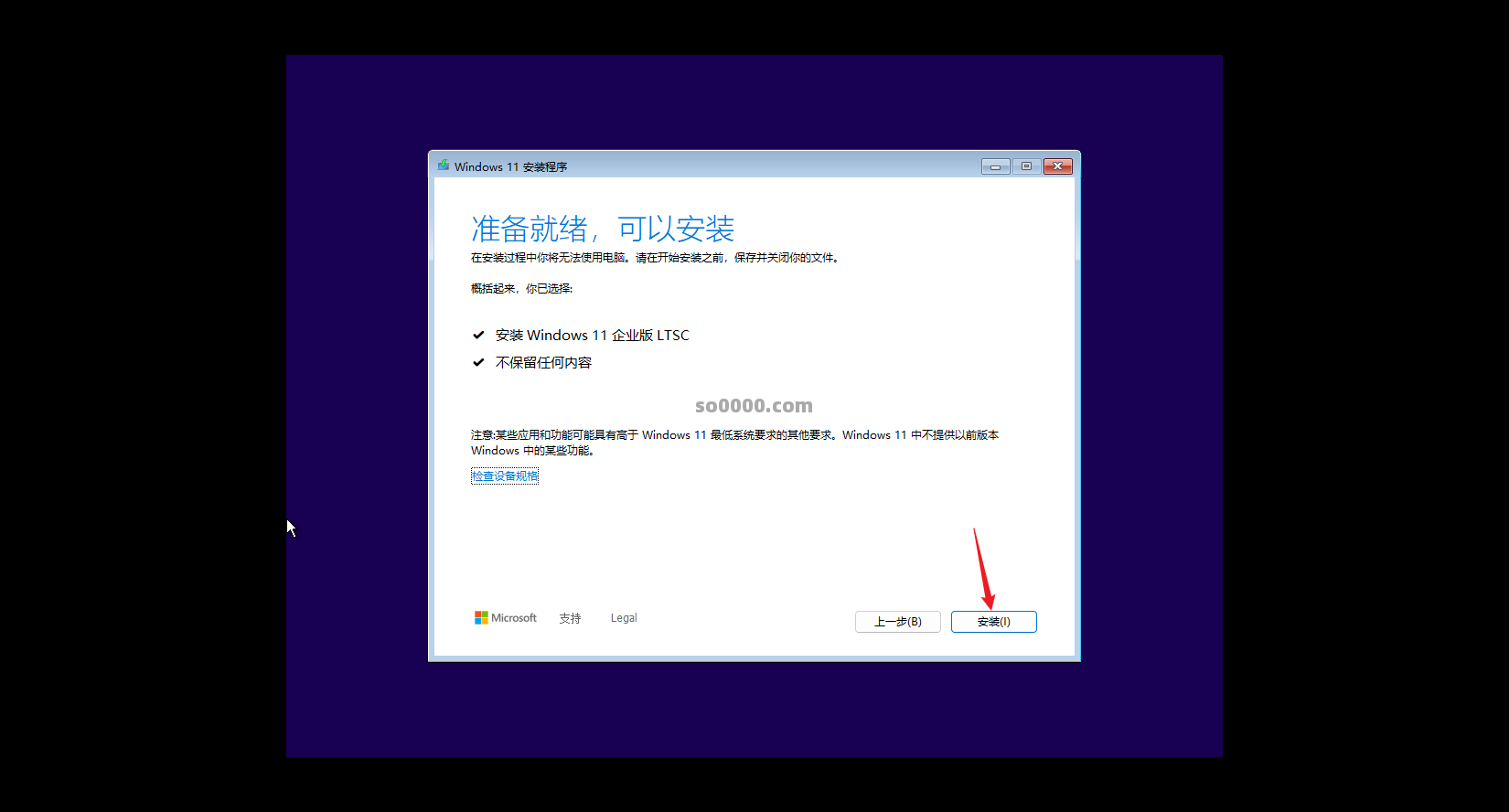
点击安装

Clip_20260409_212656.png

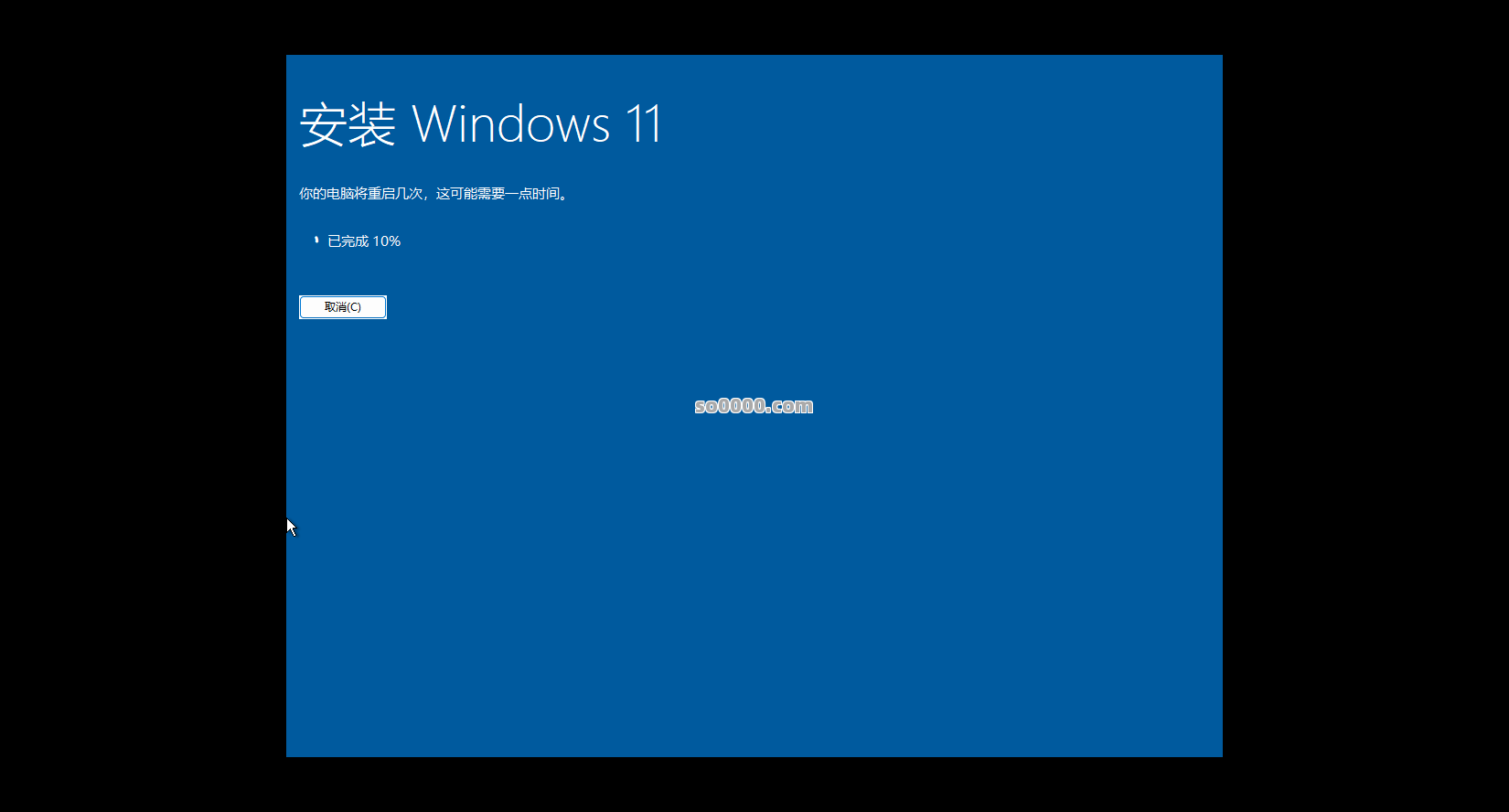
安装中

Clip_20260409_212705.png

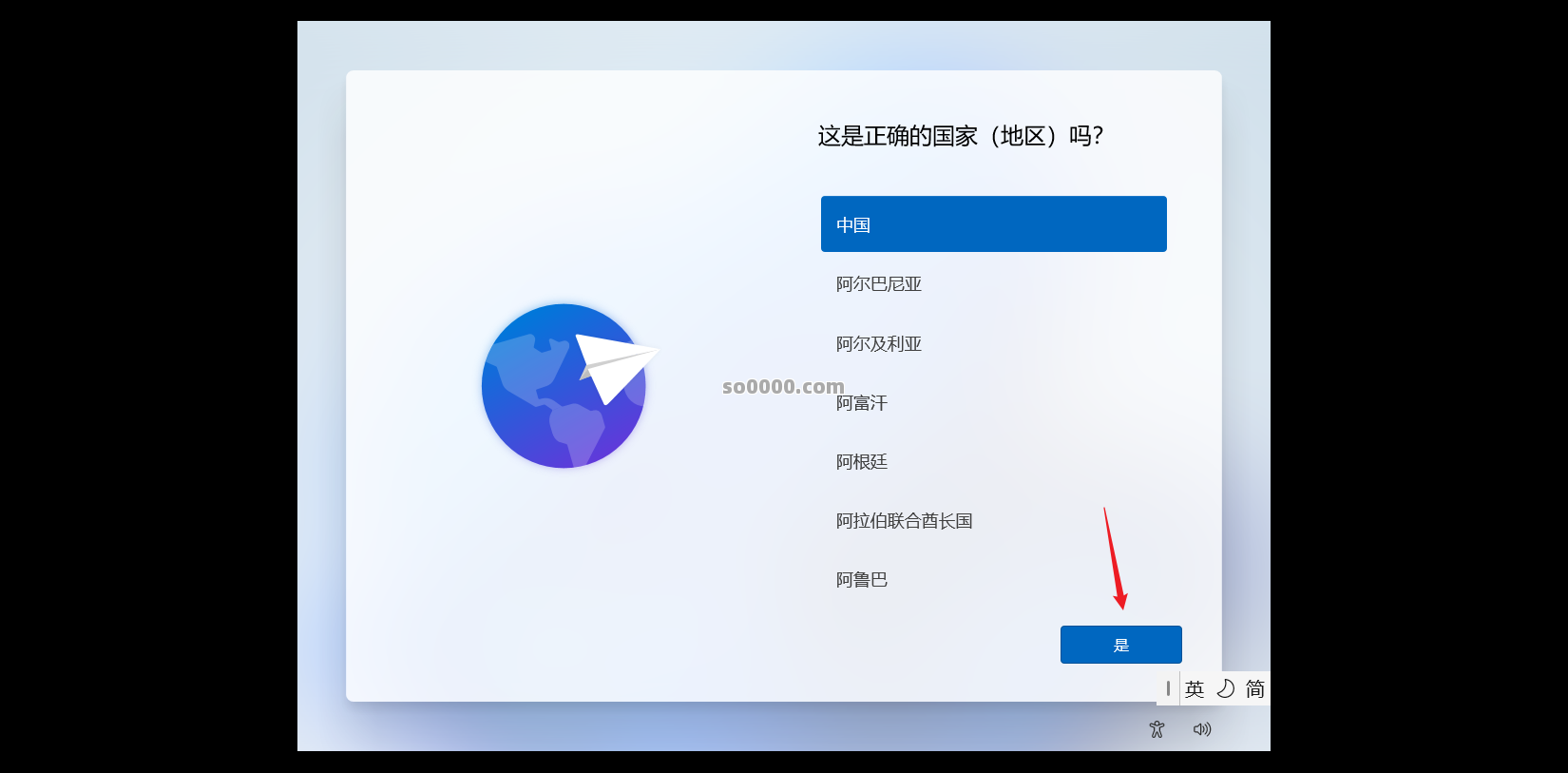
点击是

Clip_20260409_213244.png

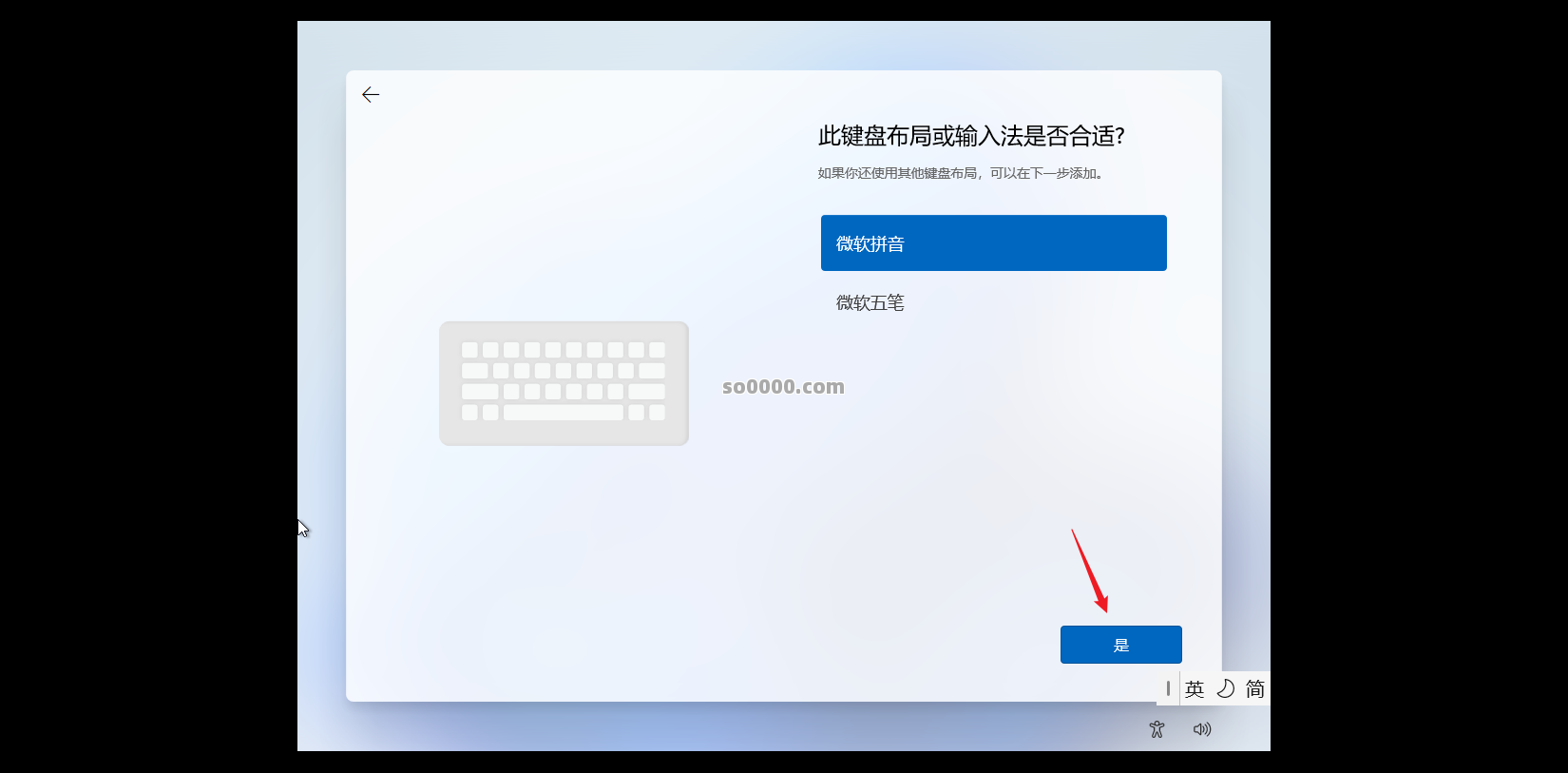
点击是

Clip_20260409_213406.png

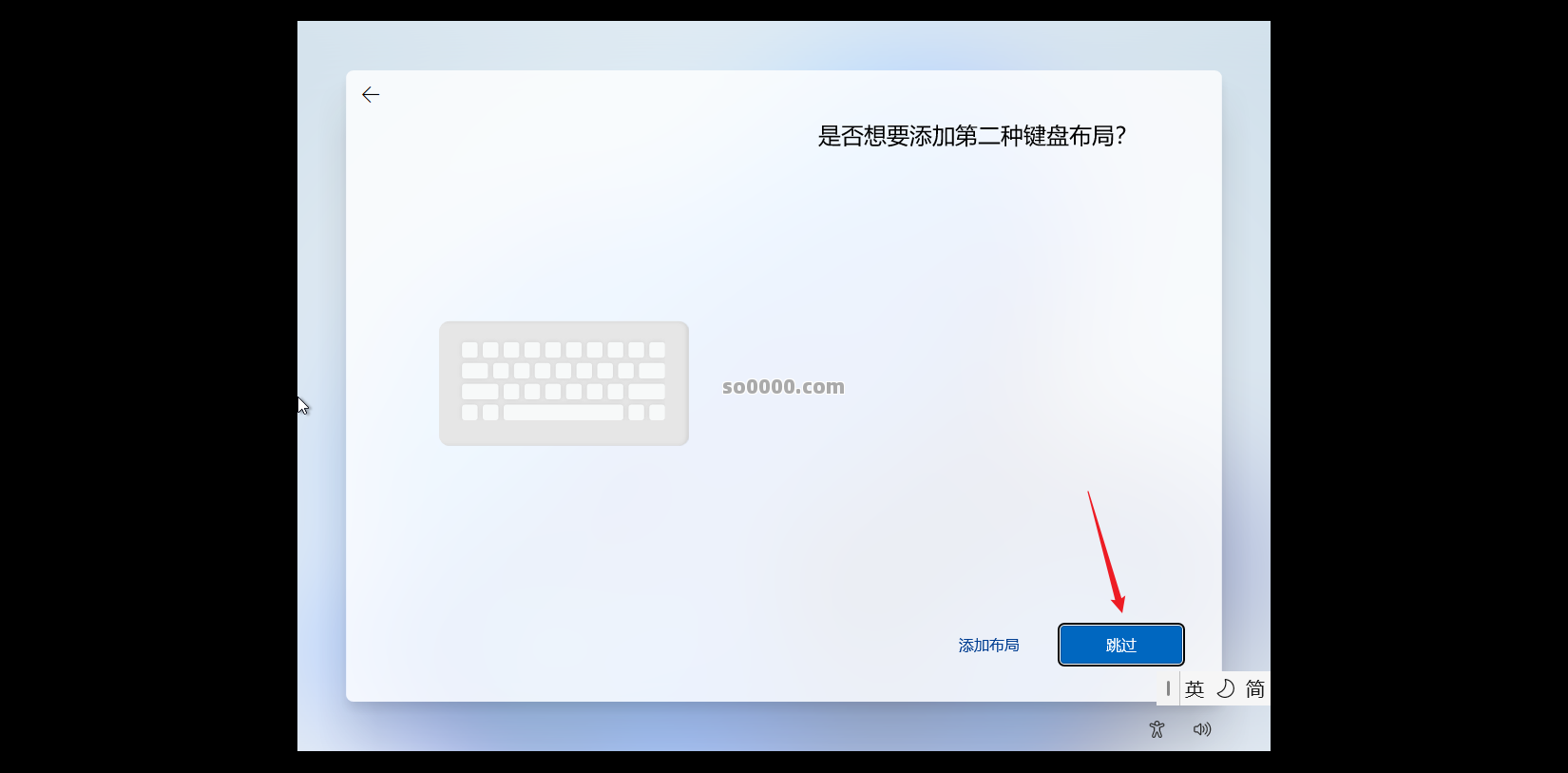
点击跳过

Clip_20260409_213421.png

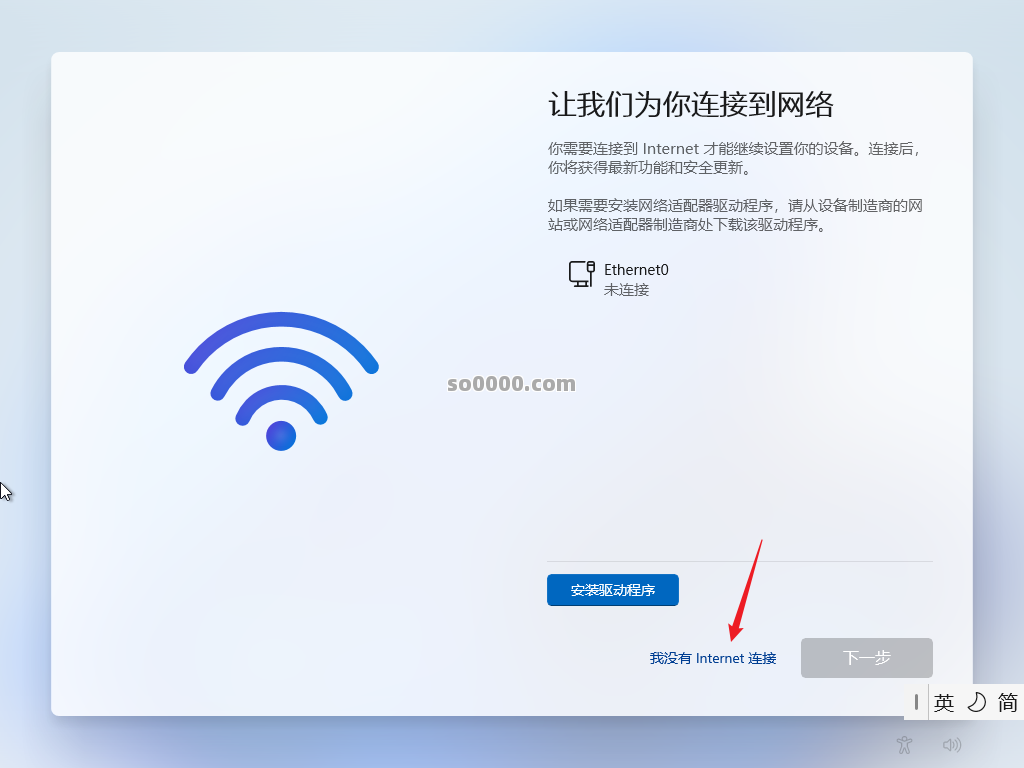
选择我没有internet连接

Clip_20260409_213434.png

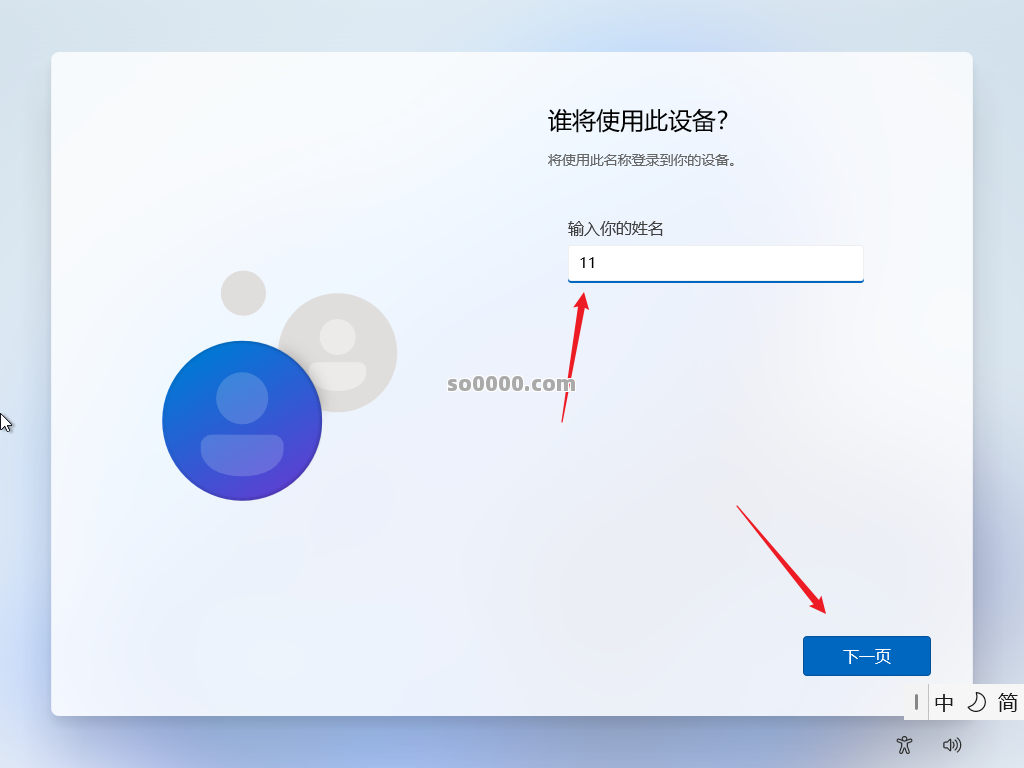
输入名称,不要设置中文

Clip_20260409_213513.png

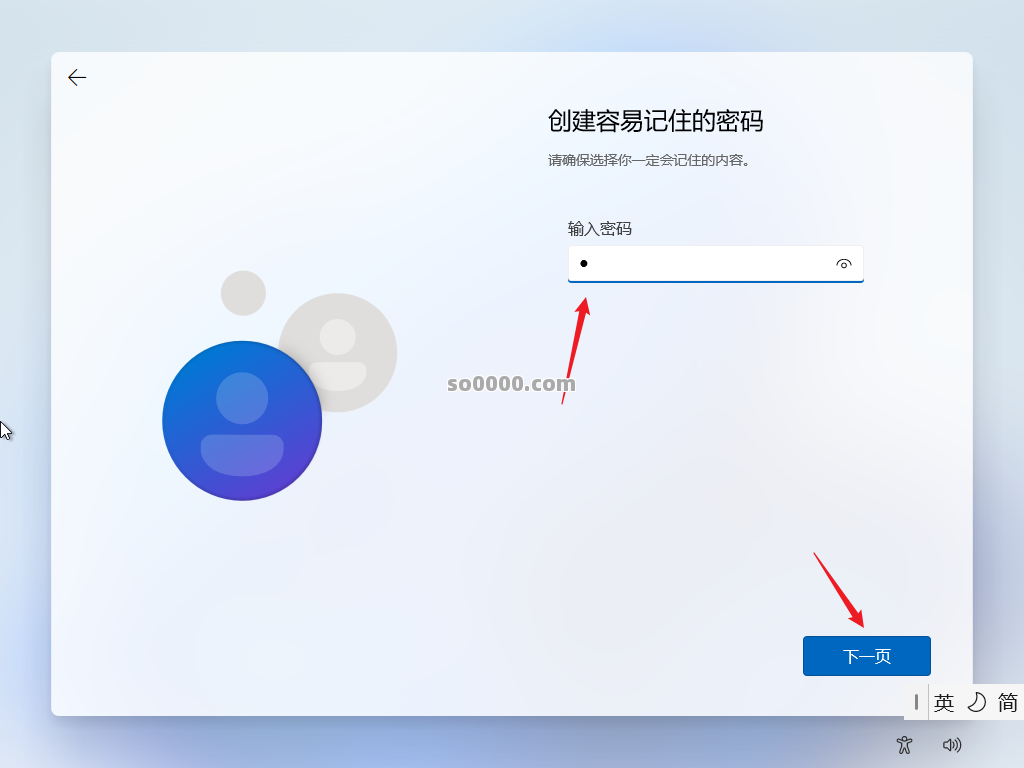
输入密码

Clip_20260409_213528.png

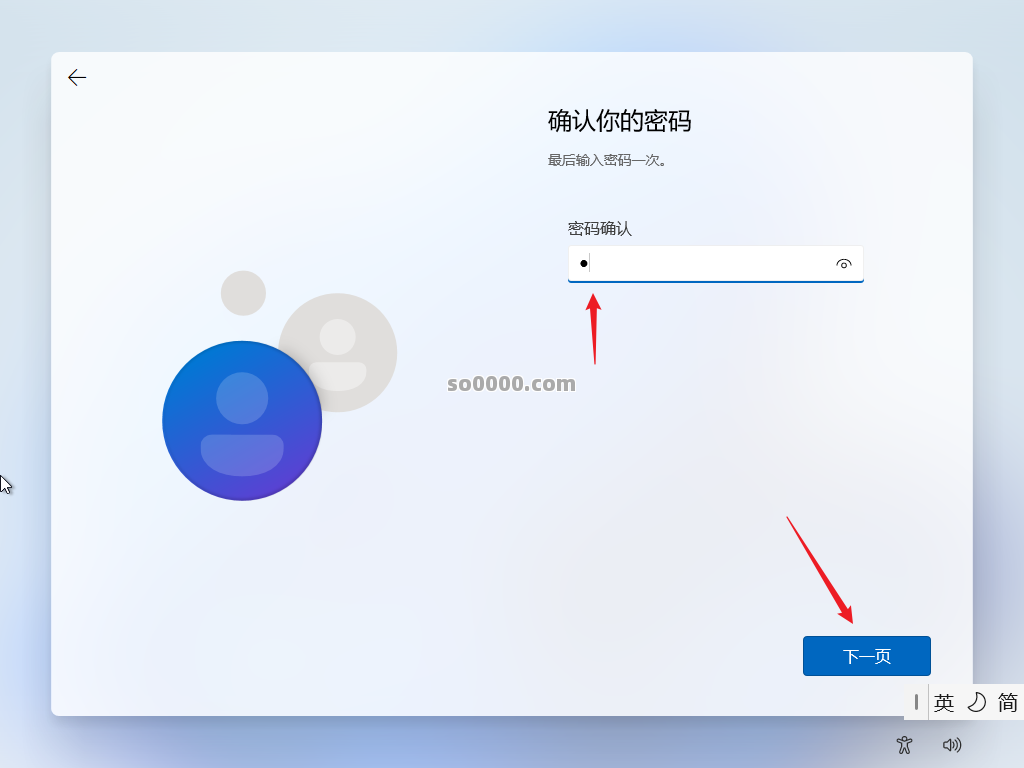
确认密码

Clip_20260409_213538.png

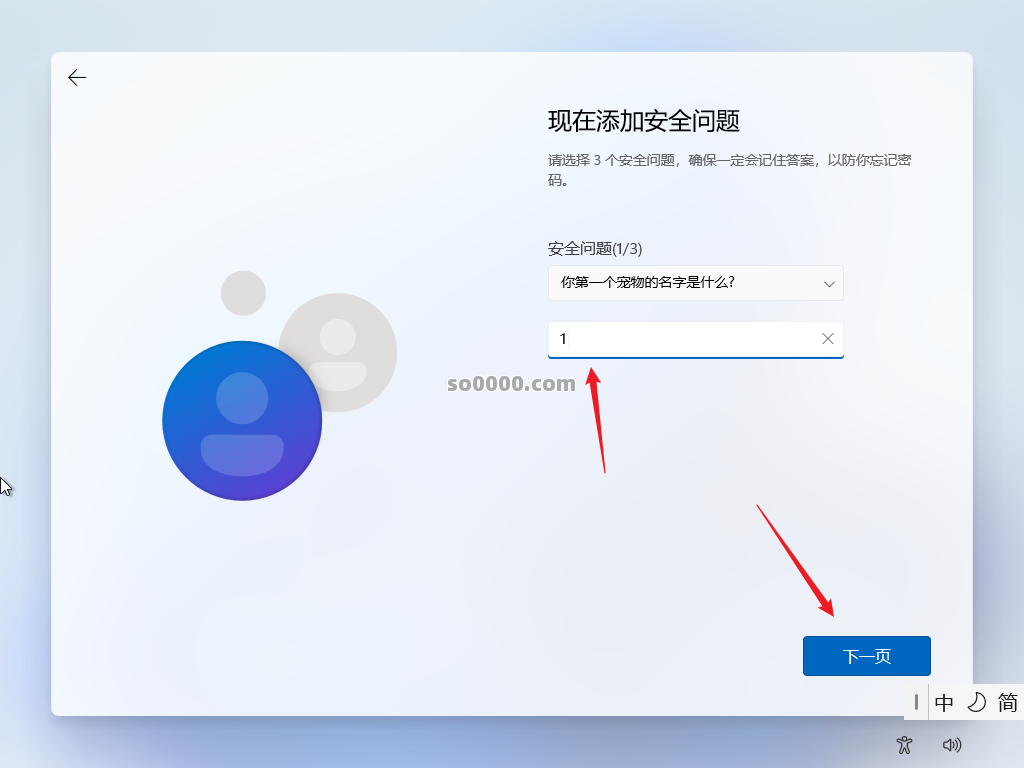
设置3次安全问题

Clip_20260409_213552.png

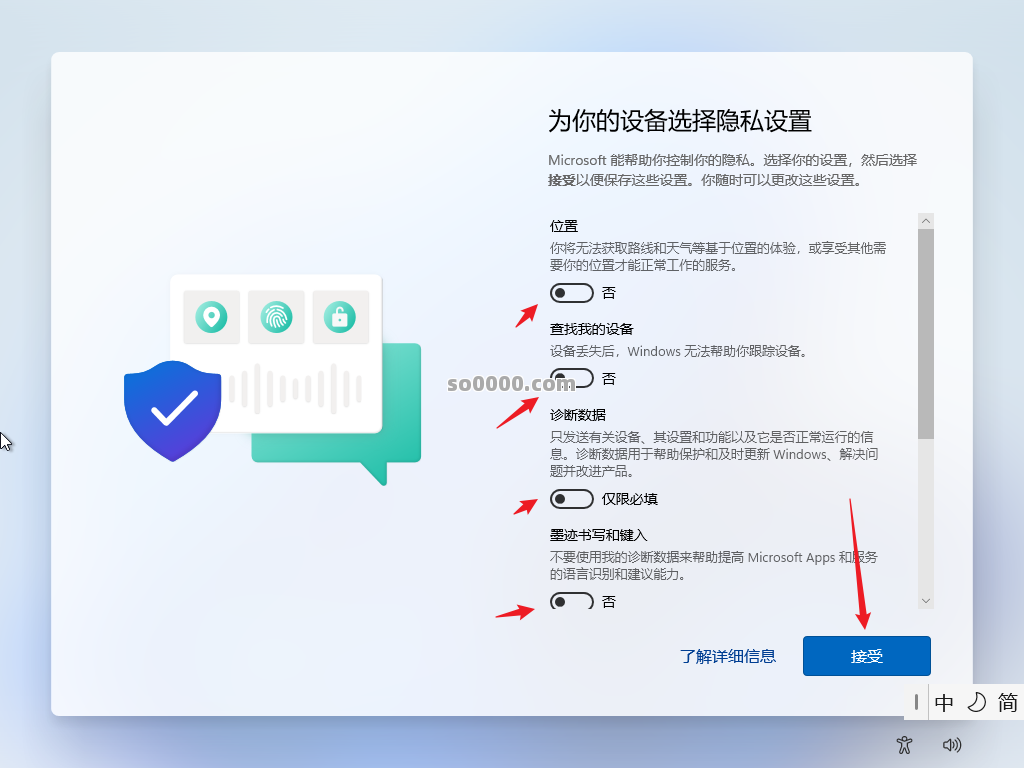
把按钮全部关闭,点击接受

Clip_20260409_213624.png

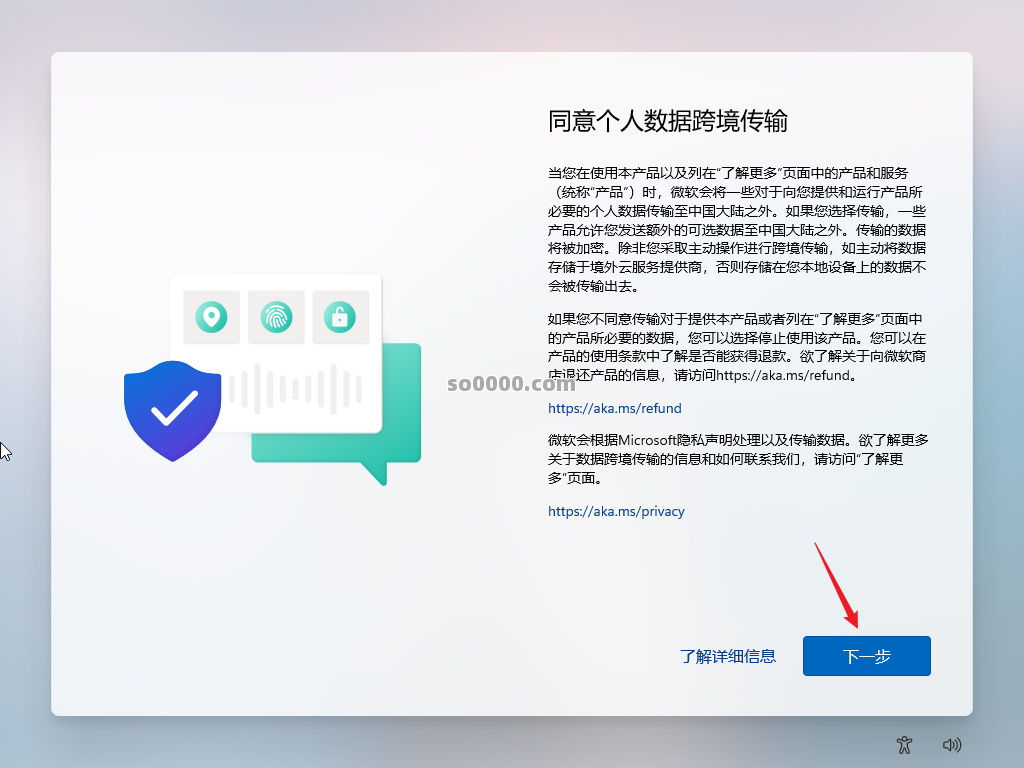
点击下一步

Clip_20260409_213713.png

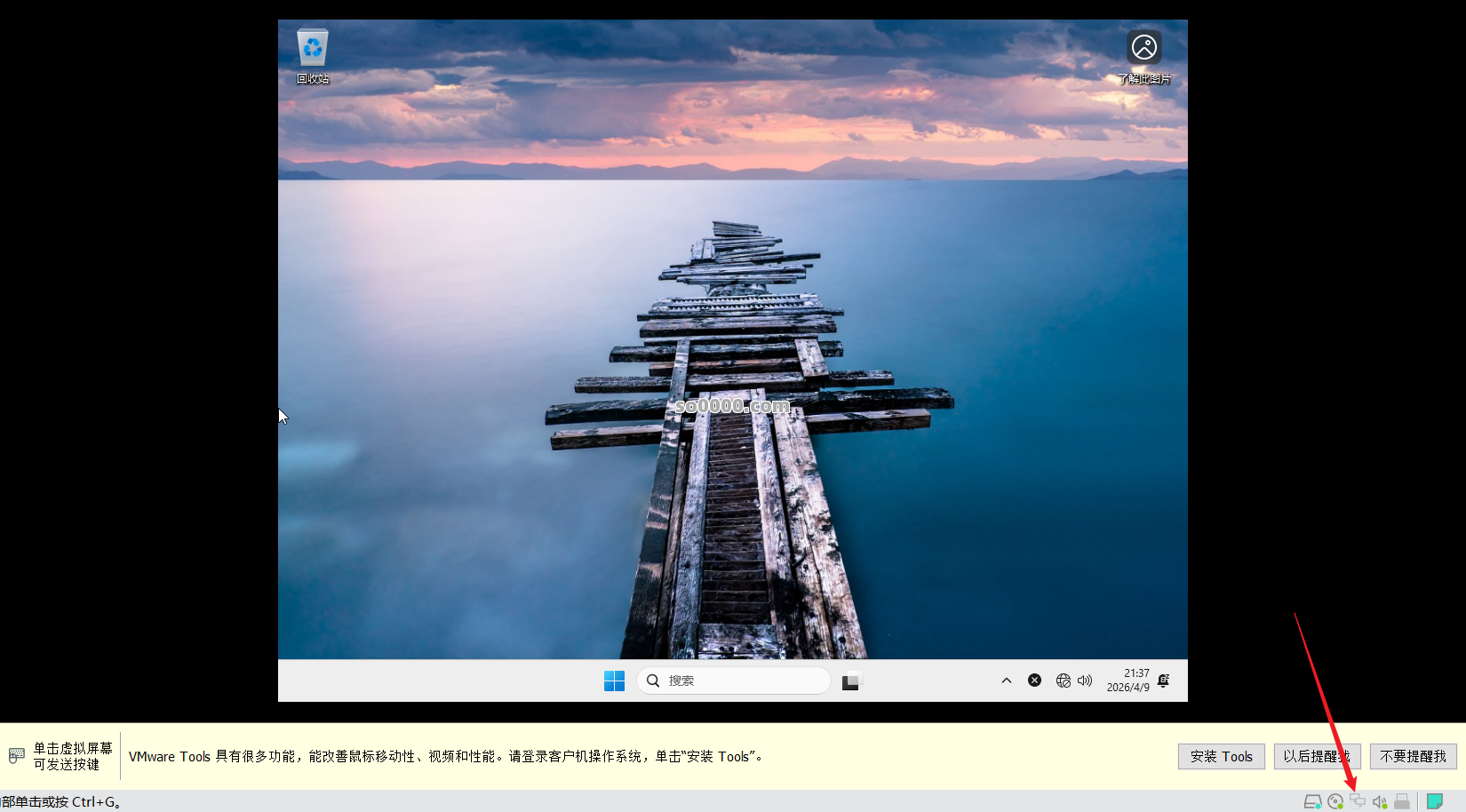
现在可以把网络连接上了

Clip_20260409_213734.png

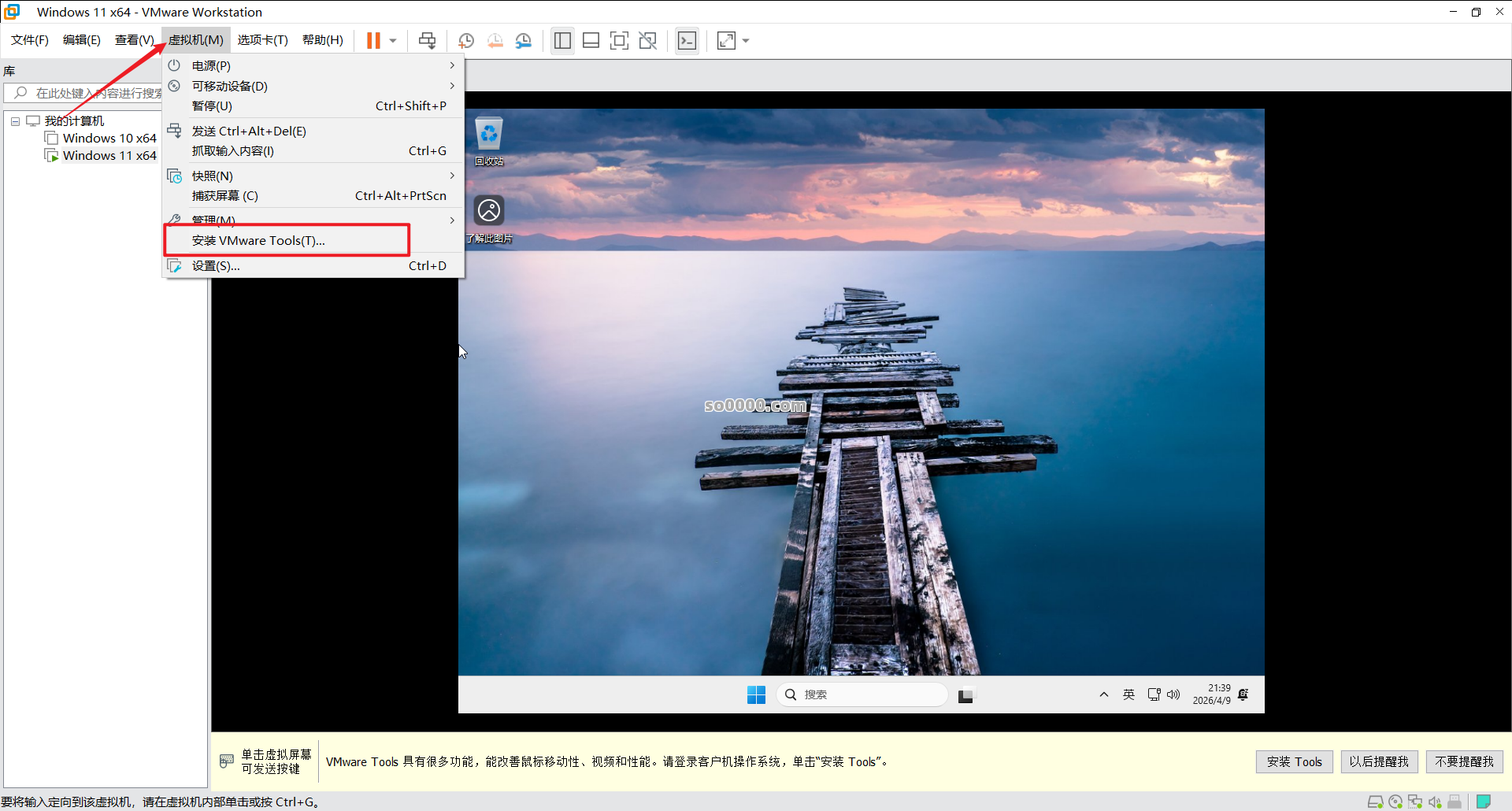
点击虚拟机,点击安装Vmtools

Clip_20260409_213939.png

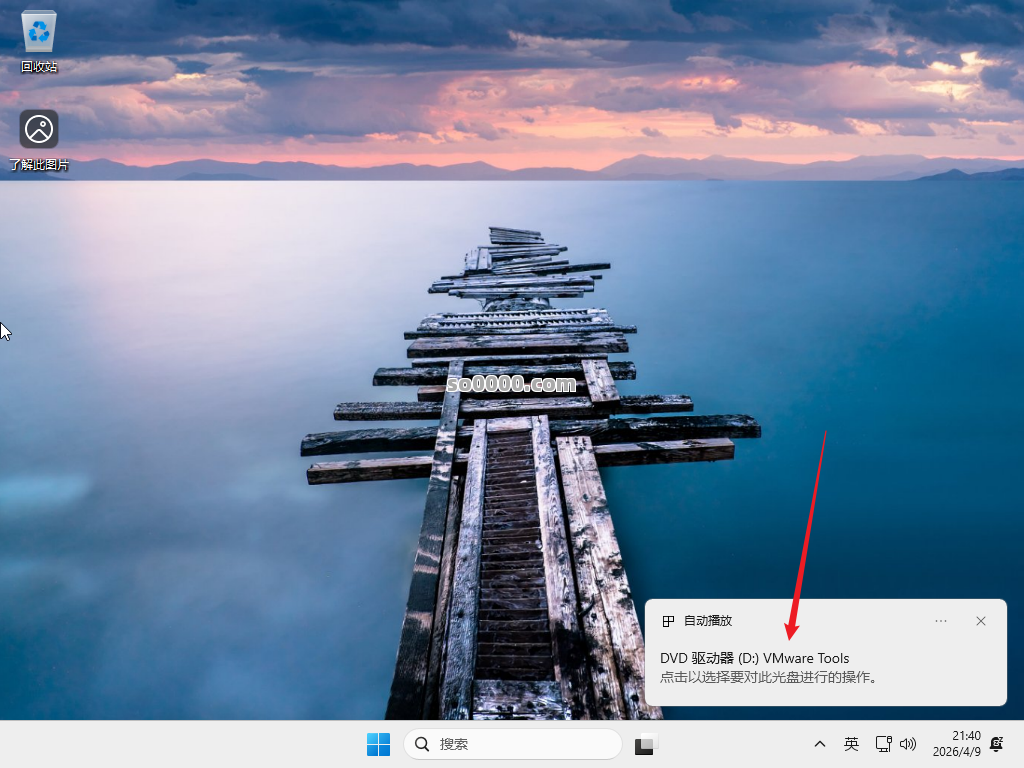
点击

Clip_20260409_214007.png

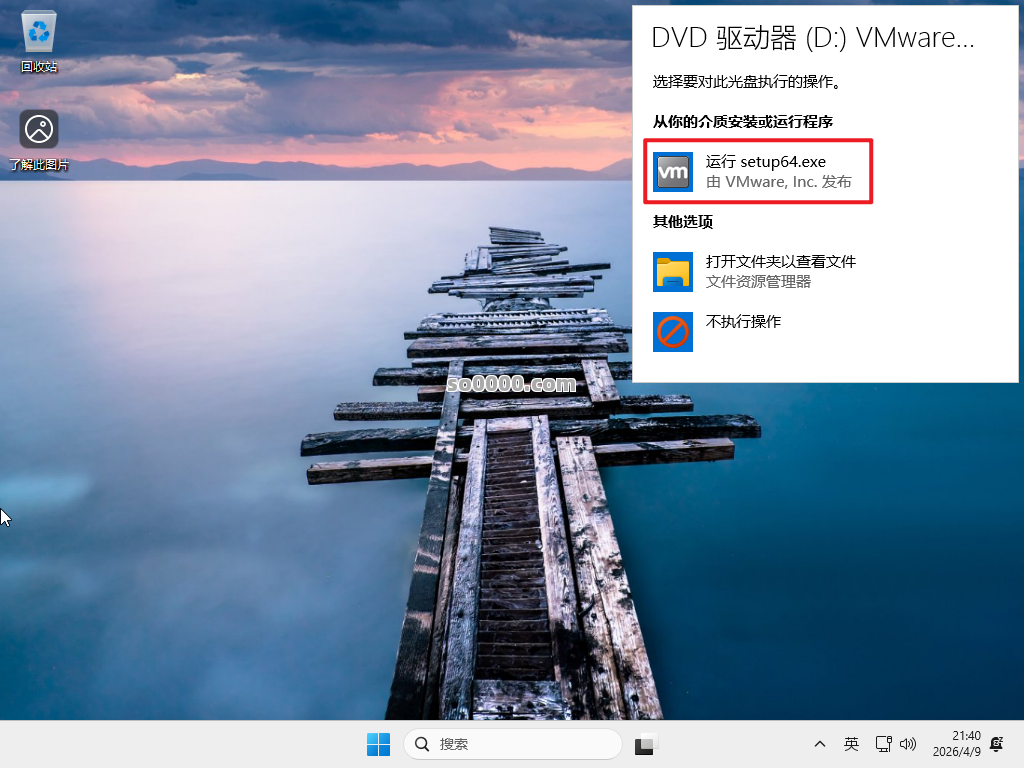
点击运行安装,安装完成后会重启

Clip_20260409_214037.png

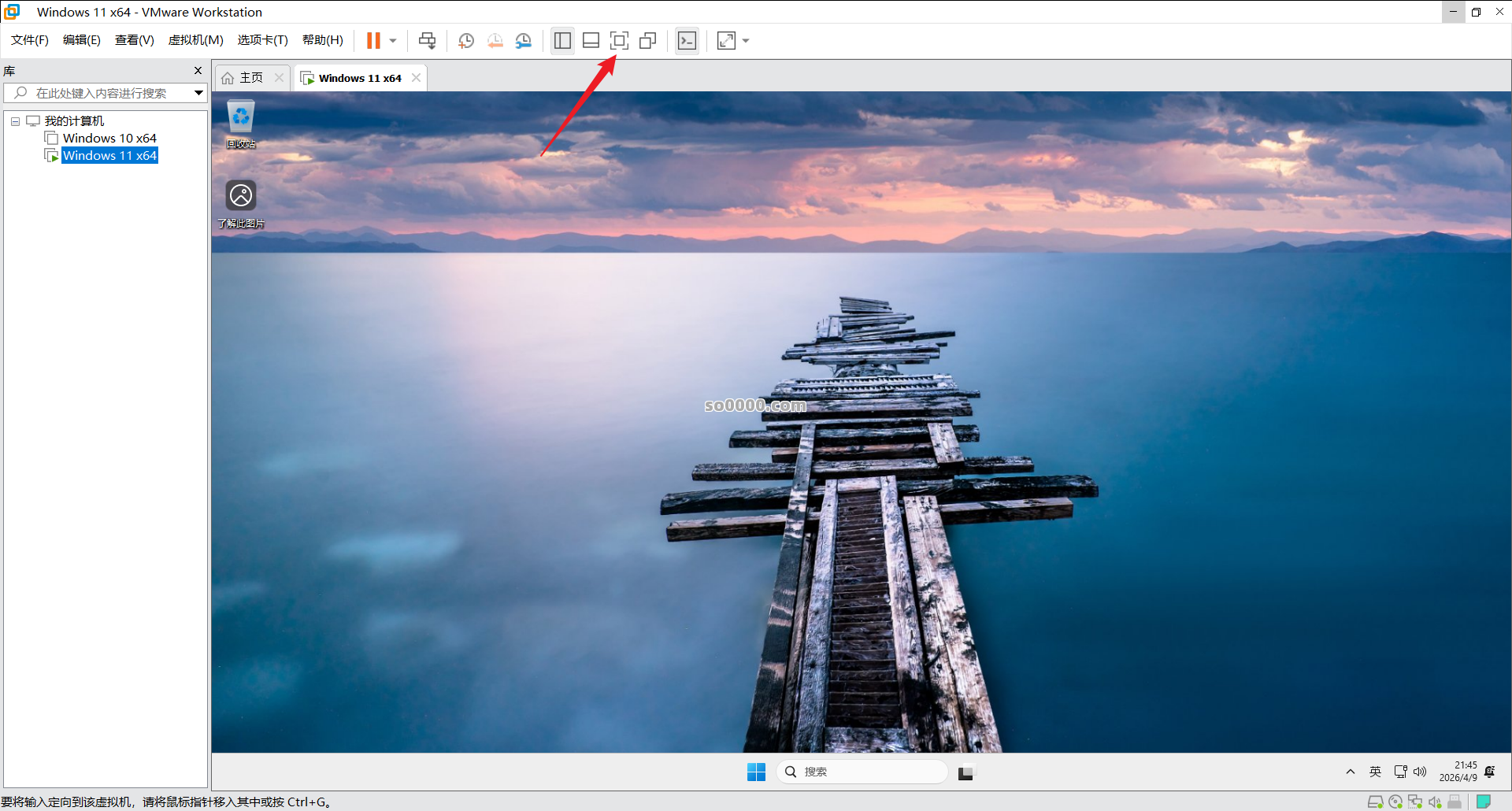
重启后,点击这个可以全屏

Clip_20260409_214547.png

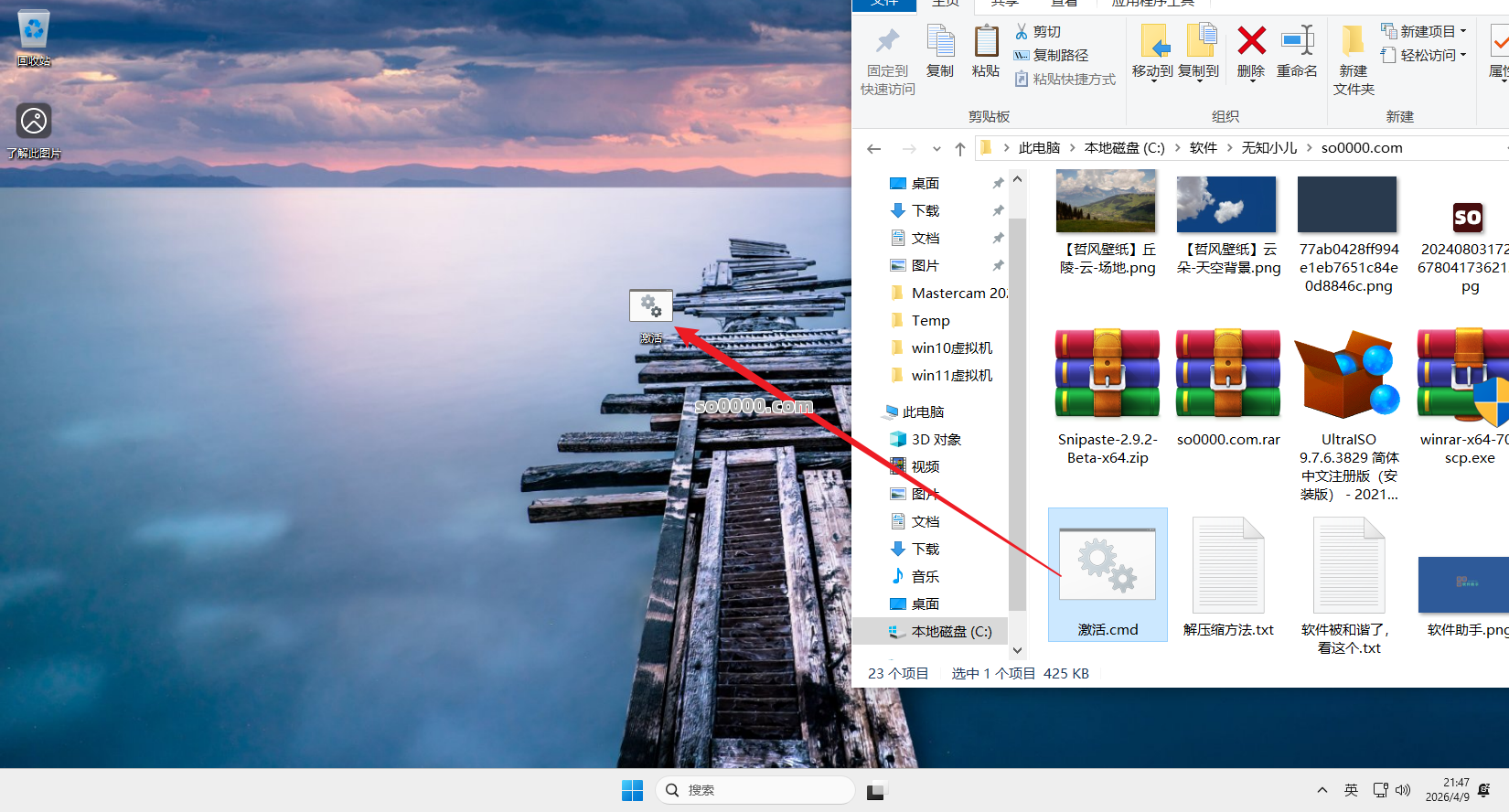
拖动下载好的激活文件到虚拟机里,拖不进去就多试几次

Clip_20260409_214755.png

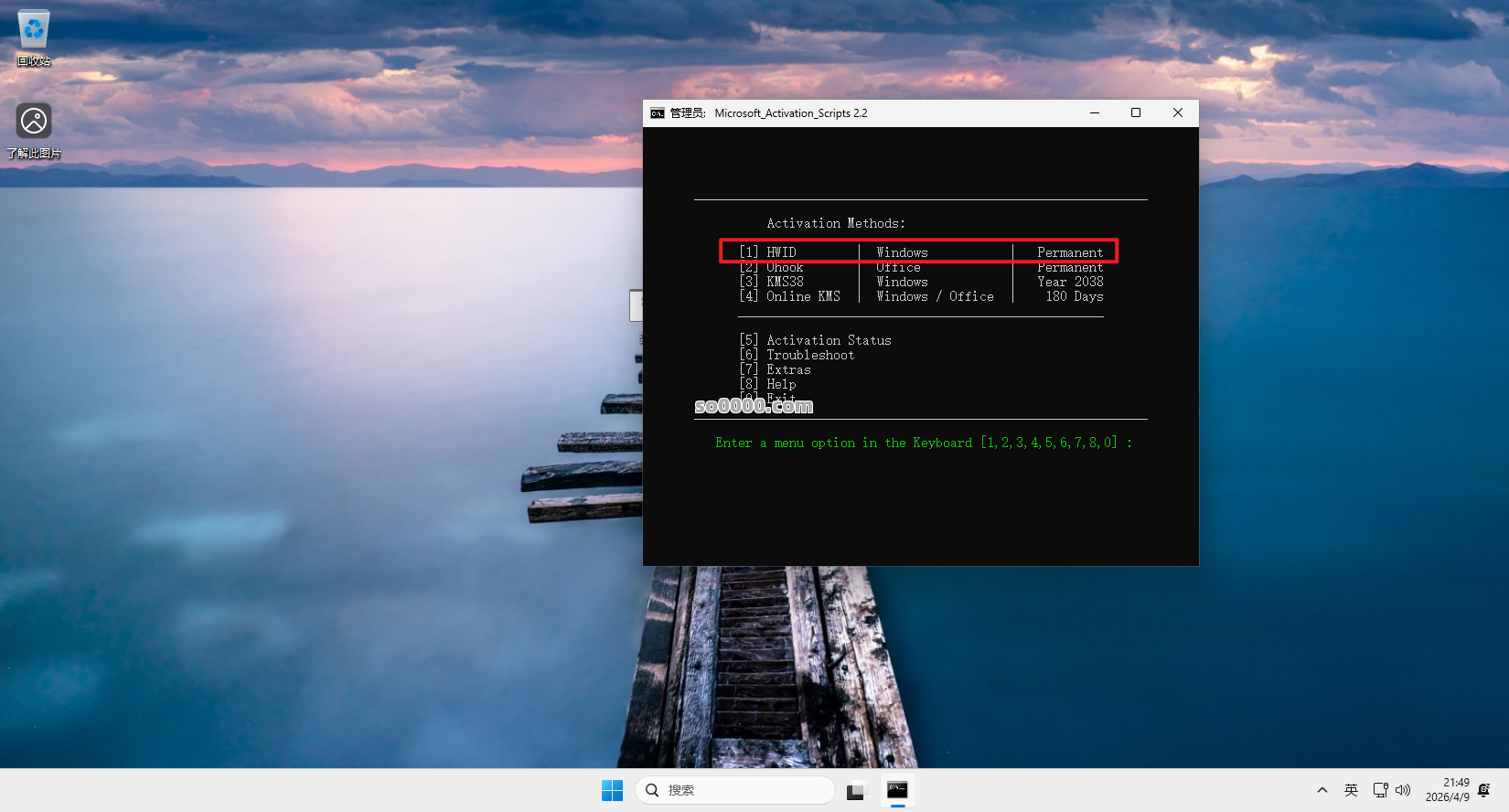
双击运行后,键盘输入1,等待激活即可!

Clip_20260409_214918.png

收藏

发表评论

访客

看不清,换一张

◎欢迎参与讨论,请在这里发表您的看法和观点。